Чтобы извлеченные из схем монтажные данные добавлялись в компоновочные образы в качестве значений атрибутов необходимо, чтобы эти атрибуты были включены в компоновочные образы, и чтобы номера выводов (клемм) компонентов схем и чертежей компоновки были одинаковыми.
Рассмотрим это на примере.
Схема
Создадим новый проект, а в нем 2 новых листа: Схема и Компоновка.
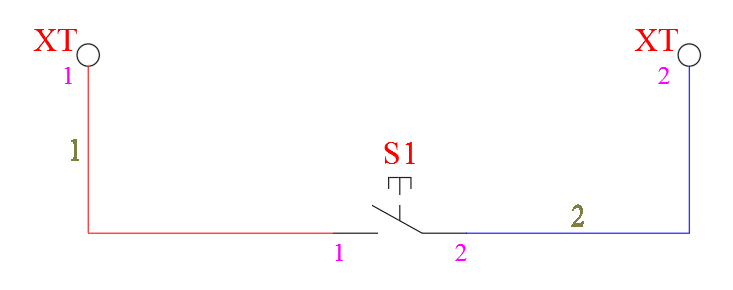
На листе проекта Схема создадим совсем простую схему, состоящую из кнопки S1 и двух клемм. Назначим кнопке каталожные данные и номера выводов 1 и 2. Соединениям на схеме назначим номера проводов.
Компоновочный образ
На листе Компоновка создадим и разместим компоновочный образ кнопки S1 (масштаб чертежа должен быть 1).
Для этого создаем необходимую графику (прямоугольник и окружность) и запускаем Конструктор графических образов на панели «Другие инструменты» вкладки «Монтажная панель» ленты.
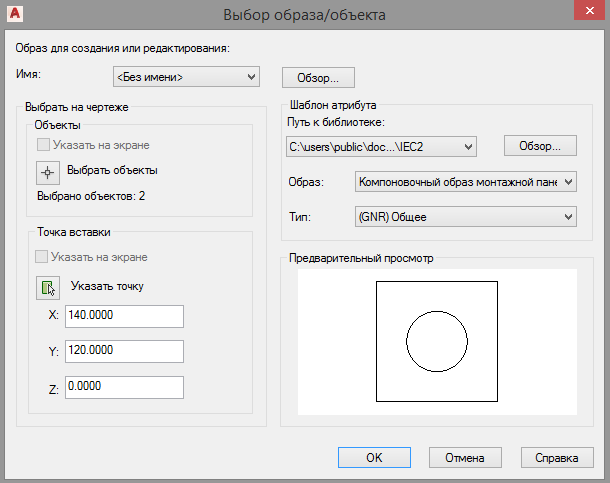
В открывшемся диалоговом окне «Выбор образа/объекта» выбираем графические объекты для компоновочного образа и указываем точку вставки (центр окружности).
В разделе «Шаблон атрибута» выбираем:
· Путь к библиотеке графических образов – папка IEC2
· Образ – Компоновочный образ монтажной панели
· Тип – (GNR) Общие.
Нажимаем кнопку ОК.
В открывшемся «Конструкторе графических образов» добавляем к графическим объектам атрибуты. Для каждой точки подключения размещаются четыре атрибута: X?TERMxx, TERMxx, TERMDESCxx и WIRENOxx.
Для атрибутов TERMxx вводим нужные значения (1 и 2).
Нажимаем кнопку Закрыть редактор блоков.
В открывшемся диалоговом окне «Закрытие редактора блоков: сохранение образа» в поле «Путь к файлу» выбираем папку Panel_mm и нажимаем кнопку ОК.
На запрос о необходимости вставки графического образа после закрытия редактора блоков нажимаем кнопку Да.
На чертеже указываем точку вставки компоновочного образа кнопки S1.
В открывшемся диалоговом окне «Компоновка монтажной панели – Вставить / редактировать компоненты» под полем «Позиционное обозначение» нажимаем кнопку Список схем.
В открывшемся диалоговом окне «Список позиционных обозначений схемы» в списке размещенных на схеме компонентов выбираем кнопку S1 и нажимаем кнопку ОК.
Схемные данные кнопки S1 передаются в ее компоновочный образ.
Нажимаем кнопку ОК в диалоговом окне «Компоновка монтажной панели – Вставить / редактировать компоненты».
Так как компоновочный образ не включен в базу данных footprint_lookup.mdb, то появляется сообщение о необходимости его обновления.
Нажимаем кнопку Нет, оставить как есть.
Компоновочный образ окончательно разместиться на чертеже.
Монтажные данные
Добавим в компоновочный образ кнопки монтажные данные.
Запускаем инструмент Конфигурация на панели «Другие инструменты» вкладки «Монтажная панель» ленты.
В открывшемся диалоговом окне «Конфигурация и параметры по умолчанию чертежа монтажной панели…» нажимаем кнопку Установка в правом нижнем углу.
В открывшемся диалоговом окне «Формат: схема à Описание проводов на компоновке…» в окне «Список выбора по умолчанию для формата аннотации» выбираем формат «Номер провода (Позиционное обозначение: Клемма) Слой проводов» и нажимаем кнопку ОК и еще раз ОК.
Запускаем инструмент Аннотация проводов на панели «Вставить компоновочные образы компонентов» вкладки «Монтажная панель» ленты.
В открывшемся диалоговом окне «Номера проводов схемы à Монтажная схема монтажной панели» активизируем опцию Активный чертеж (все) и нажимаем кнопку ОК.
В открывшемся диалоговом окне «Схема à Описание проводов на компоновке» нажимаем кнопку ОК.
Монтажные данные добавились в компоновочный образ кнопки S1.
Я 🩷AutoCAD Electrical !