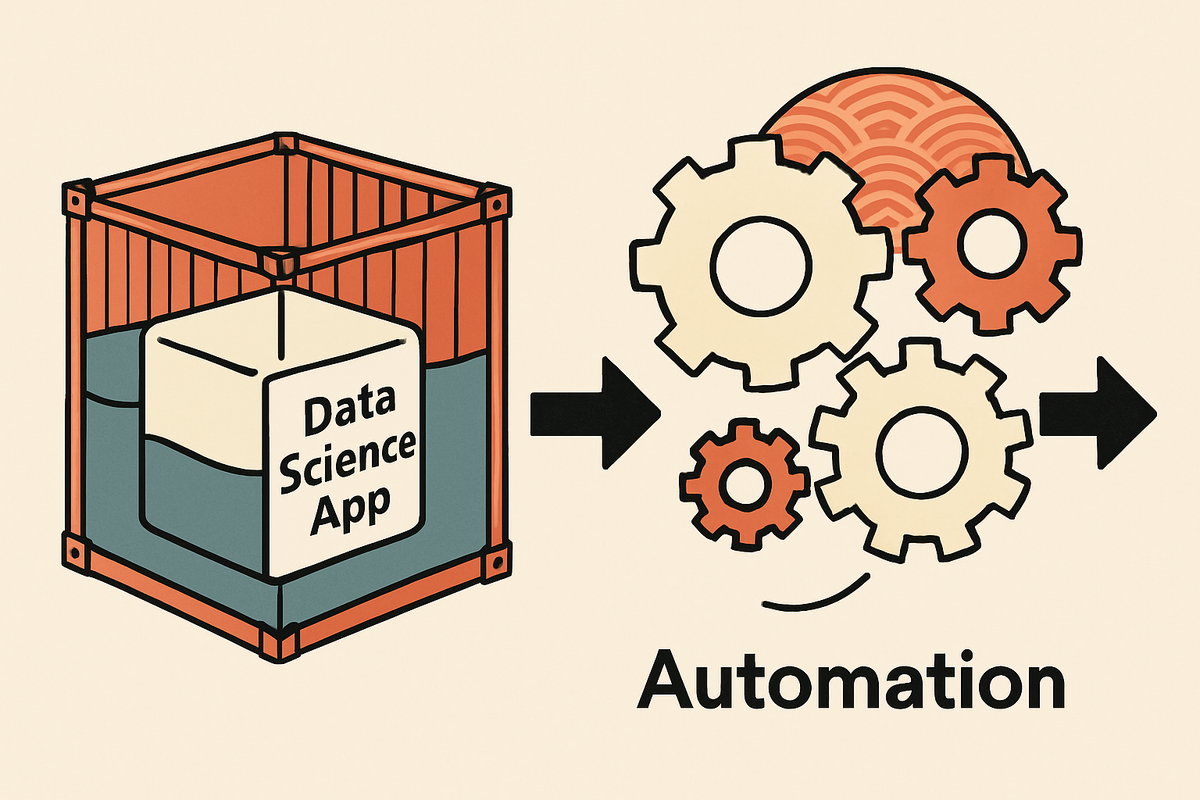
В мире анализа данных и машинного обучения создание интерактивного веб-приложения для демонстрации результатов стало стандартом де-факto. Streamlit — это фантастический фреймворк на Python, который позволяет специалистам по данным с легкостью превращать свои скрипты в красивые и функциональные веб-интерфейсы. Однако, когда дело доходит до развертывания (деплоя) этих приложений, возникает множество проблем: конфликты зависимостей, различия в окружении и сложности с масштабированием.
Именно здесь на сцену выходит Docker. Эта статья представляет собой подробное, "разжеванное" руководство по использованию Docker для разработки и развертывания Streamlit-приложений. Мы разберем, зачем это нужно, как подготовить ваше приложение, что такое Docker Hub и как автоматизировать весь процесс с помощью GitHub Actions.
## 1. Зачем Docker нужен вашему Streamlit-приложению? 🤔
Представьте, что вы создали приложение для анализа данных на своем компьютере. Оно прекрасно работает. Вы отправляете его коллеге, и у него ничего не запускается из-за другой версии Python или отсутствующей библиотеки. Или, что еще хуже, вы пытаетесь развернуть его на сервере и сталкиваетесь с часами мучительной настройки окружения. Docker решает эти проблемы раз и навсегда.
Docker — это платформа для контейнеризации. Она позволяет "упаковать" ваше приложение со всеми его зависимостями (библиотеками, интерпретатором Python, системными утилитами) в единый изолированный блок — контейнер. Этот контейнер будет работать абсолютно одинаково на любом компьютере или сервере, где установлен Docker.
Ключевые преимущества для Data Science проектов:
- Воспроизводимость (Reproducibility): Ваш контейнер включает в себя не только код, но и точное окружение, в котором он должен работать. Это гарантирует, что ваше приложение будет вести себя одинаково везде — на вашем ноутбуке, у коллег или на продакшн-сервере. Для научных и аналитических проектов это критически важно.
- Изоляция зависимостей: У вас может быть несколько проектов с конфликтующими версиями библиотек (например, один требует pandas 1.5, а другой — pandas 2.1). Docker-контейнеры полностью изолированы друг от друга. Вы можете запускать оба проекта на одной машине без каких-либо конфликтов.
- Простота развертывания: Вместо того чтобы настраивать сервер с нуля, устанавливать Python, менеджер пакетов pip и все библиотеки, вы просто запускаете одну команду: docker run my-streamlit-app. Все остальное Docker сделает сам.
- Масштабируемость: Когда ваше приложение станет популярным, вы сможете легко запускать несколько идентичных контейнеров для распределения нагрузки.
Пример из жизни: Вы разработали модель распознавания изображений с помощью TensorFlow 2.10 и CUDA 11.2. Настроить такое окружение на новой машине — задача нетривиальная. С Docker вы один раз создаете образ со всеми этими зависимостями, и любой член вашей команды может запустить его одной командой, не вникая в детали установки драйверов и библиотек.
## 2. Подготовка Streamlit-приложения к "докеризации" 📦
Чтобы упаковать ваше Streamlit-приложение в Docker-контейнер, вам нужно создать в корне вашего проекта два основных файла: requirements.txt и Dockerfile.
requirements.txt — Список зависимостей
Этот файл просто перечисляет все Python-библиотеки, которые необходимы для работы вашего приложения. Создать его очень просто. Активируйте ваше виртуальное окружение и выполните команду:
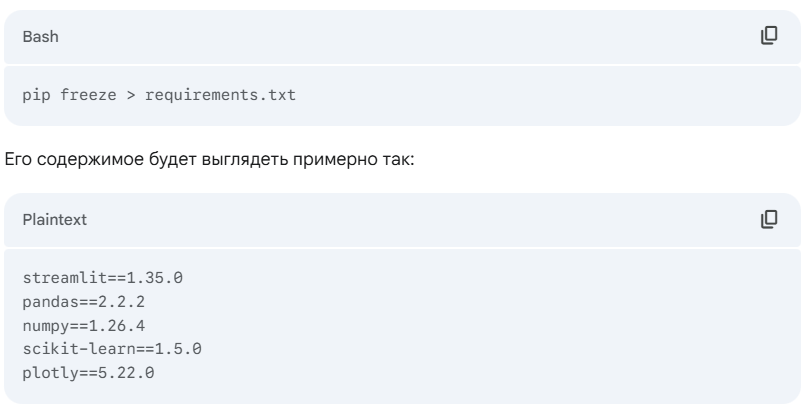
Важно: Указывайте конкретные версии библиотек, чтобы обеспечить полную воспроизводимость.
Dockerfile — Инструкция по сборке контейнера
Это текстовый файл, который содержит пошаговые инструкции для Docker о том, как собрать образ вашего приложения. Он как рецепт для приготовления блюда.
Вот пример хорошо прокомментированного Dockerfile для типичного Streamlit-приложения:
Теперь, имея эти файлы, вы можете собрать Docker-образ локально командой docker build -t my-streamlit-app . и запустить его через docker run -p 8501:8501 my-streamlit-app.
## 3. Docker Hub: Облачный "GitHub" для ваших контейнеров ☁️
Итак, вы создали Docker-образ. Он существует только на вашем компьютере. Как поделиться им с коллегами или развернуть на сервере? Вы можете, конечно, сохранить его в архив и передать, но это неудобно.
Docker Hub — это облачный сервис, который работает как централизованный репозиторий (реестр) для Docker-образов. Это, по сути, GitHub, но для контейнеров.
Для чего он нужен:
- Централизованное хранение: Вы можете загружать ("push") свои образы в Docker Hub и скачивать ("pull") их на любой машине, где есть доступ в интернет.
- Контроль версий: Вы можете присваивать образам теги (например, v1.0, latest, dev). Это позволяет легко управлять различными версиями вашего приложения и откатываться к предыдущим, если что-то пошло не так.
- Публичные и приватные репозитории: Вы можете делиться своими образами со всем миром (например, для open-source проектов) или хранить их в приватных репозиториях, доступных только вам и вашей команде.
- Интеграция с CI/CD: Docker Hub легко интегрируется с системами непрерывной интеграции и доставки, такими как GitHub Actions, для автоматизации сборки и публикации образов.
Регистрация и создание публичного репозитория на Docker Hub абсолютно бесплатны.
## 4. Автоматизация с GitHub Actions: CI/CD для вашего проекта 🚀
Самая мощная часть этого стека — автоматизация. Мы можем настроить процесс так, чтобы при каждом изменении кода в вашем GitHub-репозитории (например, при push в основную ветку main) автоматически происходили следующие шаги:
- Запускался виртуальный сервер.
- На него копировался ваш код.
- Собирался Docker-образ на основе вашего Dockerfile.
- Собранный образ отправлялся в ваш репозиторий на Docker Hub.
Этот процесс называется Непрерывная Интеграция / Непрерывная Доставка (CI/CD) и реализуется с помощью GitHub Actions.
Пошаговая настройка:
Шаг 1: Настройка секретов в GitHub
Никогда не храните логины и пароли в открытом виде в коде. Для этого в GitHub есть раздел "Secrets".
- Зайдите в ваш репозиторий на GitHub.
- Перейдите в Settings -> Secrets and variables -> Actions.
- Нажмите New repository secret и создайте два секрета:
DOCKERHUB_USERNAME: ваш логин на Docker Hub.
DOCKERHUB_TOKEN: ваш токен доступа. Чтобы его создать, зайдите в Docker Hub -> Account Settings -> Security -> New Access Token.
Шаг 2: Создание файла рабочего процесса (workflow)
В вашем проекте создайте директорию .github/workflows/. Внутри нее создайте файл main.yml.
Что здесь происходит:
- on: push: branches: [ "main" ]: Запускает рабочий процесс каждый раз, когда вы делаете git push в ветку main.
- jobs: build_and_push:: Определяет одно задание.
- runs-on: ubuntu-latest: Указывает, что задание будет выполняться на последней версии Ubuntu.
- steps:: Перечисляет последовательность действий.
actions/checkout@v4: Стандартное действие для скачивания вашего кода.
docker/login-action@v3: Безопасно логинится в Docker Hub, используя созданные вами секреты.
docker/build-push-action@v5: Самый важный шаг. Он находит ваш Dockerfile, собирает из него образ и отправляет его в ваш репозиторий на Docker Hub, присваивая ему два тега: latest и уникальный тег на основе хеша коммита (github.sha), что очень полезно для отслеживания версий.
Теперь, как только вы внесете изменения в код и отправите их на GitHub, вы сможете зайти во вкладку Actions вашего репозитория и увидеть, как ваш рабочий процесс выполняется, а затем найти свежесобранный образ в вашем профиле на Docker Hub.
Итог
Использование Docker, Docker Hub и GitHub Actions превращает процесс разработки и развертывания Streamlit-приложений из хаотичного набора ручных операций в надежный, воспроизводимый и полностью автоматизированный конвейер. Это позволяет вам, как специалисту по данным, сосредоточиться на самом важном — анализе данных и создании моделей, а не на проблемах с инфраструктурой.