Как оживить статичное изображение из Midjourney: гайд по анимации 2025
Нейросеть Midjourney создает потрясающие статичные изображения, но что если хочется оживить эту красоту? Статичная картинка — только начало. Современные ИИ-инструменты позволяют превратить любое изображение в короткое видео с движением буквально за несколько кликов. И эта возможность теперь доступна каждому.
Почему анимация ИИ-изображений стала реальностью в 2025
Долгое время нейросети умели генерировать только статичные картинки. Казалось, что создание качественного видео на базе ИИ — дело далекого будущего.
Но всё изменилось. В 2025 году Midjourney представила первую модель для создания видео — Midjourney Video V1. Эта функция встроена в веб-версию и позволяет анимировать любое сгенерированное изображение.
Оказалось, что это только вершина айсберга. Помимо встроенной анимации, появилось несколько сторонних решений, которые справляются с задачей ничуть не хуже.
Сейчас рассмотрим три рабочих способа, как оживить картинку из Midjourney:
- Встроенная анимация Midjourney Video V1
- Специализированные сервисы для анимации
Забегая вперед — результаты действительно впечатляют. Особенно если учесть, что ещё пару лет назад для создания подобной анимации требовалась целая команда дизайнеров.
Способ 1: Встроенная анимация Midjourney Video V1
Начнем с самого очевидного решения — встроенной функции анимации в Midjourney. В 2025 году разработчики встроили возможность оживлять картинки прямо в веб-версию сервиса.
Как это работает:
- Заходите в веб-версию Midjourney со своим аккаунтом (нужна подписка от $10/месяц)
- Генерируете изображение или загружаете готовое
- Под картинкой находите кнопку Animate
- Выбираете режим анимации и параметры
- Через 10-15 секунд получаете готовое видео
Вроде всё просто, но нюансы все-таки есть.
Параметры анимации в Midjourney Video V1
Midjourney предлагает два основных режима:
1. Автоматическая анимация
Здесь нейросеть сама решает, как именно должны двигаться объекты. Просто нажимаете кнопку, и готово. Результат непредсказуемый, но часто впечатляющий.
2. Ручная анимация с motion prompt
В этом режиме вы описываете желаемое движение текстом. Например:
- «Листья деревьев колышутся на ветру»
- «Камера медленно приближается к объекту»
- «Волны накатывают на берег»
Есть еще два варианта движения:
Low motion — движется в основном объект, камера почти статична. Подходит для портретов и сцен, где нужны минимальные изменения.
High motion — двигаются и объекты, и вся сцена. Выглядит динамичнее, но иногда приводит к искажениям.
Ограничения официальной анимации:
- Длительность всего 5 секунд (можно продлить до 20 сек)
- Требуется платная подписка
- Нет звукового сопровождения
- Иногда возникают артефакты
И все-таки, для базовой анимации Midjourney Video V1 — отличное решение. Недавно пробовал анимировать портрет с минимальным движением — получилось так естественно, что знакомые не поверили, что это сделано с помощью ИИ.
Способ 2: Анимация через Telegram-бота
Не всем удобно использовать веб-версию Midjourney, особенно когда речь идет о работе через VPN. К тому же, некоторые предпочитают мобильные решения.
Кстати, сам пользуюсь ботом с Midjourney — удобно тем, что все в одном окне, без VPN и прочих заморочек.
Преимущества бота для анимации:
- Работает без VPN
- Не нужно переключаться между сервисами
- Можно генерировать и анимировать на ходу с телефона
- Есть пробный период для тестирования
Процесс анимации через бота выглядит так:
- Генерируете или загружаете изображение
- Выбираете опцию анимации
- Указываете параметры движения
- Получаете готовый результат
Для новичков это, пожалуй, самый простой способ. Особенно когда нужно быстро оживить картинку без глубокого погружения в настройки.
Способ 3: Специализированные сервисы для анимации
Если вам нужно больше контроля и возможностей, стоит обратить внимание на специализированные сервисы для анимации. Они позволяют добавлять звук, создавать более длинные видео и применять сложные эффекты.
Топ-3 сервиса для продвинутой анимации:
1. Runway
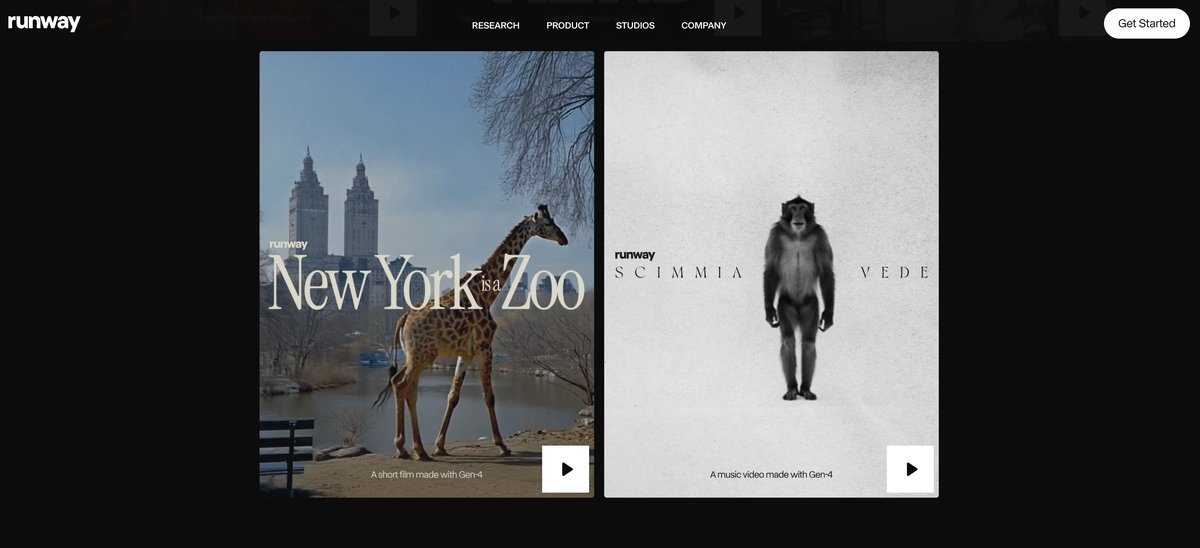
Runway — настоящий комбайн для работы с ИИ-видео. Позволяет не просто анимировать изображения, но и создавать сложные видеопроекты.
Особенности:
- Возможность работы с несколькими изображениями
- Множество предустановок движения
- Продвинутый редактор с таймлайном
- Поддержка аудио и текста
Как использовать для анимации Midjourney:
- Регистрируетесь на сайте
- Загружаете изображение из Midjourney
- Выбираете опцию «Image to Video»
- Настраиваете параметры движения
- Генерируете видео
Цены начинаются от $12/месяц, но есть бесплатная пробная версия.
2. Veo от Google
Veo — первый ИИ-генератор видео со встроенным звуком от Google. В отличие от других инструментов, сразу создает ролики со звуковым сопровождением.
Особенности:
- Генерация звука вместе с видео
- Простой интерфейс
- Высокое качество результата
- Различные стили анимации
Как использовать:
- Заходите на сайт Veo
- Загружаете картинку из Midjourney
- Описываете желаемое движение и звуки
- Получаете готовое видео со звуком
Veo пока находится в бета-версии, доступ ограничен, но качество результата стоит ожидания. Кстати, VEO 3 тоже есть в боте - попробуйте, если понравится, уже можно заморочиться с подпиской.
Советы для создания качественной анимации
За время экспериментов с анимацией изображений Midjourney я выявил несколько важных моментов, которые помогут вам получить лучший результат:
1. Правильно выбирайте изображения для анимации
Не все картинки одинаково хорошо поддаются анимации. Лучше всего работают:
- Пейзажи с водой, облаками, деревьями
- Портреты с минимальными движениями
- Сцены с ясно выраженным передним и задним планом
А вот со сложными композициями из множества объектов часто возникают проблемы.
2. Используйте конкретные описания движения
Вместо общих фраз типа «сделать анимацию» пишите конкретные действия:
- «Камера медленно движется влево»
- «Волосы развеваются на ветру»
- «Листья падают сверху вниз»
3. Начинайте с Low motion
Режим Low motion дает более предсказуемые результаты. Освоив его, можно переходить к более динамичным анимациям.
4. Учитывайте особенности картинки
Если на изображении есть вода — логично, что она будет колыхаться. Если небо с облаками — они могут плыть. Опирайтесь на естественную физику мира.
5. Экспериментируйте с разными сервисами
Каждый инструмент имеет свои сильные стороны. Midjourney Video хорош для простых анимаций, Runway — для сложных проектов, Veo — когда нужен звук.
Что получается в результате
Технология анимации изображений продолжает активно развиваться. То, что мы видим в 2025 году — только начало.
Уже сейчас можно оживить практически любую картинку из Midjourney, превратив её в короткое видео. Да, есть ограничения по длительности и иногда встречаются артефакты, но общее впечатление всё равно потрясающее.
Всего за несколько минут любой пользователь может создать качественную анимацию без специальных навыков и дорогостоящего оборудования. Это открывает новые горизонты для контент-мейкеров, маркетологов и обычных пользователей.
Я регулярно использую эти инструменты для создания анимированных иллюстраций к статьям и постам в социальных сетях. Живое изображение привлекает гораздо больше внимания, чем статичное.
Попробуйте сами — результат наверняка вас удивит. И помните, что в 2025 году технологии развиваются настолько быстро, что скоро мы сможем не просто анимировать картинки, но и создавать полноценные видеоролики с помощью нескольких текстовых команд.
Так что экспериментируйте, создавайте и делитесь своими результатами!