Мы уже рассмотрели два способа сменить забытый пароль в Linux mint. Первый способ позволяет сменить забытый пароль при помощи Режима восстановления, но нужен доступ к root-аккаунту. Второй способ - смена забытого пароля через параметры ядра - позволяет - не требует доступ к root- аккаунту (даже можно сменить пароль root), но требует чуть больше усилий.
Подробнее об этих способах можно почитать в этой статье.
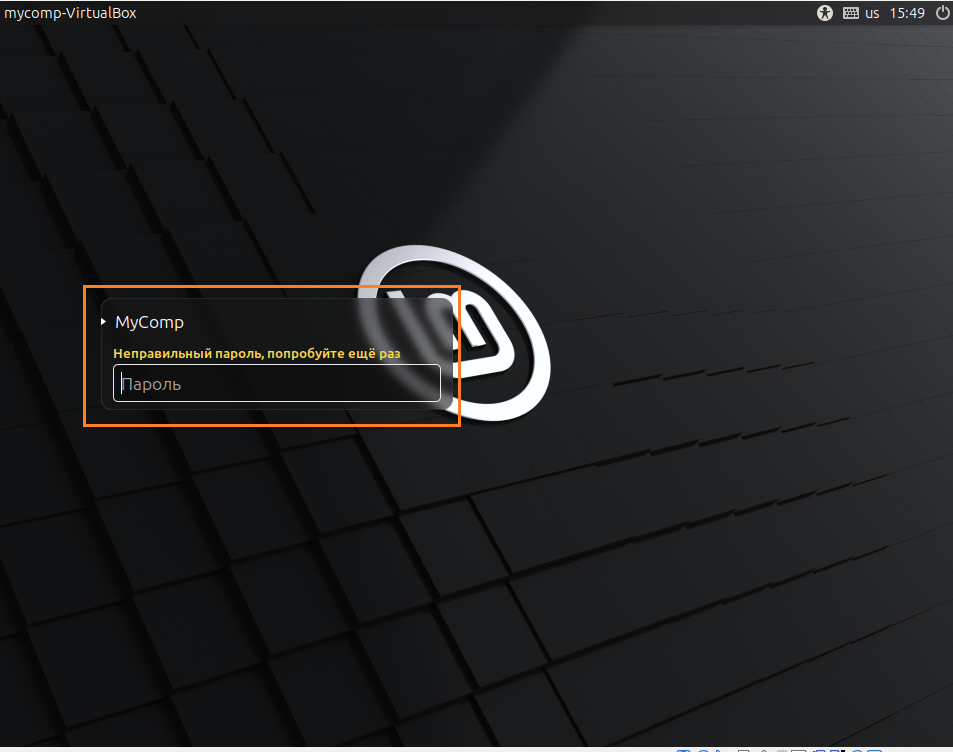
Все эти методы не будут работать, если по каким-то причинам мы не сможем зайти в GRUB меню.
Что делать в этом случае?
Попытаться сбросить пароль с помощью live CD или Live USB.
Проще говоря, с установочного диска или флешки с Linux Mint.
Загружаем Linux mint live CD с диска или флешки
Сначала подключаем флешку к компьютеру.
Далее заходим в BIOS (UEFI) и выставляем приоритет загрузки с флешки или диска.
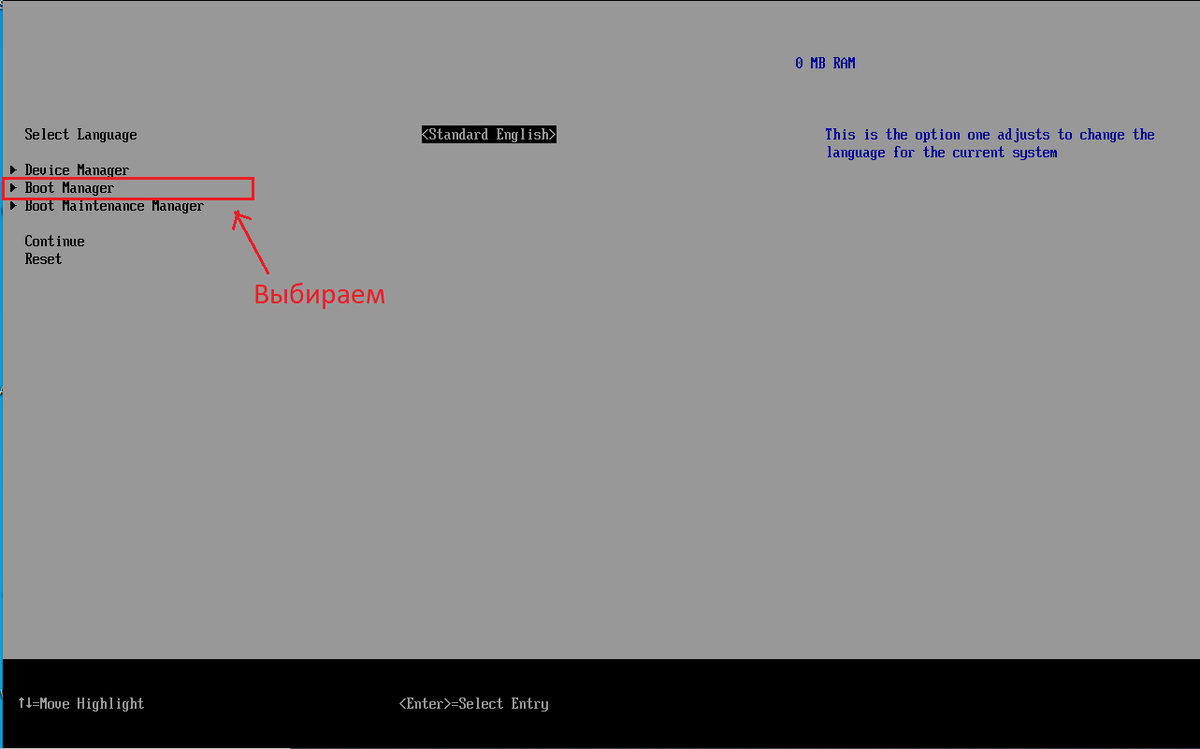
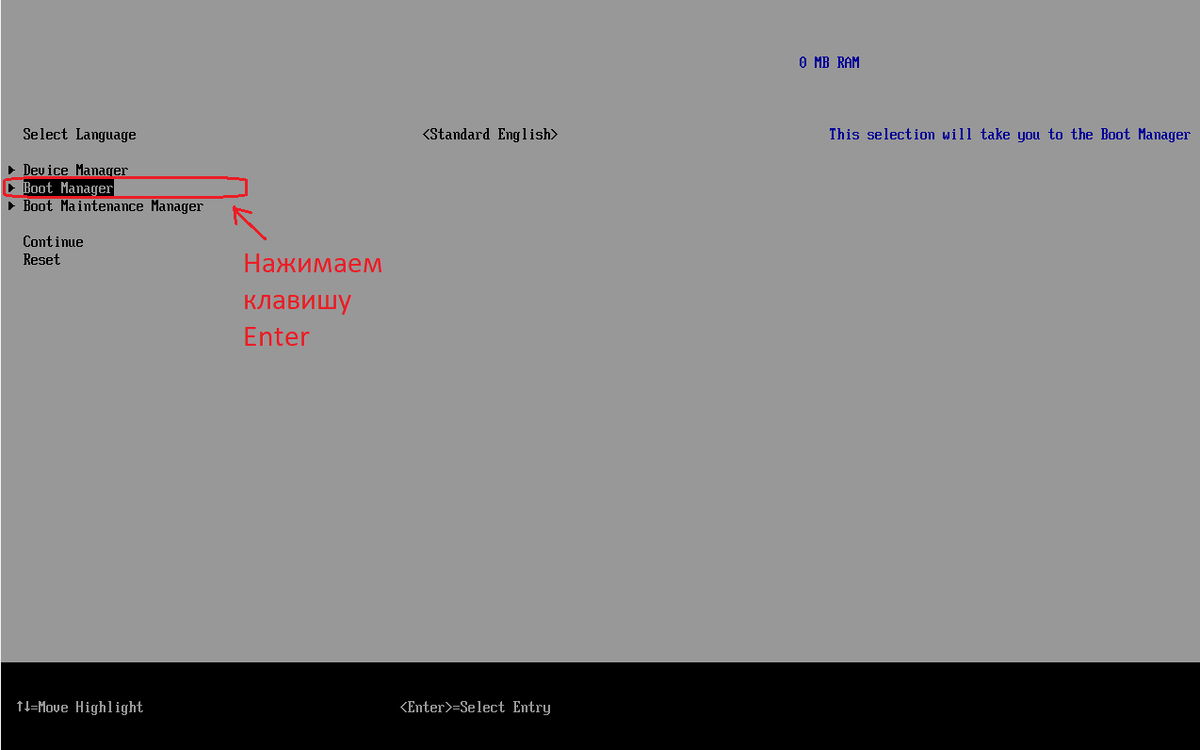
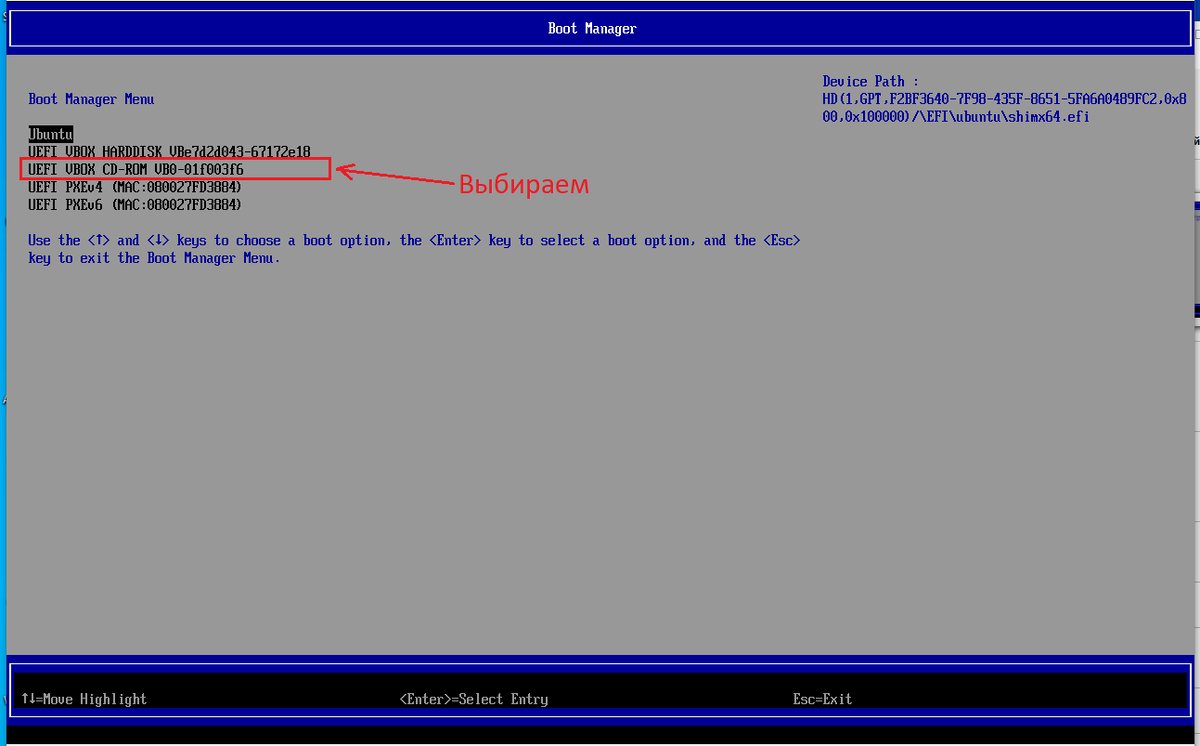
Нажимаем клавишу Enter.
Идёт загрузка Linux Mint Live CD.
Linux Mint Live CD успешно запущен.
Открываем Терминал
Теперь нам нужно запустить Терминал.
Теперь нам нужно определить диск с операционной системой.
Определение диска с системой
Для этого мы вводим команду:
sudo fdisk -l
Нажимаем клавишу Enter.
В открывшемся списке дисков ищем диск с файловой системой Linux Mint.
В моем случае это диск /dev/sda2
Монтирование раздела
Теперь нам нужно создать каталог для монтирования системного раздела.
Для этого мы вводим команду:
sudo mkdir /mnt/hdd
Нажимаем клавишу Enter.
Каталог для монтирования мы создали.
Теперь нам нужно смонтировать раздел с системой.
Общий вид команды:
sudo mount /dev/sdXY /mnt/hdd
Нам нужно заменить sdXY на название раздела с системой.
В моем случае команда будет выглядеть так:
sudo mount /dev/sda2 /mnt/hdd
Нажимаем клавишу Enter.
Раздел с системой мы смонтировали.
Теперь нам нужно посмотреть список пользователей на смонтированном разделе.
Смотрим список пользователей
Для этого мы вводим команду:
ls hdd/home
И нажимаем клавишу Enter.
Видим имя нашей учётной записи. От нее мы забыли пароль.
Теперь нам нужно изменить корневой каталог нашей системы.
Изменение корневого каталога
Для этого нам нужно войти в chroot-окружение
ПРИМЕЧАНИЕ:
Сhroot-окружение - это механизм в Linux и Unix‑подобных операционных системах. Он позволяет временно изменить корневой каталог (/) для определённого процесса и всех его дочерних процессов.
Для этого мы вводим команду:
sudo chroot /mnt/hdd
Нажимаем клавишу Ebter.
В chroot-окружение мы вошли.
Сброс пароля
Теперь мы можем сбросить пароль от нашей учетной записи пользователя.
Имя учетной записи - MyComp.
Команда для сброса пароля имеет общий вид:
passwd < имя пользователя >
Вместо < имя пользователя > вводим имя нашей учетной записи, от которой мы забыли пароль.
В моем случае команда будет выглядеть так:
passwd mycomp
Нажимаем клавишу Enter.
Система запрашивает новый пароль (New password)/
Вводим новый пароль для нашей учетной записи пользователя.
Символы нового пароля не отображаются.
Нажимаем клавишу Enter.
Вводим новый пароль еще раз.
Снова нажимаем клавишу Enter.
Пароль учетной записи пользователя успешно обновлен.
Выход из chroot-окружения
Чтобы выйти из chroot-окружения мы вводим команду:
exit
Нажимаем клавишу Enter.
Из chroot-окружения мы вышли.
Теперь нужно размонтировать диск с операционной системой.
Размонтирование диска
Для этого мы вводим команду:
umount hdd
Нажимаем клавишу Enter.
Диск с системой мы размонтировали.
Перезагрузка компьютера
Теперь нам нужно перезагрузить компьютер и загрузить операционную систему Linux Mint.
Для этого мы в Терминале вводим команду:
Sudo reboot
Нажимаем клавишу Enter.
Компьютер перезагружается.
Нажимаем клавишу Enter.
Входим в BIOS (UEFI)/
Система загружается.
Вводим новый пароль от нашей учетной записи пользователя.
Нажимаем клавишу Enter.
Мы успешно вошли в нашу учетную запись пользователя Linux Mint.
Данный метод сброса пароля позволяет сбросить забытый пароль в Linux Mint даже при отсутствии доступа к GRUB или root‑аккаунту.