Быстрая навигация по статье
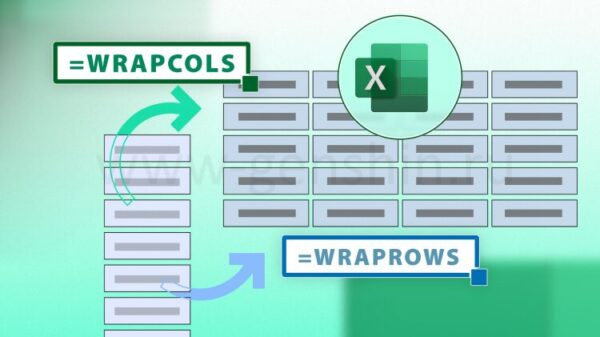
Новые функции WRAPCOLS и WRAPROWS позволяют буквально за секунду превратить длинный список из строки или столбца в удобную двумерную таблицу. Это настоящая находка для тех, кто работает с большими массивами данных и хочет быстро группировать информацию для дальнейшего анализа.
На момент написания этой статьи (сентябрь 2025 года) функции доступны только в Excel для Microsoft 365, а также в его онлайн-версии и на мобильных устройствах.

Microsoft 365 Персональный
Microsoft 365 позволяет работать в Word, Excel и PowerPoint сразу на пяти устройствах, предоставляет 1 ТБ облачного хранилища и доступ ко множеству других полезных сервисов.
WRAPCOLS: Молниеносное разбиение строки или столбца на несколько колонок
WRAPCOLS идеально подходит, чтобы превратить длинную строку или столбец в таблицу с несколькими колонками — просто укажите, сколько элементов должно быть в каждой колонке, и Excel разложит данные автоматически.
Синтаксис функции такой:
где
Если в исходном списке встретятся пустые ячейки, функция подставит вместо них нули.
Лично я часто использую WRAPCOLS, когда нужно быстро поделить длинный список людей на группы. Например, если у вас в ячейках A1:A71 фамилии, а нужно разбить их на группы по шесть человек.
Чтобы сгруппировать список, перейдите в свободную ячейку и введите формулу:
где
Посмотрите, как имена автоматически разбиваются по шесть в каждую колонку — строго в том порядке, в котором идут в исходном списке: первые шесть попадут в первую колонку, следующие — во вторую, и так далее.
Если число фамилий не делится ровно на шесть, то лишние пустые клетки в конце таблицы останутся пустыми — это достигается с помощью двойных кавычек в формуле.
Важно помнить: результат работы функции — это динамический диапазон. Таблица “разливается” по соседним ячейкам, и если вы поменяете исходные значения — все тут же пересчитается. Имейте в виду, динамические формулы не работают в обычных таблицах Excel, так что вставлять их нужно только в свободную ячейку листа.
Если захотите вернуть двухмерную структуру обратно в строку или столбец, используйте функции TOCOL и TOROW.
WRAPROWS: Превращаем список в множество строк
Функция WRAPROWS делает похожую магию, но группирует элементы списка не по колонкам, а по строкам — указываете, сколько позиций должно быть в каждой, и Excel всё сформирует автоматически.
Синтаксис WRAPROWS простой:
где
Обратите внимание: если в исходном списке есть пустые ячейки, в результирующей таблице вместо них появятся нули. При необходимости можно заменить это значение.
Например, если хотите разбить список на семь вертикальных групп — используйте WRAPROWS.
В свободной ячейке введите формулу:
где
Как видите, в каждой строке появляется ровно по семь имен, слева направо, в исходном порядке.
Ячейки автоматически обновляются при изменении исходного списка. Не забывайте: результат будет в виде динамического диапазона, который нельзя превратить в стандартную таблицу Excel.
Делаем WRAPCOLS и WRAPROWS по-настоящему “умными”
Главная “фишка” этих функций — они мгновенно подстраиваются под изменения данных, но можно сделать их работу ещё более гибкой.
Обычно в примерах используется фиксированный диапазон: если вы добавите новые фамилии после A71, формула всё равно смотрит только на A1:A71. К тому же, чтобы изменить размер группы, приходится править формулу вручную.
Сейчас расскажу, как автоматизировать эти моменты.
Примеры будут для WRAPCOLS, но те же приёмы отлично работают и для WRAPROWS.
Автоматический захват новых строк и данных
Чтобы формула учитывала все новые значения из списка, используйте всю колонку с так называемым “трим-оператором”.
В такой записи A:.A — Excel просматривает всю колонку A, а точка после двоеточия “схватывает” только заполненные ячейки, сколько бы их ни было, и игнорирует пустые в конце.
Теперь, если вы продолжите вносить фамилии в A72 и далее, формула автоматически подхватит их и таблица тут же обновится.
Управляем размером группы одной ячейкой
Чтобы без лишних переписок менять число человек в группе, просто сделайте ссылку на ячейку с этим значением.
Например, в D1 напишите “6”:
Захотели изменить размер группы? Просто поменяйте значение в D1 — и таблица мгновенно пересчитается!
Как добавить динамические заголовки к группам в WRAPCOLS и WRAPROWS
Теперь можно не вручную подписывать “Группа 1”, “Группа 2” — сделайте так, чтобы номера и названия подставлялись автоматически!
Оптимальный вариант — встроить формулу, которая сама определяет количество колонок и создает красивые заголовки. Всё благодаря функциям SEQUENCE, COUNTA и & (амперсанд).
Для начала используйте SEQUENCE, чтобы создать нужное количество номеров:
где
Не перебарщивайте с количеством динамических формул — если их будет слишком много, Excel может заметно притормаживать.
Если хотите видеть в заголовках “Группа” и порядковый номер, просто добавьте текст через &:
Текст “Группа” (с пробелом внутри кавычек) объединяется через амперсанд с номером группы из SEQUENCE.
Если вы поменяете количество групп — формула сама подстроит нужное число заголовков.
Чтобы добавить подписи для строк — используйте простую формулу:
Здесь D1 — это размер группы в формуле WRAPCOLS. SEQUENCE формирует нужное количество строк, а второй аргумент = 1 задаёт вертикальную последовательность номеров.
Как объединить несколько списков в одну единую таблицу
Если у вас несколько столбцов с разными списками (например, фамилии в A и B), их легко объединить в один длинный список, а после — разделить на новые группы.
Для этого просто вставьте функцию VSTACK внутрь WRAPCOLS или WRAPROWS:
VSTACK(A:.A;B:.B) “склеивает” значения из столбцов A и B, а затем WRAPCOLS собирает из этого массива новые группы по 6 (число указано в ячейке E1).
Как видите, сначала идут имена из колонки A, затем из колонки B — всё просто и прозрачно.
Если ваши исходные списки распределены по строкам, используйте HSTACK для их объединения.
Как отсортировать финальную таблицу после группировки
Обычно WRAPCOLS и WRAPROWS сохраняют порядок исходного списка, но если нужно — добавьте функцию SORT, чтобы получить алфавитную или обратную сортировку.
Чтобы “развернуть” столбец A в группы по шесть фамилий и отсортировать от А до Я, используйте формулу:
Для строк — хотели бы разбить по 7 и сразу отсортировать? Просто вложите SORT в WRAPROWS:
Хотите сортировать список в обратном порядке (от Я к А)? Третий параметр SORT задайте как -1 — разделяя аргументы запятыми, остальные поля можно пропустить.
Конечно, WRAPCOLS и WRAPROWS — не единственные инструменты для перестройки данных в Excel. Например, Power Query поможет “развернуть” массив, сводные таблицы (PivotTable) удобны для аналитики больших баз, а новая функция PIVOTBY открывает профессиональные возможности для группировки и работы с показателями.
Если вам понравилась эта статья, подпишитесь, чтобы не пропустить еще много полезных статей!
Премиум подписка - это доступ к эксклюзивным материалам, чтение канала без рекламы, возможность предлагать темы для статей и даже заказывать индивидуальные обзоры/исследования по своим запросам!Подробнее о том, какие преимущества вы получите с премиум подпиской, можно узнать здесь
Также подписывайтесь на нас в:
- Telegram: https://t.me/gergenshin
- Youtube: https://www.youtube.com/@gergenshin
- Яндекс Дзен: https://dzen.ru/gergen
- Официальный сайт: https://www-genshin.ru