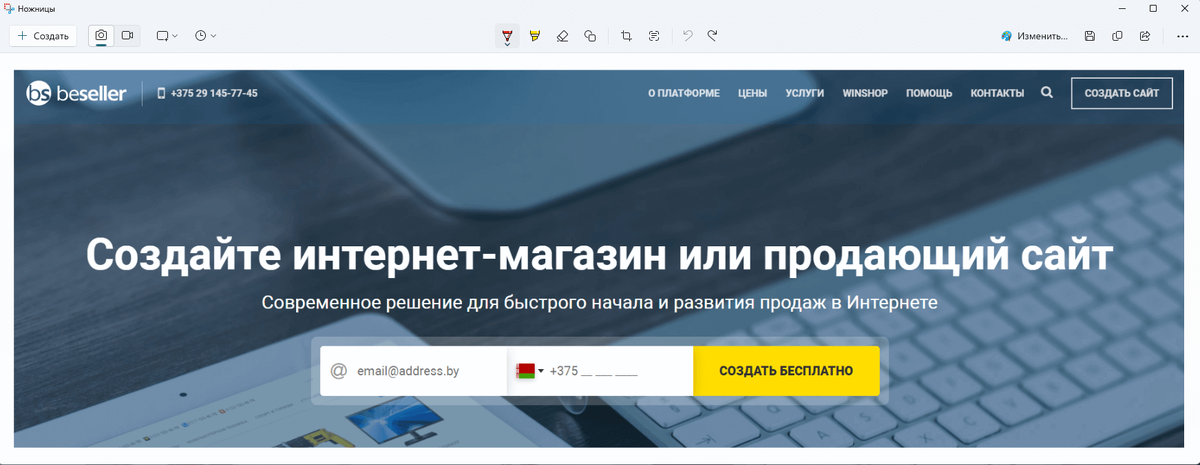
Скриншот — это изображение содержимого экрана в конкретный момент. Он нужен для фиксации ошибок, создания инструкций, сохранения информации или обмена в чатах. Скриншоты делают сочетаниями клавиш, встроенными инструментами или через программы/расширения браузеров.
Основные виды
· весь экран;
· активное окно;
· выделенная область;
· прокручиваемая страница;
· снимок с задержкой.
PNG и WebP сохраняют текст и детали чёткими, JPEG хуже подходит для интерфейсов из-за сжатия.
Пошаговое руководство
1. Нажмите комбинацию клавиш или запустите программу/расширение (на ноутбуках может понадобиться Fn).
2. Изображение попадёт в буфер обмена, сразу сохранится в файл или откроется в приложении.
3. Если снимок в буфере — вставьте его в редактор (Ctrl+V). Если открылся редактор — обработайте там. Если загружен в облако — используйте ссылку.
4. Обрежьте лишнее, добавьте стрелки/подписи, замажьте личные данные.
5. Сохраните в PNG или WebP.
6. Используйте готовый файл: отправьте в чат, приложите к письму, вставьте в документ.
Встроенные средства
· Windows: PrintScreen, Alt+PrtSc, Win+PrtSc, Win+Shift+S («Ножницы»).
· macOS: Shift+Cmd+3 (экран), Shift+Cmd+4 (область), Shift+Cmd+5 (панель инструментов), Shift+Cmd+4+Пробел (окно).
· Linux (Ubuntu): PrtSc (экран), Shift+PrtSc (область), Alt+PrtSc (окно), добавление Ctrl сохраняет в буфер.
Популярные программы
· Простые и быстрые: Lightshot, Greenshot.
· Профессиональные: ShareX (Windows), Shottr (macOS), Flameshot (Linux).
· Для записи видео и облака: Monosnap, Icecream Recorder, Яндекс.Диск.
· Для серьёзной обработки: GIMP, FastStone Capture, CleanShot (Mac).
Расширения для браузеров
· Для длинных страниц: FireShot, Awesome Screenshot, Nimbus, GoFullPage.
· Для быстрых областей: Lightshot.
· Safari: Page Screenshot, Awesome Screenshot.
Советы
· Проверяйте, чтобы на скриншоте не было паролей, карт и личных данных.
· Для инструкций используйте стрелки и подписи — так информация усваивается быстрее.
· Для игр и видео — лучше программы с записью.
Полная версия статьи доступна тут по ссылке: https://beseller.by/blog/kak-sdelat-skrinshot/
#скриншот #Windows #macOS #Linux #инструкция #PrintScreen #WinShiftS #Lightshot #ShareX #Flameshot #советы #screenshot