Иногда тексту не хватает голоса. Будь то видео для соцсетей, презентация, учебный ролик или аудиокнига — живая озвучка делает материал более понятным и интересным. Дикторский голос или студия звукозаписи, естественно, не всегда под рукой есть.
К счастью, сегодня можно озвучить текст буквально за пару минут. Давайте разбираться.
Способ 1. Встроенные инструменты
Начнём с того, что уже есть на компьютере. Многие устройства имеют функции синтеза речи по умолчанию. Это удобно, если нужно быстро прослушать текст или сделать простую озвучку без установки дополнительных приложений.
На Windows
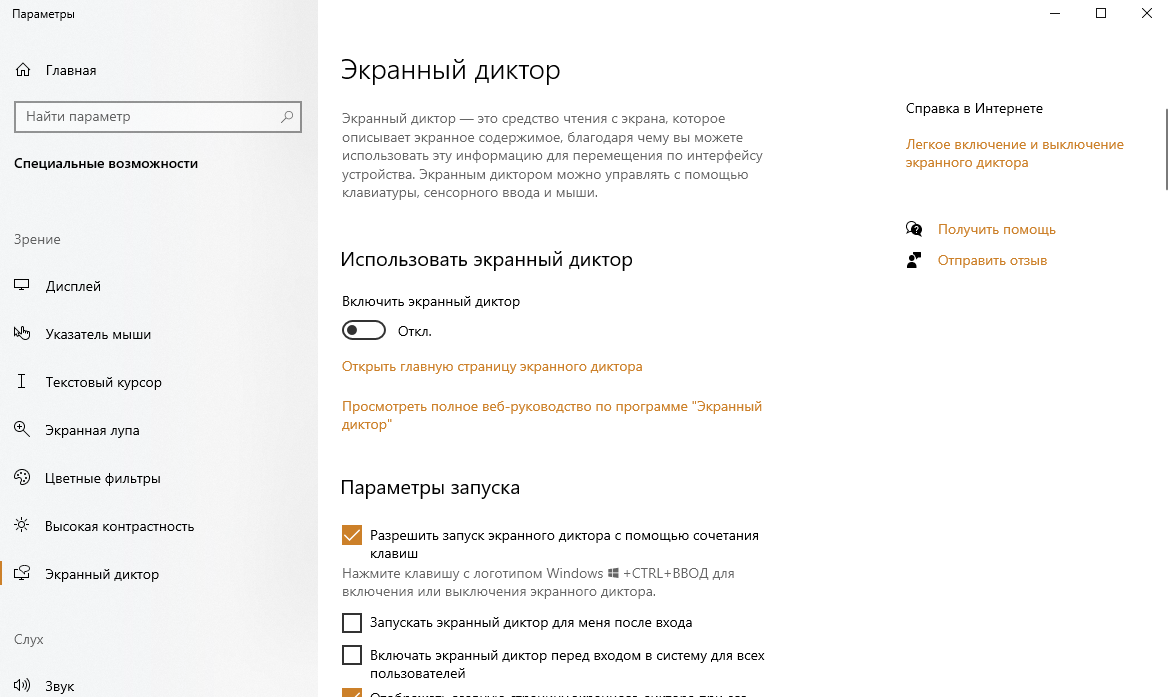
В Windows есть такая функция, завязанная на text-to-speech (TTS): экранный диктор. Её можно найти в параметрах «Специальные возможности» или, если разрешено, активировать сочетанием Ctrl + Win + Enter.
Заранее можно выбрать голос, скорость и громкость озвучивания, а также какое озвучивание текста нужно, а какое не стоит.
Минус — ограниченный выбор голосов, которые, при этом, звучат сильно роботизировано и отсутствие гибких настроек. Но для базовых задач, в принципе, и этого достаточно.
На macOS
На Mac ситуация идентичная. Функция работает схожим образом, найти можно путём перехода в Системные настройки > Универсальный доступ > Озвучивание. Ну или активировать через Command + F5. Голосов, как и настроек, здесь также немного и часть доступных галочек не особо нужна.
Встроенные инструменты всегда под рукой и не требуют интернета. Скачивать ничего тоже не нужно, обновления поступают вместе с системой.
Из очевидных минусов — нет разнообразия голосов и тонких настроек. Озвучка очень топорная, качество оставляет желать лучшего.
Способ 2. Онлайн-сервисы
Онлайн-сервисы всегда приходят на помощь тогда, когда хочется быстрый вариант, больше голосов и возможностей. Работают прямо в браузере, скачивать что-то всё ещё не требуется.
За пример можно взять такие приложений для озвучивания текста как Murf AI или Descript. Они в разы лучше встроенных инструментов по одной простой причине — эти приложения специализируются на конкретной задаче синтеза речи.
Они не требуют познаний и дают выбор голосов на самых разных языках и стилях. Результат делается в 1 клик и его не надо записывать через ещё какую-то программу: можно скачать в MP3 и использовать в видео или подкастах.
Загружаете текст (можно даже полными файлами со статьями), выбираете голос, кликаете «Создать» или «Сгенерировать» — через несколько секунд получаете готовую аудиодорожку.
Онлайн-сервисы удобны, если озвучку нужно сделать быстро, на ходу. Конечно же, с одним большим НО. Многие требуют предварительную регистрацию или оформление подписки за многократное использование. Кроме того, у некоторых есть ограничение по количеству текста, где-то нет русского языка или нужного функционала.
Способ 3. Программы TTS
Если вы часто работаете с аудио или видео (неважно, хобби или работа), тогда лучше всего установить программу для озвучки текста на компьютер.
Почему? Всё просто: больше контроля, шире функционал и т.д. Можно настраивать темп речи, интонацию, вставлять паузы и сразу же редактировать получившуюся аудиодорожку. Взять хоть, например, TTS-программу как “Балаболка” (доступна только на Windows).
Кажется, что это не самый практичный выбор. Придётся же установить программу, разобраться с интерфейсом и функциями. На самом деле, в конечном итоге это может значительно сэкономить время. Да и у большинства таких программ всё довольно интуитивно понятно (также есть текстовые и видео туториалы).
А взамен вы получаете универсальный продукт с мощными инструментами перевода текста в речь и возможность работать без подключения к интернету.
Озвучка в Мовавике
Если вы создаёте ролики и хотите озвучивать текст прямо в видео, попробуйте “Мовавика Видео”.
Это может и не программа для озвучки текста, а полноценный и простой видеоредактор, но в нём есть встроенный инструмент записи голоса. Отлично подойдёт, если верите себе больше, чем синтезированным голосам.
Как это работает:
- Загружаете видео в редактор (или просто открываете свой проект).
- Над временной шкалой в центре нажимаете на «Запись аудио». Здесь можно выбрать устройство, громкость и будет ли проигрываться видео во время записи.
- Начинаете запись, останавливаете, как закончили. Программа создаёт аудиодорожку и сразу добавляет её на таймлайн.
После этого можно редактировать звук — обрезать, отрегулировать громкость, добавить эффекты и т.п. Это особенно удобно для блогеров, преподавателей или тех, кто делает видеоинструкции.
Советы по выбору способа
При выборе отталкивайтесь в основном от того, насколько вам удобно работать с определённым инструментом. Определитесь, нужна ли вам простота и скорость или же вы готовы осваивать процесс. Оцените каждый способ, протестируйте несколько инструментов.
- Для коротких и простых задач, «для себя» — используйте встроенные функции на компьютере.
- Для быстрый результатов — подойдут онлайн-сервисы с качественными голосами.
- Для регулярной и более качественной работы аудио для видео — лучше установить программу TTS или использовать видеоредакторы вроде Мовавики.
- Обращайте внимание на формат файла. Универсальный вариант — MP3, он поддерживается в большинстве редакторов и плееров.
- Если хотите более естественное звучание, выбирайте сервисы с нейросетевыми голосами. Они звучат ближе к реальной человеческой речи.
Вывод: Озвучивание текста далеко не всегда требует профессионального подхода. Сегодня любой может за несколько минут превратить текст в речь. А вот уже где — зависит только от вас.