Здравствуйте, Друзья!
"Компьютер стал заметно медленнее, хотя я не запускаю ресурсоёмкие программы…" Если вам знакома эта мысль, прочтите эту статью. Проблема может быть вовсе не в устаревшем "железе", а в службах Windows, незаметно поглощающих системные ресурсы.

Что такое службы и почему они так влияют на быстродействие?
Службы — это автоматически запускаемые вместе с операционной системой программы, работающие в фоновом режиме. Некоторые из них критически важны для работы звука, сети и безопасности. Однако другие абсолютно бесполезны для большинства пользователей, но при этом создают ощутимую нагрузку на процессор и оперативную память.
Примеры:
- Службы телеметрии: собирают данные для Microsoft, не принося пользы пользователю.
- Служба факса: активна даже при отсутствии факсимильного аппарата.
- Службы смарт-карт: требуются лишь для специфических банковских устройств.
Как определить, какие службы замедляют работу компьютера?
Стандартный диспетчер задач не всегда отображает полную картину. Существует простой способ выявить проблемные службы:
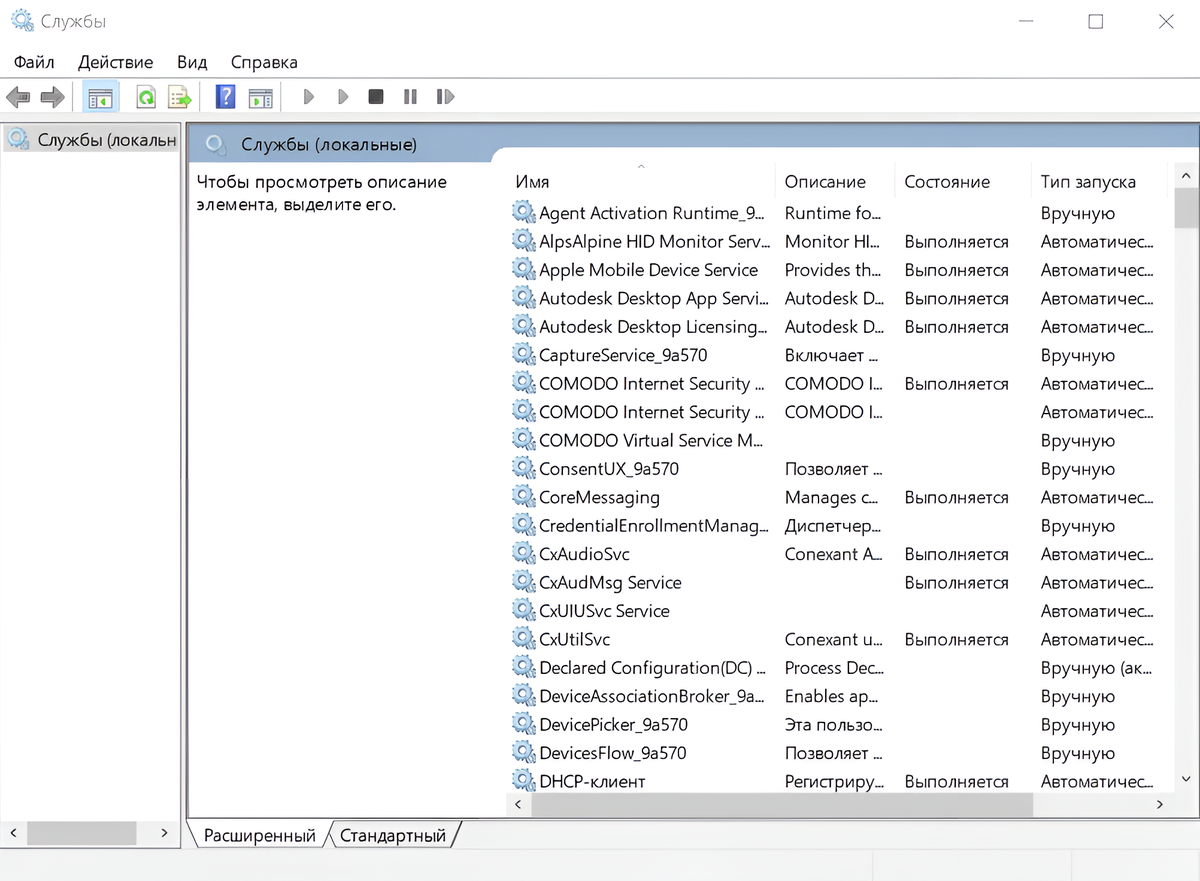
- Нажмите Win + R, введите services.msc и нажмите Enter.
- Откроется список всех служб Windows.
- В столбце "Состояние" отображаются работающие службы.
- В столбце "Тип запуска" обратите внимание на службы с типом "Автоматически".
Рекомендация: Прежде чем отключать незнакомую службу, поищите информацию о ней в интернете или ознакомьтесь со списком служб, которые можно безопасно отключить, представленным ниже.
Список из 7 служб, отключение которых безопасно:
- Факс: Требуется только при наличии факс-модема.
- Удалённый реестр: Позволяет удалённо изменять реестр, что представляет угрозу безопасности.
- Вторичный вход в систему: Для запуска программ от имени другого пользователя (редко используется).
- Служба сенсорной клавиатуры и рукописного ввода: Не нужна на ПК без сенсорного экрана.
- Windows Search: Индексирует файлы для быстрого поиска, но активно использует диск.
- Служба политики диагностики: Постоянно отслеживает состояние системы.
- Служба регистрации ошибок Windows: Отправляет отчёты об ошибках в Microsoft.
Инструкция по отключению служб:
- Win + R → services.msc → Enter.
- Найдите нужную службу.
- Кликните правой кнопкой мыши → Свойства.
- В разделе "Тип запуска" выберите "Отключена".
- Нажмите "Остановить" и затем "ОК".
Помните: Отключайте только те службы, в назначении которых уверены. Используйте утилиты, такие как Autoruns от Microsoft, для получения информации о запускаемых процессах.
Отключение ненужных служб высвобождает ресурсы, что приводит к:
- Ускорению загрузки ПК.
- Устранению "фризов" и "тормозов".
- Снижению нагрузки на диск и процессор.
Дополнительные советы:
- Отключите ненужные программы из автозагрузки (Ctrl+Shift+Esc → Вкладка "Автозагрузка").
- Очистите диск от временных файлов (Win + R → cleanmgr).
- Замените HDD на SSD для значительного прироста скорости.
Итог:
Отключение ненужных служб — простой способ повысить быстродействие старого компьютера без дополнительных затрат. Не откладывайте, начните прямо сейчас!
Благодарю за внимание! Ставьте ЛАЙК, если статья была вам интересной и полезной и ПОДПИСЫВАЙТЕСЬ НА КАНАЛ, впереди ещё много интересного!