Настроим почту Mail.ru в Outlook 2016.
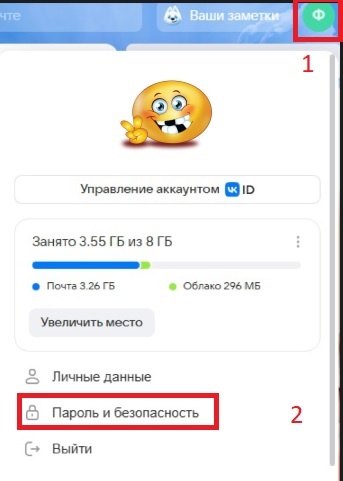
1) Заходим в ваш mail.ru , в верхнем правом углу нажимаем значок аккаунта, далее переходим в “Пароль и Безопасность”
2) Здесь нас интересуют "Внешние сервисы" и "Пароли для внешних приложений".
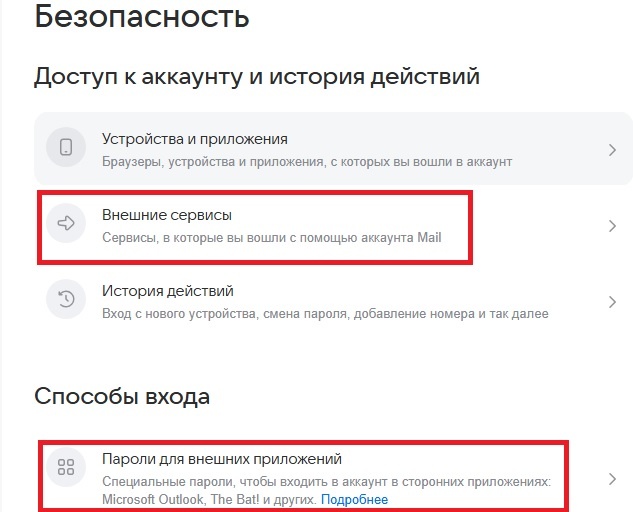
3) Ползунок "Внешние сервисы" должен быть включен
4) В "Пароли для внешних приложений" нажимаем "Создать"
Вписываем для себя понятное название (я написал "Для Outlook")
Оставляем пункт "Полный доступ к почте" - продолжить
Подтверждаем что это наш аккаунт, вводим наш пароль.
Пытаемся убедить, что мы не робот.
Получаем пароль для внешних приложений. Он будет нужен ДЛЯ ВВОДА В OUTLOOK , копируем. Запомнили какой? Вряд ли)). Записываем или сохраняем в файл чтобы не забыть. Если потеряете, то старый пароль придется удалить и создать новый.
5) Теперь настраиваем Outlook. Файл - добавить учетную запись.
Нам придется выбрать ручную настройку
Выбираем "Протокол POP или IMAP", другой пункт я рассматривать не буду. Кратко - протоколы POP и IMAP отличаются тем, что у IMAP все сообщения только на сервере, а POP кроме сервера ещё и имеет копию сообщений на вашем устройстве.
Введеное имя будет отображаться в ваших письмах у адресата, поля адрес эл почты и пользователь пишу полностью, выбираем в поле "тип учетной записи" POP или IMAP что вам нужно, вводим пароль ДЛЯ ВНЕШНИХ ПРИЛОЖЕНИЙ, который мы получили (скопировали или записали) выше на mail.ru и переходим в "Другие настройки".
В закладке "Сервер исходящей почты" ставим галочку "SMTP - серверу требуется проверка подлинности" и флажок оставляем на "Аналогично серверу для входящей почты"
Далее на закладке "Дополнительно" указываем нужные порты
для POP3 - 995 или для IMAP - 993,
для SMTP - 465
и тип шифрования везде SSL
Галочка "Оставлять копии сообщений на сервере" должна стоять обязательно, если не хотите удалить все письма с сервера. Галочку "Удалять с сервера через..." снимаю.
Жмем "ОК"
Жмем "Далее"
Идет проверка подлинности, завершается, нажимаем "Закрыть"
Нажимаем "Готово"
На этом настройка окончена. Ждем пока подтянутся все сообщения (нижняя часть окна Outlook) и можем наслаждаться созерцанием своих писем.
Пока.