Подключение саундбара к компьютеру — несложная задача, если понимать, какие интерфейсы есть на обеих сторонах. Способов несколько: от проводных до беспроводных, с разным качеством звучания и сложностью настройки.
1. Способы подключения саундбара к компьютеру
1.1. HDMI — лучший вариант для максимального качества
Если на компьютере и саундбаре есть HDMI ARC или eARC, подключение происходит через обычный HDMI‑кабель.
Это самый качественный способ передачи звука, включая объёмные форматы вроде Dolby Digital и DTS.
На компьютерах с Windows после подключения:
- нажми Win + I → открой Система → Звук
- выбери в списке вывода подключённый саундбар
Если используется дискретная видеокарта (NVIDIA или AMD), звук по HDMI идёт именно через неё. Убедись, что кабель вставлен в нужный HDMI‑порт видеокарты, а не встроенной графики.
Иногда Windows распознаёт саундбар как второй дисплей — в этом случае отключи отображение экрана в настройках монитора.
1.2. Оптический кабель (SPDIF) — для тех, у кого есть соответствующий выход
Если у ПК есть оптический выход (обычно в виде круглого порта с красной подсветкой), можно подключить саундбар через SPDIF. Это тоже цифровой способ передачи звука, но без поддержки новейших форматов типа Dolby Atmos.
При подключении:
- перейди в настройки звука Windows
- выбери Digital Audio (SPDIF) как устройство вывода
Если такого выхода на компьютере нет, оптический сигнал можно получить с некоторых мониторов, подключённых по HDMI. В этом случае монитор играет роль «переходника».
1.3. AUX (3,5 мм) — простой и универсальный способ
Если нужен базовый способ — подключение через стандартный аудиоразъём (наушники). Подходит для саундбаров с аналоговым входом.
Что понадобится:
- обычный кабель AUX‑AUX (два штекера 3,5 мм)
- или переходник с 3,5 мм на RCA, если на саундбаре «тюльпаны»
Качество звука будет обычное — стерео без объёмных эффектов, но для офисной работы или фонового прослушивания подойдёт.
1.4. USB — как альтернатива аналоговому разъёму
Некоторые саундбары умеют работать как USB‑аудиокарта. Достаточно подключить кабель, система сама распознает устройство.
Порядок действий:
- подключи саундбар к USB‑порту
- открой Параметры → Звук и выбери устройство с нужным названием
Преимущество — стабильный цифровой сигнал, не зависящий от встроенной звуковой карты.
1.5. Bluetooth — для беспроводного подключения
Большинство современных саундбаров и ноутбуков поддерживают Bluetooth. Можно обойтись без кабелей, если не нужна задержка при воспроизведении.
Пошагово:
- активируй Bluetooth на компьютере (Win + I → Устройства)
- включи режим сопряжения на саундбаре
- найди его в списке и нажми «Подключить»
На Windows можно задать приоритет устройства, чтобы звук не прыгал между колонками и наушниками.
Важно: для стабильной работы держи расстояние между устройствами не более 5–7 метров, избегай препятствий вроде бетонных стен.
1.6. Wi‑Fi — для продвинутых моделей
Некоторые саундбары LG, Samsung и Sony работают через Wi‑Fi, но чаще всего — через фирменные приложения. Настройка идёт через смартфон, а далее на компьютере выбирается сетевое аудиоустройство.
Пример: LG Sound Bar можно подключить к одной сети через LG Sound Sync или приложение LG WiFi Speaker. Компьютер видит колонку как стриминговый приёмник, аналогично технологии Chromecast.
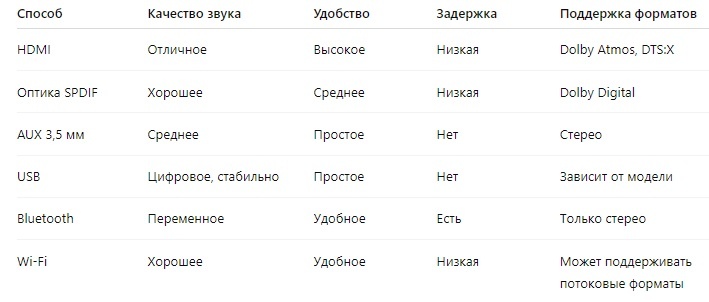
2. Какое подключение выбрать
3. Частые ошибки и советы
- HDMI не виден в звуке — проверь, в какой порт вставлен кабель: должен быть именно HDMI‑выход видеокарты.
- Bluetooth подключается, но нет звука — поменяй приоритет устройства в настройках вывода.
- Саундбар не распознается через USB — возможно, он работает только в режиме воспроизведения с флешки, а не как звуковое устройство.
- Через AUX нет объема — аналоговый вход не передаёт объёмный звук, только стерео.
- Второй дисплей вместо звука по HDMI — отключи «дублирование» в разделе «Экран» → «Несколько дисплеев».
Итоги
Если нужен качественный звук — выбирай HDMI или оптику. Для простоты подключения подойдут USB и AUX. Беспроводные способы хороши для гибкости, но уступают в стабильности.
Перед подключением важно сверить интерфейсы на компьютере и саундбаре. От этого зависит, как именно подсоединить систему — и насколько она будет удобной в повседневной работе.
Реклама: ООО "ПУЛЬТ.ру" ИНН: 7705905548