Надоело смотреть на безликий экран "Загрузка..." и не понимать, что творится с твоим компьютером? 😐 Сегодня покажу, как включить VerboseStatus - секретный режим подробной загрузки, который используют IT-профессионалы по всему миру! 🌍
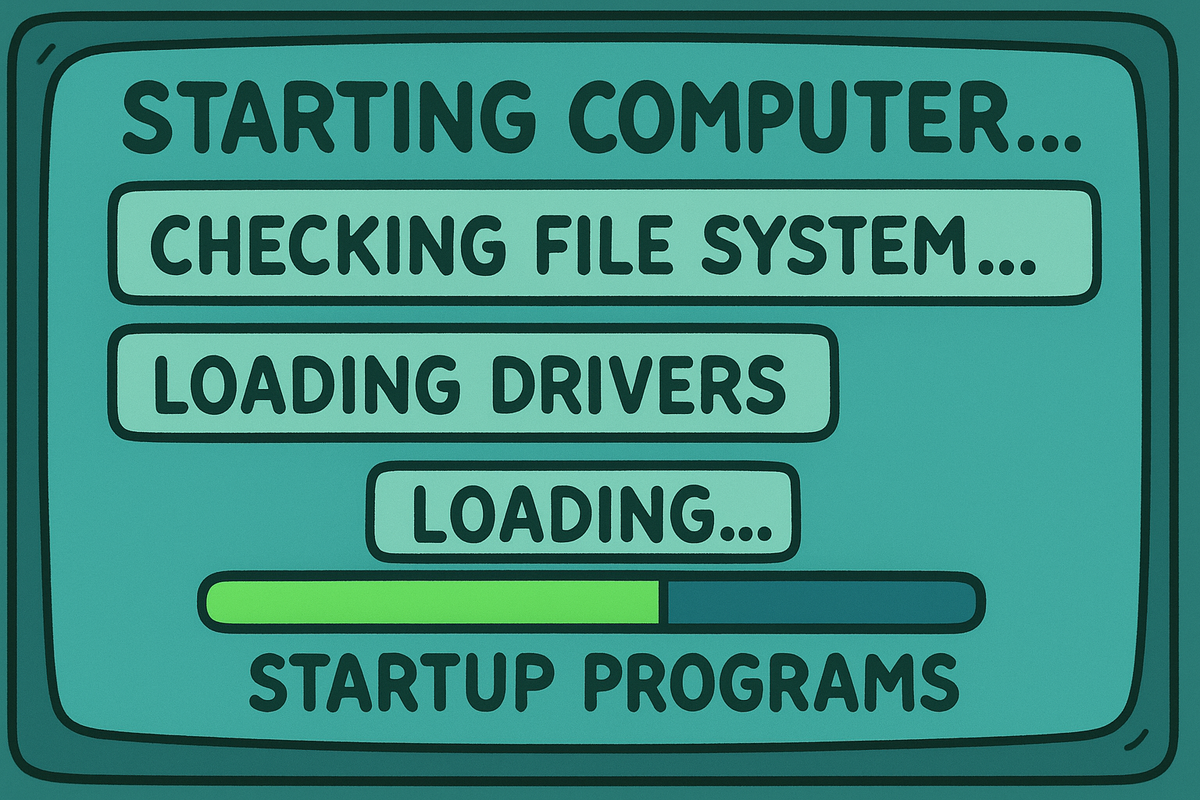
🧠 VerboseStatus - окно в душу Windows!
По умолчанию Windows скрывает всю техническую информацию о загрузке, показывая только общие фразы типа "Загрузка...". Но VerboseStatus откроет завесу тайны и покажет каждый шаг загрузки системы! 🎭
Инсайды от зарубежных IT-сообществ:
- Microsoft TechCommunity - официальные инженеры рекомендуют для диагностики
- r/sysadmin - системные администраторы активно используют для troubleshooting
- XDA-Developers - мобильные и PC энтузиасты внедряют на всех устройствах
========================
✅ Подпишитесь на канал - (это бесплатно и очень помогает алгоритму)
❤️ Поставьте лайк - (это один клик, а нам очень важно)
🔄 Репостните друзьям - (которые играют в танки и жалуются на FPS)
💰 Задонатьте (Даже 50 руб. - это топливо для новых статей, скриптов и пошаговых инструкция для Вас. Большое Спасибо понимающим! 🙏

💰ПОДДЕРЖАТЬ КАНАЛ МОЖНО ТУТ ( ОТ 50 РУБЛЕЙ )💰
Или сделать любой перевод по ССЫЛКЕ или QR-коду через СБП. Быстро, безопасно и без комиссии. ( Александр Г. ) "Т.Е.Х.Н.О Windows & Linux".
=========================
🎯 Включаем детальную диагностику загрузки:
Шаг 1: Создай точку восстановления (обязательно!) 🛡️
- Win + R → rstrui.exe
- "Создать точку восстановления"
- Назови: "До включения VerboseStatus"
Шаг 2: Заходим в реестр как системный диагност 🔧
- Win + R → regedit → Enter
- Подтверди UAC
Шаг 3: Путь к детальной диагностике 🗺️
Навигация: HKEY_LOCAL_MACHINE\SOFTWARE\Microsoft\Windows\CurrentVersion\Policies\System
Шаг 4: Создаём параметр подробностей 📋
Если параметра VerboseStatus нет:
- ПКМ в правой панели → "Создать" → "Параметр DWORD (32-бита)"
- Имя: VerboseStatus (точно как написано!)
- Двойной клик → значение: 1
- База: Десятичная
- OK!
Если параметр есть:
- Двойной клик по VerboseStatus
- Поставь значение: 1 (включить)
- База: Десятичная
- OK!
Шаг 5: Перезагрузка и наслаждение 🚀
Перезагружайся и смотри, как Windows рассказывает о каждом своём действии!
🔥 Лайфхак #1: Альтернативный метод через групповые политики
Только для Windows Pro/Enterprise:
- Win + R → gpedit.msc
- Путь: Computer Configuration → Administrative Templates → System
- Найди "Display highly detailed status messages"
- Включи эту политику
- Apply → OK
💡 Лайфхак #2: PowerShell для автоматизации
Команда для мгновенного включения (PowerShell от админа):
New-ItemProperty -Path "HKLM:\SOFTWARE\Microsoft\Windows\CurrentVersion\Policies\System" -Name "VerboseStatus" -Value 1 -PropertyType DWORD -Force
Write-Host "VerboseStatus включён! Перезагружайся для проверки." -ForegroundColor Green
🎮 Лайфхак #3: Комплексная диагностика для энтузиастов
Включи детальные сообщения для всех переходов
В том же разделе реестра создай:
- VerboseStatus = 1 (подробные сообщения)
- DisableStatusMessages = 0 (не блокировать сообщения)
Настрой систему на максимальную информативность
Командная строка от администратора:
bcdedit /set {current} bootlog yes
bcdedit /set {current} sos on
Это добавит ещё больше технических деталей при загрузке!
🌍 Опыт IT-специалистов из зарубежных сообществ:
Microsoft Learn Documentation:
- Официально рекомендуется для диагностики медленной загрузки
- Помогает выявить проблемные службы и драйверы
- Используется в корпоративной среде для мониторинга
r/VMwareHorizon:
- Системные администраторы VDI активно используют
- Особенно полезен в виртуальных средах
- Помогает отследить проблемы с групповыми политиками
WindowsForum Experts:
- 90% IT-специалистов используют для troubleshooting
- Работает на всех версиях Windows 7/8/10/11
- Никак не влияет на производительность после загрузки
⚡ Что ты увидишь после включения:
Во время загрузки:
- "Starting Windows"
- "Loading Group Policy Service"
- "RPCSS is starting"
- "Starting Windows Update Service"
- "Please wait for the User profile to load"
- "Preparing your Desktop"
При выключении:
- "Shutting down specific applications"
- "Stopping Group Policy Service"
- "Stopping Windows Update"
- "Notifying services that Windows is shutting down"
- "Waiting for machine group policies to finish"
📊 Практическая польза VerboseStatus:
- 🔍 Диагностика проблем: точно понимаешь, где "зависает" система
- ⚡ Оптимизация загрузки: видишь, какие службы тормозят старт
- 🛠️ Troubleshooting: легче находить источник проблем
- 📈 Мониторинг производительности: отслеживаешь время загрузки служб
🔧 Дополнительные настройки для профи:
Логирование загрузки в файл
Командная строка от администратора:
bcdedit /set {current} bootlog yes
Создаст файл %SystemRoot%\ntbtlog.txt с детальным лог-файлом!
Отключи Fast Startup для полной диагностики
Control Panel → Power Options → Choose what the power buttons do
Отключи "Turn on fast startup" для полного цикла загрузки
🔄 Как отключить VerboseStatus:
- Изменить значение: поставь 0 вместо 1
- Удалить параметр: тогда Windows вернётся к стандартному режиму
- Групповые политики: поставь "Disabled" или "Not Configured"
- PowerShell команда:
Remove-ItemProperty -Path "HKLM:\SOFTWARE\Microsoft\Windows\CurrentVersion\Policies\System" -Name "VerboseStatus"
🎯 Когда особенно полезно:
- 🐌 Медленная загрузка - увидишь, что тормозит
- 💥 Зависания при старте - поймёшь, где система "встаёт"
- 🔧 После установки нового софта - проверишь влияние на загрузку
- 🌐 В корпоративной сети - отследишь проблемы с доменом
Секрет от IT-профи: VerboseStatus - это первое, что включают системные администраторы на новых компьютерах! Теперь ты можешь диагностировать свой Windows как настоящий профессионал! 💪
#VerboseStatus #WindowsDiagnostics #SystemTroubleshooting #BootOptimization #WindowsRegistry #ITAdmin #SystemDiagnostics #WindowsTweaks #RegistryTweaks #BootMessages #SystemMonitoring #WindowsOptimization #TechSupport #PCDiagnostics #WindowsBooting #SystemAnalysis #TroubleshootingTools #WindowsSecrets #SystemPerformance #ITTechnician #WindowsHacks #PCOptimization #SystemTuning #TechTips #WindowsSettings #PerformanceMonitoring #BootAnalysis #SystemHealth #WindowsTips #TechGuide