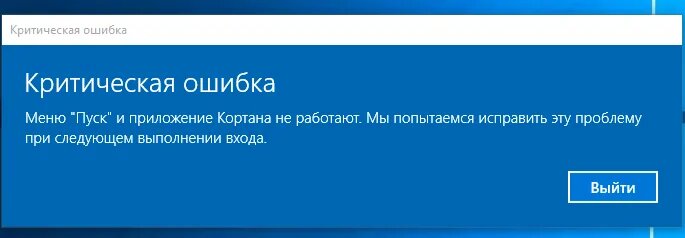
Пользователи Windows иногда сталкиваются с неприятной ситуацией: при попытке открыть меню Пуск появляется сообщение «Критическая ошибка: меню Пуск не работает».
Вроде бы мелочь, но без меню Пуск пользоваться компьютером становится крайне неудобно — невозможно запустить программы, найти файлы или выключить ПК привычным способом.
Давайте разберёмся, почему это происходит и как решить проблему.
Почему возникает ошибка?
Причин может быть несколько:
- Сбой в системе Windows после обновления.
- Конфликт программ (особенно антивирусов или сторонних утилит).
- Повреждение системных файлов.
- Ошибки в учётной записи пользователя.
Что делать? Пошаговая инструкция
1. Перезагрузите компьютер
Самое простое решение. Иногда сбой носит временный характер, и обычная перезагрузка помогает.
2. Запустите диспетчер задач
Если «Пуск» не работает:
- Нажмите Ctrl + Shift + Esc.
- Найдите процесс Проводник (Explorer.exe).
- Нажмите правой кнопкой и выберите Перезапустить.
После этого меню Пуск часто начинает работать снова.
3. Проверьте системные файлы
- Нажмите Ctrl + Shift + Esc, в диспетчере задач откройте Файл → Новая задача.
- Введите cmd, поставьте галочку «Запуск от имени администратора».
- В открывшемся окне введите команду:
sfc /scannow Она проверит целостность системных файлов и исправит ошибки.
4. Создайте новую учётную запись
Иногда проблема связана именно с повреждением профиля пользователя.
- Нажмите Win + R → введите netplwiz.
- Добавьте нового пользователя.
- Войдите в систему с новой учётной записи и проверьте работу меню Пуск.
5. Проверьте обновления Windows
Зайдите в Параметры → Обновление и безопасность.
Часто Microsoft выпускает исправления, и обновление системы решает проблему.
6. Используйте PowerShell
Если ничего не помогает:
- Через диспетчер задач запустите PowerShell от имени администратора.
- Введите команду:
Get-AppXPackage -AllUsers | Foreach {Add-AppxPackage -DisableDevelopmentMode -Register "$($_.InstallLocation)\AppXManifest.xml"}
Эта команда переустановит встроенные приложения Windows, включая меню Пуск.
Когда ничего не помогает
Если ошибка сохраняется даже после всех шагов:
- Сделайте точку восстановления системы или откатитесь к предыдущему состоянию.
- В крайнем случае — выполните переустановку Windows.
Итог
Ошибка «Критическая ошибка: меню Пуск не работает» — неприятная, но решаемая.
В 90% случаев помогает перезапуск проводника или проверка системных файлов. Для новичков главное — действовать пошагово и не пугаться команд в терминале: они безопасны, если вводить их точно по инструкции.
Эта короткая, но информативная статья поможет вам разобраться с вашей проблемой. Подписывайтесь, ставьте лайки, дальше больше;)