Настройка печати.
1. Загрузить пакет kyodialog_7.0-0_amd64.deb.
2. Установить загруженный пакет:
sudo dpkg -i kyodialog_7.0-0_amd64.deb
Заменить перед установкой новой версии пакета kyodialog в файле /var/lib/dpkg/info/kyodialog.postrm строку(если у вас была ранее установлена другая версия ):
return 0
на:
exit 0
3. Запустить "Менеджер печати Fly" (Меню "Пуск" — Панель управления — Оборудование — Принтеры) и проверить работу печати, указав:
URI устройства — номер порта 80 и без него:
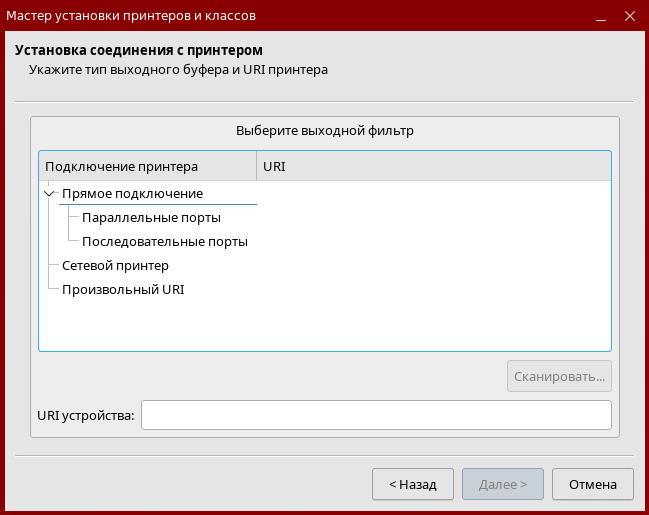
Произвольный URI — один из адресов вида:
- http://<IP-адрес_МФУ>
- ipp://<IP-адрес_МФУ>
- socket://<IP-адрес_МФУ>
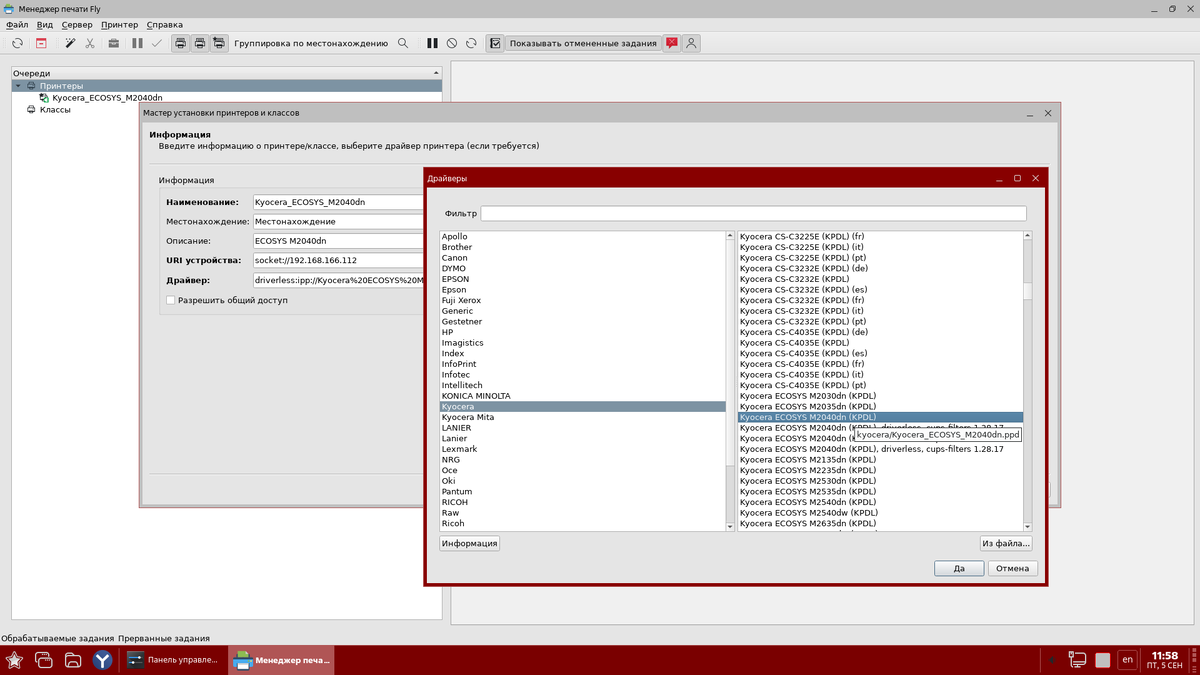
4. После установки драйвера принтера откройте следующий файл в текстовом редакторе.
sudo nano /etc/sane.d/kyocera_devices.conf
5. Добавьте имя хоста/IP-адрес и модель вашего устройства в качестве "<Имя хоста> <Название модели>" чтобы распознавание принтера происходило без проблем и подтянулся правильный драйвер для сканирования.
Известные проблемы.
Принтер печатает только с нижнего лотка, игнорируя универсальный.
- Запустить утилиту "Менеджер печати Fly": Меню "Пуск" — Системные — Принтеры.
- Выбрать в разделе Принтеры нужное устройство.
- Выбрать в главном меню Принтер — Опции печати.
- Перейти в открывшемся окне во вкладку Опции печати.
- Задать в поле Настройки драйвера для параметра Paper Source нужный лоток.
Настройка сканирования.
1. Установить пакеты sane, sane-utils:
sudo apt install sane sane-utils
2. Загрузить с сайта разработчика пакет драйверов SANE.
3. Распаковать загруженный архив:
tar -xvf KyoceraSANEDriver.tar.gz
4. Установить DEB-пакет для архитектуры AMD64:
sudo dpkg -i kyocera-sane_2.2.1511_amd64.deb
5. Добавить (для сетевого сканирования) в конфигурационный файл /etc/sane.d/kyocera_devices.conf следующую запись:
<IP-адрес_МФУ> ECOSYS M2040dn
6. Проверить список доступных устройств:
scanimage -L
Ожидаемый вывод:
device `kyocera_wc3_usb:libusb:001:002' is a Kyocera ECOSYS M2040dn multi-functional device
device 'kyocera_wc3:<IP-адрес_МФУ>' is a Kyocera ECOSYS M2040dn A4
7. Запустить утилиту "Сканирование" (naps2) и проверить сканирование с сетевым (драйвер kyocera_wc3) или локально (драйвер kyocera_wc3_usb) подключенным устройством.
P/S: часть информации взята из https://wiki.astralinux.ru/kb/kyocera-ecosys-m2040dn-275942365.html