Задача: Выделить отдельное юридическое лицо или группу компаний в самостоятельную базу учёта из единой базы, где ранее велся учёт сразу нескольких организаций.
Такая необходимость может возникнуть при изменении структуры предприятия, передаче бухгалтерского обслуживания стороннему специалисту, либо при желании снизить стоимость лицензии, перейдя на базовую версию 1С («PROF» → «Базовая»).
⚠️ Предварительно создайте полную резервную копию вашей базы перед началом любых изменений!
Можно использовать несколько подходов, на пример, сделать копию базы и в ней удалить данные не нужных организаций. Но с учетом большого количества различных взаимосвязанных данных это может стать достаточно сложной задачей.
Рассмотрим способ с использованием механизма распределенных информационных баз (РИБ). Многие современные редакции 1С поддерживают систему распределённых баз с фильтрацией по организациям. Данный метод подойдёт для конфигураций:
- 1С: Бухгалтерия, ред. 3
- 1С:Розница, ред. 3
- Управление нашей фирмой (УНФ) ред. 3,
- Управление торговлей (УТ) ред. 11.5,
- Зарплата и управление персоналом (ЗУП)
Для конфигураций Комплексная автоматизация (КА) и ERP типовой механизм РИБ с фильтром по организации не предусмотрен и использовать описанный метод "из коробки" не получится. Для них могут потребоваться дополнительные доработки.
Рассмотрим на примере конфигурации 1С:Бухгалтерия, для других конфигураций настройка будет аналогична, но могут отличаться наименования пунктов меню и их расположение.
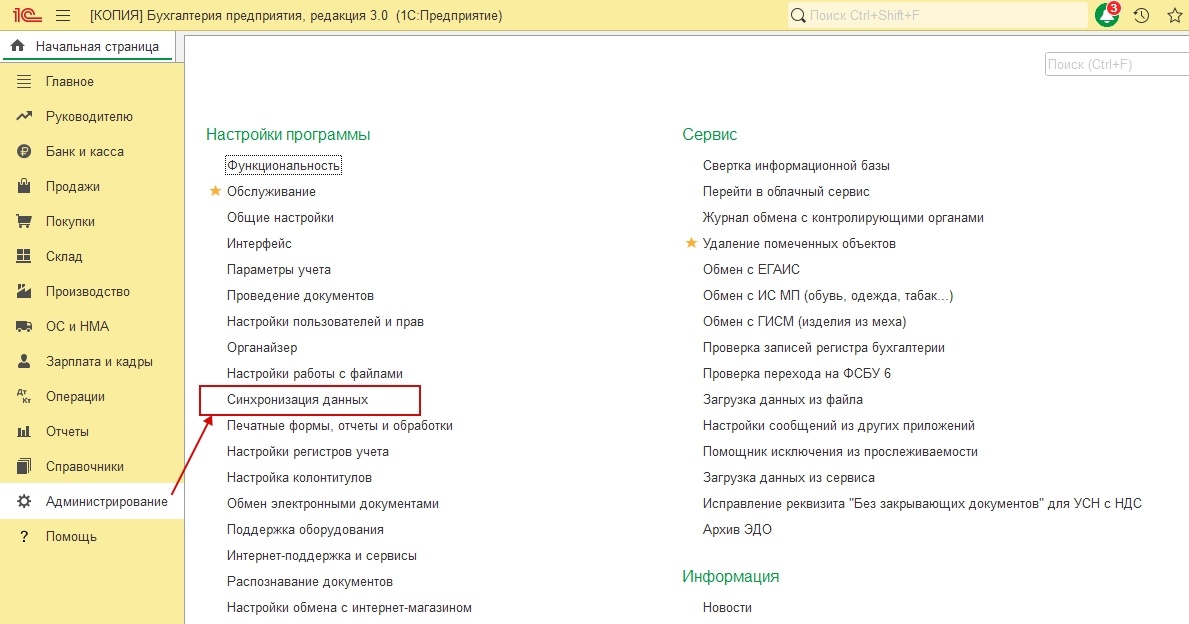
Шаг 1. Настраиваем распределенную базу данных с фильтром по организации📌 Меню «Администрирование» → «Настройка программы» → «Синхронизация данных».
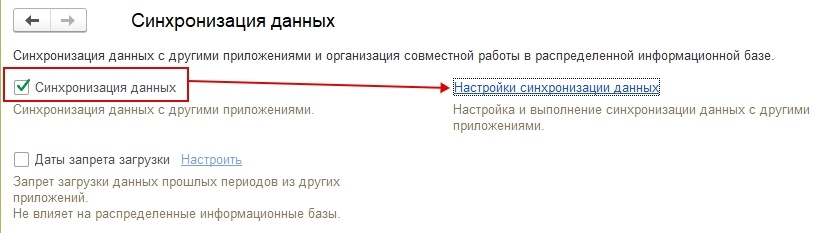
Активируйте переключатель «Синхронизировать данные» и нажмите «Настройки синхронизации данных».
Нажмите кнопку "Создать" и выберите тип синхронизации «Распределённая информационная база с фильтром по организации».
Для конфигураций Розница, УНФ и УТ пункт будет называться «РИБ с фильтрами».
Для конфигурации ЗУП нет отдельной настройки с фильтром, выбираем настройку «Распределённая информационная база», там можно будет задать фильтр по организации.
В открывшемся окне проходим по всем этапам настройки и настраиваем РИБ.
- Выбор типа подключения - можно выбрать Локальный или сетевой каталог Для нашей задачи эта настройка не важна.
- Настроить параметры подключения - задайте путь к папке куда будут выгружаться данные обмена. Готово.
- Настроить общие параметры синхронизации - задайте произвольное имя для новой базы и Префикс (должен отличаться от префикса текущей базы)
- Настроить правила отправки и получения данных - в таблице необходимо выбрать одну или несколько организаций, данные по которым нужно оставить в новой базе данных.
- Создать начальный образ подчинённого узла РИБ - выберите папку, куда будет создана новая база и нажмите кнопку Создать начальный образ. Для серверной базы необходимо выбрать базу на сервере и указать имя сервера и новой базы.
💡 Создание начального образа может занять длительное время в зависимости от объема данных по выбранной организации.
Шаг 2. После завершения операции создания начального образа, в выбранной папке будет создана новая база данных, содержащая данные только по выбранной организации (или нескольким выбранным организациям). НО эта база будет зависимой от основной базы данных ("головного узла"). Необходимо отвязать новую базу от главного узла.
Для этого необходимо запустить новую базу и выполнить метод встроенного языка:
ПланыОбмена.УстановитьГлавныйУзел(Неопределено)
Или воспользоваться готовой внешней обработкой, ссылка размещена в комментариях. Обработку нужно запустить через меню «Файл» → «Открыть» выберите файл .epf.
В открывшемся окне нажмите кнопку «Отвязать от главного узла».
Для открытия обработки у пользователя должны быть права на открытие внешних обработок. Выполнение метода должно быть выполнено в монопольном режиме, т.е. необходимо закрыть все запущенные сеансы этой базы, в том числе и конфигуратор.
Перезапустите базу. При повторном запуске будет выдано предупреждение об отключении главного узла, соглашаемся по кнопке «Отключить».
Если в базе осталась только одна организация, рекомендуется отключить настройку Учет по нескольким организациям 📌«Администрирование» - «Функциональность» - «Организация», снимаем флаг Учет по нескольким организациям.
Новая база готова.
Итоговые рекомендации:
Операции лучше проводить на копии базы или сделать архивную копию перед началом работы.
Данная инструкция применима ко многим версиям продуктов фирмы 1С и помогает значительно упростить процесс выделения отдельных подразделений или филиалов в отдельные базы данных.
При использовании данного метода часть данных может быть не перенесена в новую базу, на пример, потребуется повторная настройка пользователей, настройка ЭДО и Директ-банка, могут быть не перенесены данные, хранящиеся в расширениях или доработанных объектах. Недостающие данные можно будет догрузить из первоначальной базы, на пример, обработкой "Выгрузка и загрузка данных XML". Т.е. метод подойдёт для большинства типовых баз, но в некоторых случаях может потребоваться помощь специалиста.
Скачать обработку для отвязки от главного узла с сайта Инфостарт - https://infostart.ru/1c/tools/1243001/
Большой каталог готовых решений для 1С - https://infostart.ru/
Начать работу с 1С в облаке:
Сервис 1С:Фреш - https://1cfresh.com/
Сервис 42 Cloud - https://cp.42clouds.com
Сервис SCloud - https://scloud.ru/