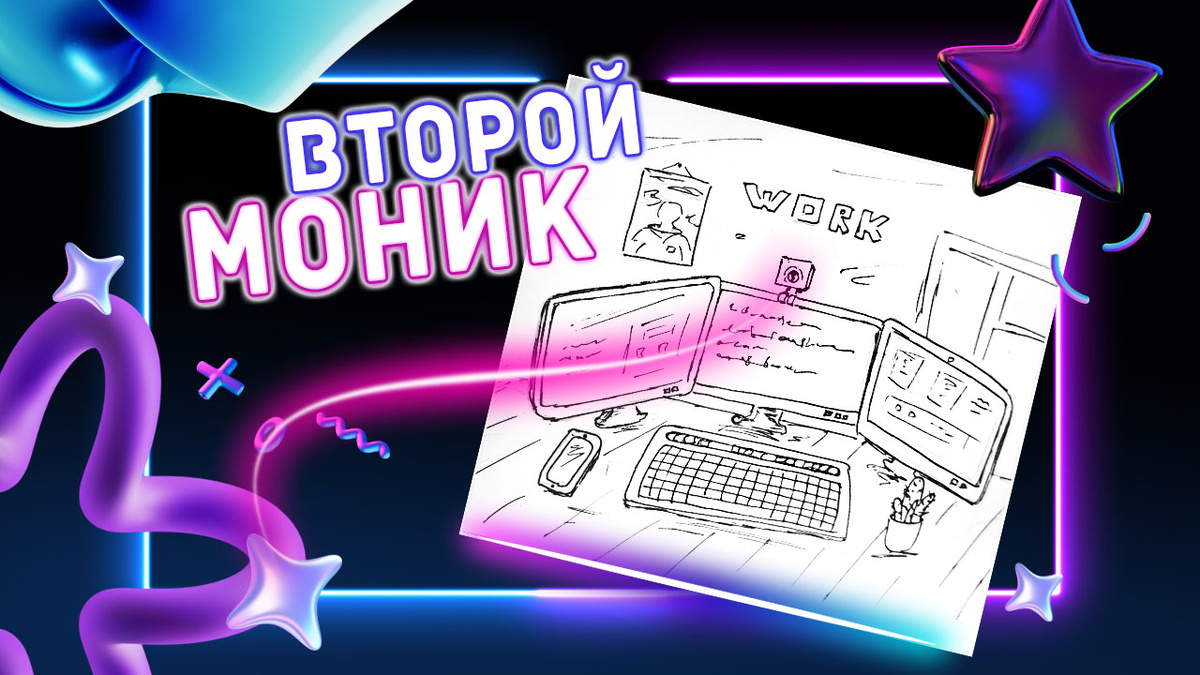
Народ, всем привет. Переход на удалённый формат работы внес многие коррективы в жизнь обычных людей, особенно сделал важным вопросом организацию удобного рабочего места. Одного мощного компьютера или ноутбука зачастую оказывается недостаточно, и на столе появляется второй монитор. Да и в офисе зачастую у некоторых людей стоит по два моника, и уж тем у более у сотрудников IT-отдела. Но зачем он нужен, а главное, как правильно его подключить? Давайте сегодня и разберёмся.
Зачем использовать второй монитор
Первое и самое очевидное это расширение рабочего пространства. Вместо постоянного переключения между окнами вы сможете разместить приложения на двух экранах одновременно. Например, на одном дисплее будет открыт браузер или мессенджер, а на другом — текстовый редактор, код или таблица. Гораздо удобнее работать с базами данных, писать код и сразу смотреть результат его работы, да даже просто работать с екселем станет в разы удобнее.

Да и не только:
- монтажёры и дизайнеры могут вынести инструменты или предпросмотр на дополнительный экран.
- графики удобно расположить на одном дисплее, а платформу для сделок — на другом.
- геймеры могут запускать игру на одном мониторе, а на втором следить за чатом или настройками трансляции.
- работа с документами и таблицами, удобно одновременно сравнивать данные и не путаться между окнами.
- ноутбук это, конечно, хорошо, но компактные экраны не всегда удобны для долгой работы, поэтому подключение большого дисплея заметно повышает комфорт.
Кстати, Вам может быть это интересно:
Как расположить два монитора
Таким образом, второй монитор делает процесс работы и развлечений более продуктивным и приятным. Но правильное расположение экранов играет не меньшую роль, чем их подключение. Вот несколько популярных вариантов:
- Оба монитора прямо перед глазами. На практике это не всегда удобно: рамки дисплеев окажутся в центре, и придётся постоянно поворачивать голову.
- Основной экран по центру, второй сбоку. Такой вариант снижает нагрузку на шею, ведь большую часть времени вы смотрите прямо, а дополнительный экран используете при необходимости.
- Монитор сверху. Подходит для тех, у кого мало места на столе. Для этого понадобится настенное крепление или кронштейн, совместимый со стандартом VESA.
Как подключить второй монитор
Перед покупкой стоит проверить, какие разъёмы доступны на компьютере или ноутбуке. HDMI — наиболее распространённый вариант, USB Type-C / DisplayPort — часто встречается в современных устройствах, обеспечивает высокое качество картинки и высокую частоту обновления. А вот VGA уже старый аналоговый стандарт, встречается в устаревшей технике.
Лучше всего, если разъёмы компьютера и монитора совпадают. Но если нет, то можно использовать переходники. Важно учитывать и пропускную способность разъёма. Например, некоторые ноутбуки через HDMI не поддерживают 4K при 60 Гц, и в таком случае предпочтительнее использовать DisplayPort или USB-C. После подключения может понадобиться выбрать активный вход в меню монитора (HDMI, DisplayPort и т. д.).
Настройка второго экрана
Когда кабель подключён, нужно правильно настроить режим работы мониторов. В Windows это делается так: откройте меню Параметры → Система → Дисплей и убедитесь, что система обнаружила второй монитор. Далее сочетанием клавиш Win + P можно переключать режимы:
- Только экран компьютера — работает только основной дисплей.
- Дублирование — одно и то же изображение выводится на оба экрана. Удобно для презентаций.
- Расширение — главный режим для работы: рабочий стол «растягивается» на два дисплея. Можно самостоятельно настроить, как они расположены относительно друг друга.
- Только второй экран — изображение выводится только на дополнительный монитор. Это решение нравится владельцам ноутбуков, которые подключают большой дисплей и используют только его.
А что делать, если второго монитора нет, но очень хочется большой экран? Ну, не обязательно покупать ещё один экран, если нужно временно увеличить рабочее пространство. В качестве альтернативы можно использовать и простой телевизор. Он определяется так же, как обычный монитор. Правда, использовать его для постоянной работы не всегда удобно, т.к. размеры и расстояние до экрана не подходят для долгой работы с текстами или таблицами. Зато просмотр фильмов, фото или презентаций на большом экране становится комфортнее.
Хотите знать больше? Читайте нас в нашем Telegram – там еще больше интересного: новинки гаджетов, технологии, AI, фишки программистов, примеры дизайна и маркетинга.