1. «Стена-призрак»
Иногда при установке помещения Revit автоматически делит область на две части, хотя на плане нет видимых перегородок.
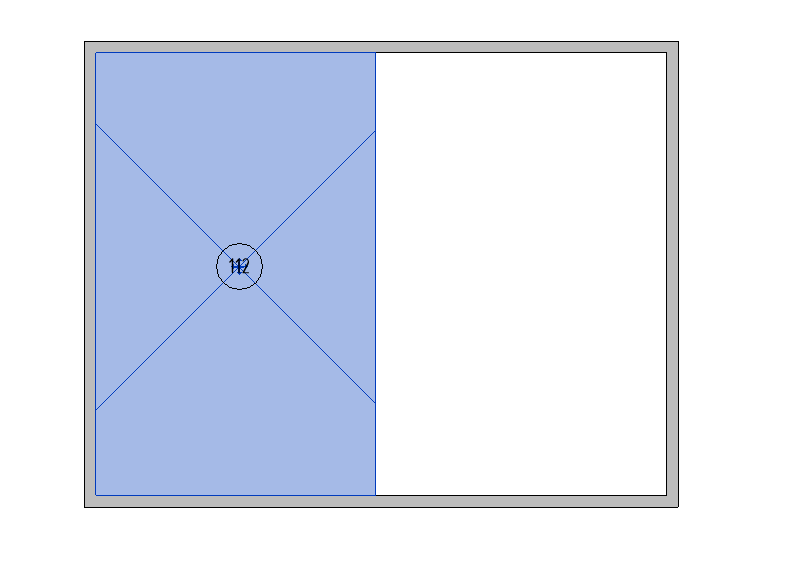
Это часто связано с тем, что профиль стены был изменён — например, с помощью инструмента Редактировать профиль (Edit Profile). В результате контур стены остаётся границей помещения, но сама стена может не отображаться на текущем плане.
Чтобы убедиться, что у стены есть изменённый профиль:
- Выделите стену в 3D или на разрез.
- В контекстной панели выберите Редактировать профиль (Edit Profile).
- Появится эскиз с линиями профиля. Если контур не прямоугольный или вы видите смещённые границы, значит стена редактировалась.
Решение:
Для корректной работы с моделью категорически не рекомендуется применять редактирование контуров стен для изменения их высоты. А в случае, если профиль уже отредактирован, необходимо выделить стену и выбрать Восстановить профиль, и далее корректировать её высоту через свойства элемента.
2. Антресоль
Если в проекте есть антресоль или площадка, поднятая над основным уровнем, помещение на ней не ставится. Это происходит потому, что помещение в Revit всегда привязано к конкретному уровню. Когда площадка геометрически выше, помещение не «чувствует» её.
Решение:
Наиболее эффективно будет создать новый уровень «Антресоль» и разместить помещение на нём. Если на этаже находятся несколько антресолей на близких друг к другу отметках, рекомендуется создать для них единый уровень (например, «Антресоли 1-го этажа», чтобы избежать переизбытка уровней в модели).
Как создать новый уровень и привязать к нему помещение
- Перейдите на фасад или разрез.
- На вкладке Архитектура или Конструкция выберите инструмент Уровень (Level) и создайте новый горизонтальный уровень на высоте антресоли. Для данного способа, план создаётся автоматически. Если же вы создали уровень путём копирования уже существующего, то необходимо на вкладке Вид выбрать Виды в плане и создать План этажа на основе нового уровня.
- Переключитесь на план этого уровня и разместите помещение.
3. Отсутствие галочки «Граница помещения» в подгружаемых файлах
При использовании связанной модели Revit (например, архитектурной или конструктивной) помещение может не определять границы из этой связи. В итоге вы не можете создать помещение внутри нужной области.
Как это проверить и включить
- Выберите связанный файл в диспетчере проекта.
- Обязательно активируйте галочку Граница помещения.
Если галочка не стоит, Revit не воспринимает геометрию связанной модели как границу помещения. После установки помещение будет корректно считывать контур стен и других элементов.
Совет:
Если файл связи обновлялся или переподключался, эта настройка может сбрасываться. При каждом обновлении связи проверяйте наличие этой галочки.
4. Изменение расчётной высоты уровня
В Revit помещение по умолчанию рассчитывается по диапазону от уровня вверх. Если в проекте используются разные уровни пола (например, перепад отметок), помещение может не устанавливаться или определять неправильный объём.
Как можно видеть на разрезе выше, на помещении справа некорректно отображаются границы.
При попытке задать помещению Смещение снизу, Revit будет выдавать ошибку. Поэтому необходимо изменять расчётную высоту.
Как изменить расчётную высоту
- Выберите на разрезе или фасаде уровень, расчётную высоту которого вы хотите изменить.
- Найдите параметр Расчётная высота помещения (Computation Height).
- Измените значение, чтобы оно совпадало с высотой пола или антресоли, где требуется поставить помещение.
Например, если в одной части здания пол поднят на 500 мм, установите расчётную высоту 500 мм.
После этого можно изменить Смещение снизу у помещения, так как Revit не будет выдавать ошибку.
Когда использовать уровень, а когда расчётную высоту?
Новый уровень лучше использовать, если:
- Разница уровней большая и требует отдельного плана;
- Если помещения на уровнях должны находиться в отдельных экспликациях
Меняйте расчётную высоту в случае, когда перепад высот небольшой (до 0,5–1 м), и помещение всё равно должно отображаться на одном плане.
5. Отключение категории помещения в видимости или фильтре
Часто помещения не отображаются просто потому, что категория Помещения или марка помещения скрыты настройками вида.
Как проверить
- Первым делом следует зайти в Переопределения видимости/графики в свойствах вида (горячие клавиши для быстрого открытия – VV или VG).
- В разделе Категории модели убедитесь, что включена галочка Помещения.
- Перейдите во вкладку Категории аннотаций и проверьте, активна ли галочка Марки помещений.
Кроме того, помещение может быть скрыто фильтрами:
- В окне Переопределение видимости/графики откройте Фильтры.
- Убедитесь, что ни один фильтр не скрывает категорию помещений или не делает их прозрачными.
Автор статьи - Кира Сосновская