Хотите ускорить работу с файлами и папками с помощью Dolphin от KDE? Я использую этот бесплатный и открытый файловый менеджер на Linux каждый день, и за это время открыл для себя несколько классных возможностей, которые реально экономят кучу времени.
Dolphin — это мощный файловый менеджер с удобным интерфейсом, созданный KDE. Обычно он предустановлен практически во всех версиях рабочего стола KDE Plasma, часто встречается в Linux-системах и на Steam Deck. На Windows его тоже можно установить, хотя работает он там не так глубоко интегрированно, как на Plasma. Но независимо от платформы, в Dolphin есть масса полезных функций, о которых многие даже не догадываются.
5 Пакетное переименование
Да, в Linux многие привыкли переименовывать целые пачки файлов через терминал. Но если хочется сделать это всего в пару кликов — Dolphin тут не подведёт.
Выделите нужные файлы, кликните правой кнопкой мыши и выберите «Переименовать», либо просто нажмите F2. Появится удобное окно, где достаточно ввести основное имя и символ # — он будет автоматически заменён на порядковый номер. Можно указать, с какого номера начать. Все выбранные файлы тут же получат новые имена с нужной нумерацией.
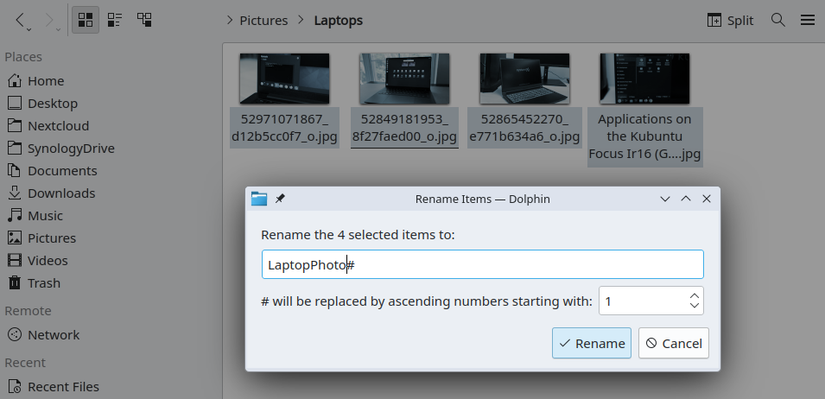
Помните: последовательность нумерации зависит от того, как отсортированы файлы на экране. Проверьте порядок перед началом, чтобы всё было именно так, как нужно вам.
4 Управление правами доступа
Вместо сложных команд chmod в терминале настройка доступа к файлам через Dolphin делается за пару секунд — здесь всё наглядно и просто.
Просто щёлкните правой кнопкой по файлу или папке, выберите «Свойства», затем вкладку «Права». Вы сможете легко изменить права для владельца, группы и всех остальных, используя выпадающие списки.
Здесь же можно сделать файл исполняемым — удобно, если нужно запустить новый AppImage. Кроме того, можно сменить группу владельца файла. Если раньше с этим не сталкивались — стоит узнать о chown и управлении владельцами файлов.
3 Встроенный терминал
Порой куда быстрее просмотреть содержимое файла или скачать что-нибудь одной командой, чем запускать отдельный терминал. Просто нажмите F4 — и в нижней части окна Dolphin появится терминальная панель.
Терминал здесь всегда работает в той папке, где вы находитесь в Dolphin. Перешли в другой каталог — терминал автоматом «перепрыгнул» за вами, не нужно вручную писать cd.
А если нужен отдельный полноэкранный терминал — используйте Shift+F4. Откроется новое окно терминала уже в нужной директории.
2 Проверка контрольных сумм
Если часто скачиваете образы Linux или ISO-файлы, наверняка знаете: к ним всегда идут контрольные суммы. Это позволяет убедиться, что файл не повреждён и не подделан — достаточно сравнить значение с официальным.
Проверять checksum вручную — долго и неудобно, особенно если нет подходящих программ или не хочется возиться с командами. Я часто этот шаг просто пропускал, пока не узнал, что Dolphin умеет всё автоматически.
Просто кликните правой кнопкой по файлу, выберите «Свойства» (или Alt+Enter), и перейдите на вкладку «Контрольные суммы». Если у вас есть нужное значение, просто вставьте его в поле сверху. Затем нажмите «Вычислить» напротив выбранного алгоритма. Dolphin посчитает checksum и покажет, есть совпадение или нет.
Если совпало — файл чистый и безопасный. Не совпало — лучше перестраховаться и не открывать подозрительный файл.
1 Автоочистка корзины
Что может быть хуже, чем внезапно закончившееся место на диске или заваленная старыми файлами корзина? Решение — автoочистка корзины, которую легко включить в настройках Dolphin.
Откройте настройки Dolphin (Ctrl+Shift+Запятая), перейдите в раздел «Корзина» и поставьте галочку напротив «Очистка» для автоматического удаления файлов по времени. Минимальный срок, после которого файлы будут стираться — 1 день.
Можно настроить автоматическую очистку не только по времени, но и при переполнении. Задайте максимальный размер корзины — и как только лимит будет достигнут, Dolphin сам начнёт удалять самые старые или самые крупные файлы, в зависимости от вашего выбора.
Но помните: автоочистка может спасти от захламления, но иногда может стереть что-то важное слишком быстро. Лучше всё-таки время от времени проверять корзину вручную.
KDE предлагает множество классных инструментов для работы и управления системой. Рекомендую присмотреться к другим возможностям KDE, а также к их удобному менеджеру буфера обмена — он реально заслуживает внимания!
Если вам понравилась эта статья, подпишитесь, чтобы не пропустить еще много полезных статей!
Премиум подписка - это доступ к эксклюзивным материалам, чтение канала без рекламы, возможность предлагать темы для статей и даже заказывать индивидуальные обзоры/исследования по своим запросам!Подробнее о том, какие преимущества вы получите с премиум подпиской, можно узнать здесь
Также подписывайтесь на нас в:
- Telegram: https://t.me/gergenshin
- Youtube: https://www.youtube.com/@gergenshin
- Яндекс Дзен: https://dzen.ru/gergen
- Официальный сайт: https://www-genshin.ru