Быстрые ссылки
Кратко
Помните времена, когда можно было управлять телефоном на ощупь — даже не глядя на экран? Сейчас производители явно забыли об этом, но если вы, как и я, тоскуете по тем функциям, вот простой способ вернуть их обратно!
Никакие сенсоры не заменят кайфа от набора вслепую
Раньше я мог безошибочно печатать на кнопочном телефоне, даже не смотря на экран. Смартфоны у меня давно, а такой точности так и не добился — даже глядя прямо в экран! Тогда всё было проще: одним нажатием кнопки можно было принять или отклонить звонок, даже не задумываясь, где она находится. Сейчас в этом плане телефоны как будто шагнули назад.
С быстрыми действиями с помощью клавиш было так же — их раньше реально было больше. На Android ещё недавно были отдельные кнопки для навигации (назад, домой), а иногда и отдельные кастомные клавиши. Часто ими запускали камеру или Bixby, но в Android всегда можно было повесить свои функции.
Да, дополнительные кнопки не заменяли целую клавиатуру, но давали больше свободы, чем теперь. Сейчас у большинства остались только «громкость» и кнопка включения. На моих последних трёх устройствах — всё так же: больше ни одной лишней кнопки.
Что хуже — штатные способы назначить свои сочетания для кнопок в Android отсутствуют. Вот уже вышел Android 16, а если сравнивать с 12-й версией, ничего не поменялось. Иногда даже кажется, что лучшие времена Android прошли. Но давайте не будем унывать!
Как назначить свои функции аппаратным кнопкам через приложение
К счастью, вернуть удобные «быстрые» действия можно без рута и танцев с бубном. Для этого есть приложение Button Mapper от автора Flar2 — его скачали уже больше 5 миллионов человек! Разработчик хорошо известен среди поклонников кастомизации и даже получил признание на XDA Developers. Программа использует системные функции доступности, чтобы переназначить кнопки.
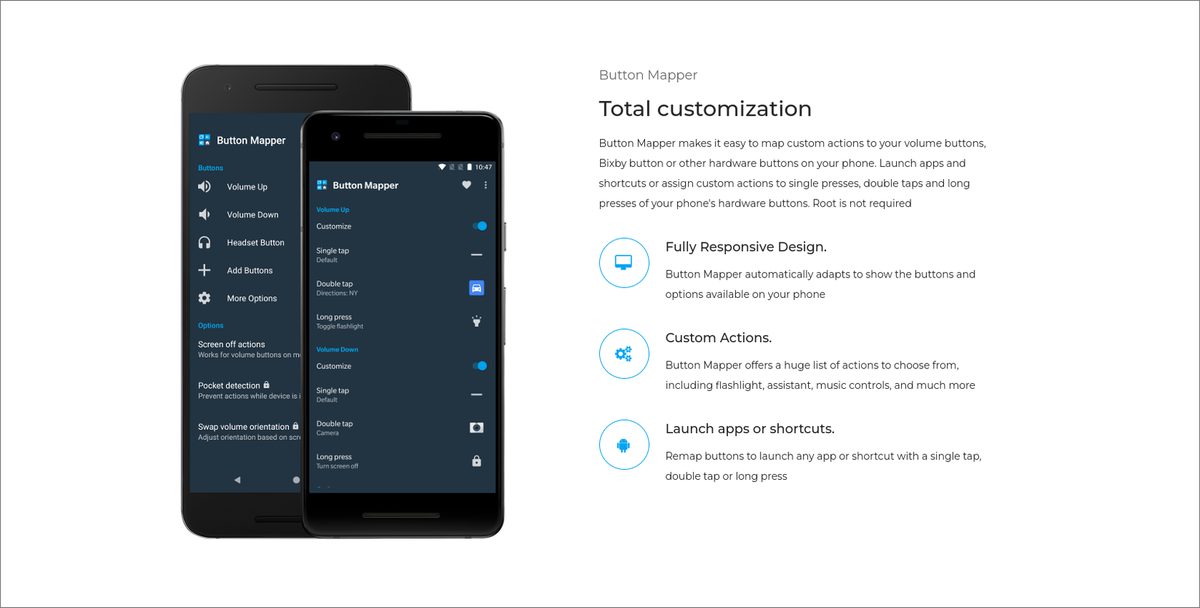
Button Mapper можно купить за 299 рублей, но большинству хватит и бесплатных возможностей. Я сам пользуюсь бесплатной версией — и проблем не испытываю.
А вот к чему надо быть готовым: приложение не может работать с кнопкой питания — тут запрет на уровне системы. По умолчанию доступны только «громкость» и некоторые дополнительные клавиши (если они есть), причём только при включённом экране. Для работы при выключенном дисплее нужны особые разрешения.
Как подключить быстрые действия к аппаратным кнопкам: пошагово
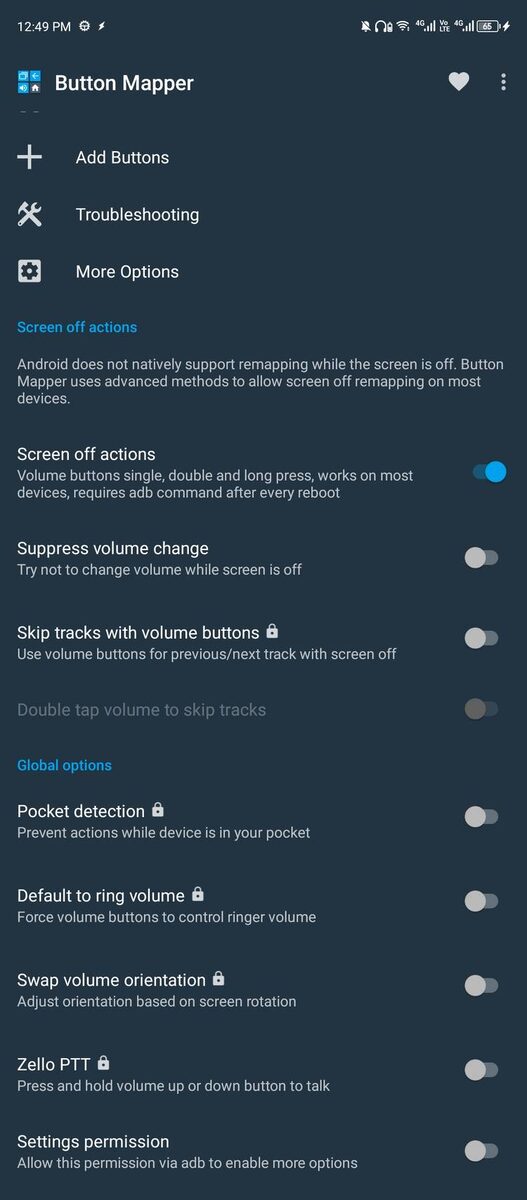
Всё очень просто: в приложении три раздела — «Кнопки», «Действия при выключенном экране» и «Глобальные параметры». Всё основное — во вкладке «Кнопки», остальные нужны для продвинутых настроек (некоторые из них платные).
Выберите, какую клавишу будете прокачивать. У меня, например, доступны только «громкость вверх» и «громкость вниз» (напомню: кнопку питания поменять нельзя). Вот что с ними можно сделать.
Кликаем по «Громкость +» и сразу видим: к одной кнопке можно прикрепить три действия — одиночное нажатие, двойное и долгое удержание.
У меня так: одно нажатие — следующий трек в плейлисте, двойное — включает фонарик, долгое удержание — открывает WhatsApp.
Для этого просто жмите «Настроить» и выбирайте нужное действие из списка вариантов.
Также можете настроить и «Громкость –» — ещё три быстрых действия! Это могут быть функции системы (переключение звука, запуск нужных приложений, управление музыкой и т.д.). Есть буквально всё: от авиарежима и смены клавиатуры до аудиозаписи, «Не беспокоить», управления яркостью, скриншотов, прокрутки текста и даже команд копировать/вставить.
Я, например, поставил двойное нажатие на «Громкость –» для быстрого запуска камеры, а долгое удержание — для скриншота.
Чтобы вернуть всё по умолчанию или сбросить отдельную комбинацию, откройте настройки нужной кнопки и нажмите на три точки в углу. Выберите «Сбросить по умолчанию» — для этой клавиши действия сбросятся. Можно выбрать и отдельное действие, чтобы вернуть его к стандартному варианту на вкладке «Действия».
Как использовать быстрые действия, когда экран выключен
Как я уже говорил, по умолчанию Button Mapper работает только при включённом экране. Но есть возможность подключить действия и в режиме выключенного дисплея — для этого активируйте пункт «Действия при выключенном экране» ниже раздела «Кнопки».
Дальше настройка чуть сложнее. На Windows есть свой установщик .exe, который всё сделает сам. На Linux или Mac нужно будет подключить телефон через ADB и ввести специальную команду для активации этой функции.
Сначала проверьте, чтобы у вас был установлен ADB, а на телефоне — включена отладка по USB. Подключите смартфон к компьютеру по кабелю или Wi-Fi.
Я работаю в Linux, поэтому открываю терминал и просто вставляю команду:
Если у вас ADB уже настроен на Windows — используйте ту же команду.
Важно: после каждой перезагрузки телефона разрешение сбрасывается, поэтому процедуру придётся сделать заново. Полностью избавиться от этого ограничения без рута не получится.
Зато теперь у вас есть до шести быстрых действий на физических кнопках — пользоваться смартфоном станет ещё удобнее, даже не включая экран. Крутых вам настроек!
Если вам понравилась эта статья, подпишитесь, чтобы не пропустить еще много полезных статей!
Премиум подписка - это доступ к эксклюзивным материалам, чтение канала без рекламы, возможность предлагать темы для статей и даже заказывать индивидуальные обзоры/исследования по своим запросам!Подробнее о том, какие преимущества вы получите с премиум подпиской, можно узнать здесь
Также подписывайтесь на нас в:
- Telegram: https://t.me/gergenshin
- Youtube: https://www.youtube.com/@gergenshin
- Яндекс Дзен: https://dzen.ru/gergen
- Официальный сайт: https://www-genshin.ru