Чистка компьютера — важная процедура, которая помогает не только поддерживать его в хорошем состоянии, но и продлевает срок службы комплектующих. В процессе работы на компьютере со временем накапливается пыль, грязь и другие загрязнения, которые могут привести к перегреву, снижению производительности или поломке. В этом гиде мы расскажем, как правильно и безопасно почистить компьютер от пыли и грязи своими руками.
Что понадобится для чистки компьютера?
- Отвертка (обычно крестовая для снятия крышки системного блока).
- Сжатый воздух или баллон с воздухом (для удаления пыли).
- Маленькая кисточка (с мягким ворсом, чтобы не повредить компоненты).
- Антистатический браслет (для предотвращения статического электричества, необязательно, но лишним не будет).
- Микрофибра или мягкая ткань (для протирания поверхности).
- Изопропиловый спирт (для чистки деталей).
- Пылесос (по возможности, для легкой уборки).
- Пакетики или контейнеры или емкость для хранения винтов.
1. Отключаем компьютер от сети
Перед тем как начать чистку, обязательно выключите компьютер и отсоедините все кабели, включая питание, монитор, клавиатуру, мышь и другие устройства. Важно работать с полностью отключенным оборудованием.
2. Подготовка рабочего места
Найдите просторное место для работы, где можно будет аккуратно расположить системный блок и инструменты. Подготовьте все необходимые материалы, включая антистатический браслет, который поможет предотвратить повреждения компонентов из-за статического электричества.
3. Открываем корпус системного блока
Для чистки вам нужно открыть корпус компьютера. Обычно для этого достаточно открутить пару винтов на задней панели и снять боковую крышку. В зависимости от модели корпуса, процесс может немного отличаться, но это обычно не вызывает трудностей.
4. Чистка внутренних компонентов
Теперь можно приступить к основной части — чистке внутренностей компьютера.
Чистка от пыли с помощью сжатого воздуха
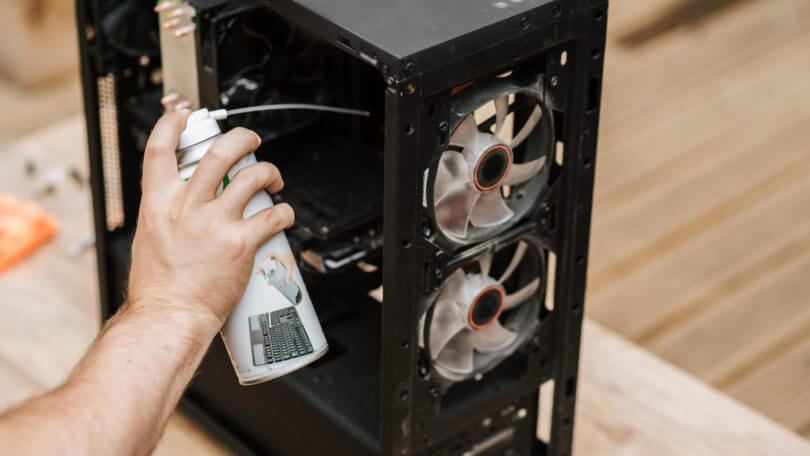
Самый быстрый и эффективный способ — это использовать сжатый воздух. Баллон с воздухом можно приобрести в специализированных магазинах для техники. Направьте воздух на внутренние компоненты, начиная с самых труднодоступных мест — это обычно кулеры, вентиляторы и радиаторы.
Важно! Держите баллон с воздухом вертикально, чтобы избежать попадания жидкости. Не направляйте струю воздуха непосредственно на компоненты слишком близко.
Чистка вентиляторов и радиаторов
Используйте мягкую кисточку, чтобы аккуратно удалить пыль с лопастей вентиляторов и радиаторов. Это поможет снизить нагрузку на охлаждение системы и предотвратить перегрев.
Для чистки вентиляторов важно быть осторожным. Если вы не можете почистить их снаружи, можно аккуратно приподнять лопасти, чтобы убрать пыль с внутренней стороны. Будьте осторожны, чтобы не повредить лопасти.
Прочистка блоков питания и материнской платы
Материнская плата и блок питания также могут накопить пыль. Используйте сжатый воздух, чтобы аккуратно удалить загрязнения с этих компонентов. Важно избегать слишком сильного потока воздуха, чтобы не повредить разъемы или компоненты на плате.
5. Чистка внешней части компьютера
Теперь перейдите к внешней чистке. Используйте мягкую ткань или микрофибру для протирания поверхности корпуса. Не используйте агрессивные моющие средства или воду — это может повредить оборудование.
6. Убираем пыль с кабелей и периферийных устройств
Пыль также может собираться на кабелях, клавиатуре, мыши и других периферийных устройствах. Протирайте их мягкой тканью, а для более тщательной чистки используйте кисточку.
7. Сборка и завершение работы
Когда все компоненты чисты, аккуратно соберите корпус обратно, прикрутите все винты. Подключите все кабели и включите компьютер.
8. Оценка работы и тестирование
После завершения чистки включите компьютер и проверьте, работает ли он исправно. Обратите внимание на уровень шума вентиляторов и температуры системы. Если шум уменьшился, а температура осталась в пределах нормы, значит, чистка прошла успешно.
Частота чистки компьютера
Рекомендуется чистить компьютер от пыли не реже одного раза в 6-12 месяцев, в зависимости от условий эксплуатации. В особенно пыльных помещениях или при интенсивной нагрузке на систему этот процесс следует выполнять чаще.
Полезные советы
- Если компьютер работает в пыльной среде (например, вблизи окна или отопительных приборов), подумайте об установке фильтров на вентиляторы.
- Периодическая замена термопасты на процессоре и видеокарте поможет поддерживать низкие температуры.
- Всегда работайте в антистатическом браслете, чтобы не повредить компоненты компьютера статическим электричеством.
Чистка компьютера — это несложная, но важная процедура, которая поможет продлить срок службы устройства и улучшить его производительность. Регулярная забота о технике не только повысит её работоспособность, но и избавит от множества проблем, связанных с перегревом и низким качеством работы.