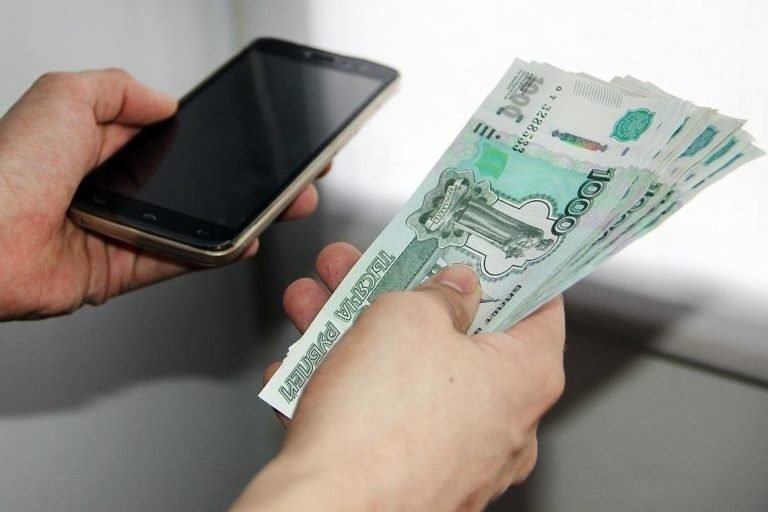
Каждый день мы платим, общаемся и храним важные данные в смартфоне. Небольшие настройки и привычки помогают защитить деньги и личную информацию без сложных технических знаний. Ниже 8 простых и эффективных шагов, которые можно выполнить за 10–30 минут.
1 Безопасная блокировка экрана
Почему важно
Экран — первая линия защиты: доступ к телефону дает доступ к платежам и паролям.
Что сделать
- Используйте PIN из 6 цифр, сложный пароль или биометрию (отпечаток, распознавание лица).
- Отключите простые PIN 0000/1234 и шаблоны, которые легко угадываются.
Как внедрить
Зайдите в настройки безопасности → блокировка экрана и выберите надежный метод.
2 Включите удалённое управление и резервное копирование
Почему важно
Потеряли телефон — можно моментально заблокировать, удалить данные и восстановить важные файлы.
Что сделать
- На Android включите «Найти устройство»; на iPhone — «Найти iPhone».
- Настройте автоматическое резервное копирование фото и контактов в облако.
Как внедрить
Активируйте функции в аккаунтах Google/Apple и проверьте доступ к резервным копиям.
3 Двухфакторная аутентификация для важных сервисов
Почему важно
Пароль — не всё. 2FA защищает аккаунты от взлома, даже если пароль скомпрометирован.
Что сделать
- Включите 2FA для почты, банковских приложений, соцсетей и облака.
- Используйте приложения-генераторы кодов (Google Authenticator, Authy) вместо SMS, где возможно.
Как внедрить
В настройках аккаунта выберите безопасность → двухфакторная аутентификация и следуйте инструкциям.
4 Пароли и менеджер паролей
Почему важно
Один и тот же пароль — главная уязвимость. Менеджер хранит сложные уникальные пароли.
Что сделать
- Установите менеджер паролей (Bitwarden, 1Password, встроенный в браузер).
- Сгенерируйте уникальные пароли для ключевых аккаунтов и сохраните их.
Как внедрить
Перенесите важные логины в менеджер и включите автозаполнение.
5 Проверки разрешений приложений
Почему важно
Некоторые приложения запрашивают лишний доступ (контакты, камера, местоположение). Ограничение уменьшает риски утечек.
Что сделать
- Просмотрите разрешения для приложений и отозовите ненужные.
- Для банковских приложений оставьте минимум разрешений.
Как внедрить
Настройки → Приложения → Разрешения и отклоните доступы, не нужные для работы приложения.
6 Защита платежей в мобильных кошельках и банке
Почему важно
Платежные операции — напрямую связаны с финансами. Нужно минимизировать возможность несанкционированных платежей.
Что сделать
- Включите подтверждение платежей биометрией или отдельным PIN в банковском приложении.
- Отключите автоплатежи и привязки карт там, где они не нужны.
- Настройте уведомления о транзакциях в реальном времени.
Как внедрить
Откройте настройки банка/кошелька и задайте требуемые параметры безопасности.
7 Обновления системы и приложений
Почему важно
Обновления закрывают уязвимости, которые используют злоумышленники.
Что сделать
- Включите автоматические обновления ОС и приложений.
- Проверяйте крупные обновления перед установкой — читайте короткие заметки о безопасности.
Как внедрить
Настройки → Обновление ПО и магазин приложений → автообновление.
8 Осторожность с ссылками, Wi‑Fi и Bluetooth
Почему важно
Фишинговые ссылки, открытые сети и «подключения» — частые способы кражи данных.
Что сделать
- Не переходите по ссылкам из SMS, сообщений и почты, не проверив отправителя.
- Не вводите логины/пароли на страницах, открытых по ссылке — лучше открыть сервис через официальное приложение или ввести адрес вручную.
- Отключайте автоматическое подключение к общественным Wi‑Fi; используйте мобильный интернет или VPN при необходимости.
- Отключайте Bluetooth, когда он не нужен.
Как внедрить
Настройте в браузере блокировку всплывающих окон, используйте VPN при работе в публичных сетях.
Короткие советы на каждый день
- Включите уведомления о транзакциях в банке — вы увидите подозрительную операцию сразу.
- Не используйте общественные зарядные станции (риск «juice jacking»).
- Храните резервные коды 2FA в надежном месте (не в телефоне без шифрования).
- Регулярно меняйте пароли для ключевых сервисов (раз в полгода).
Заключение
Несколько простых настроек и привычек сильно повышают защиту ваших денег и данных. Выполните эти 8 шагов за 10–30 минут — и уменьшите риск кражи и мошенничества. Начните с блокировки экрана и включения 2FA, а затем пройдитесь по остальному списку. Защищённый телефон — спокойнее финансы и меньше стрессов.
Поделитесь в комментариях какую настройку вы включили в первую очередь и какие случаи помогла предотвратить