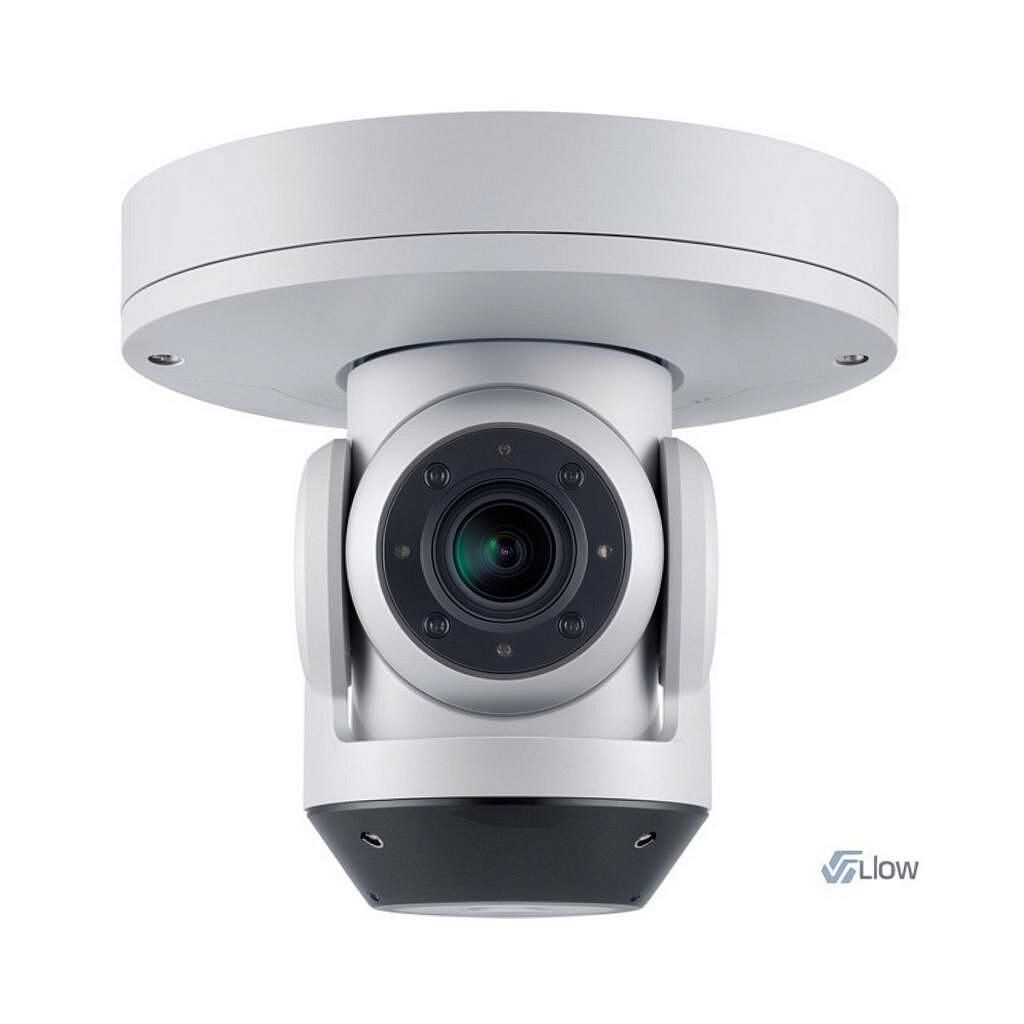
Как установить и настроить камеру iFlow (PoE и Wi‑Fi) — пошаговая инструкция
Как установить и настроить камеру iFlow (PoE и Wi‑Fi) — пошаговая инструкция
Камеры iFlow доступны в вариантах PoE и Wi‑Fi, объединяя простоту монтажа и гибкий набор функций для дома и малого бизнеса. В
этом материале — концентрат практических рекомендаций: от выбора места и инструментов до настройки сети, качества видео и хранения записей.
Краткий обзор и выбор модели
Серии iFlow различаются форм‑фактором и функционалом: уличные купольные, цилиндрические и модульные с PTZ. PoE‑версии питаются по кабелю и предпочтительны для стабильных
систем; Wi‑Fi‑модели дают свободу установки, но требуют проверки уровня сигнала. Обращайте внимание на матрицу (2–8 Мп), объектив (фикс/варьофокус), наличие ИК‑подсветки,
аудио и поддержку H.265.
Что нужно заранее подготовить
Соберите комплект: камера, кронштейн, крепеж, герметичные заглушки, сетевой кабель категории 5e/6. Для PoE — PoE‑коммутатор или инжектор, для Wi‑Fi — уверенная
точка доступа на 2.4 ГГц (если камера не поддерживает 5 ГГц). Понадобятся уровень, дрель, тестер сети и ноутбук или смартфон
с приложением iFlow.
Безопасность и место установки
Монтаж на высоте требует страховки и устойчивого подмостика. PoE безопаснее в части электропитания, но при работах с электросетью сохраняйте дистанцию до
оголённых проводов. Вне помещения выбирайте места с защищённым доступом кабеля, избегайте прямых источников света в кадре и плотных ветвей перед
объективом.
Монтаж и герметизация
Разметьте точки, сверлите под дюбели, устанавливайте кронштейн, прокладывайте кабель через гофру или короба. Уличные соединения герметизируйте силиконовым компаундом и применяйте уплотнительные
наборы, чтобы вода не попадала в корпус. Для скрытой проводки используйте подрозетники и короба.
Подключение по PoE — что важно
Проверьте стандарт PoE: 802.3af/at/bt. Подключите камеру к PoE‑портам коммутатора или через инжектор между роутером и кабелем камеры. Следите за бюджетом мощности
— при использовании нескольких камер нужно рассчитать суммарное потребление. Индикаторы питания на корпусе помогут диагностировать проблему.
Wi‑Fi: подготовка сети и первичное подключение
Для стабильной работы предпочтительна 2.4 ГГц сеть с хорошим уровнем сигнала. Если сигнал слаб, используйте репитеры, точку доступа или Powerline‑адаптер до
места установки. Подключение обычно проходит через мобильное приложение iFlow: сканирование QR, ввод SSID и пароля или WPS при поддержке.
Первый запуск и базовая проверка
После питания дождитесь загрузки и проверьте изображение, ИК‑подсветку и звук. Настройте ориентировку и фокус при временном креплении, чтобы убедиться в покрытии
критичных зон. Зафиксируйте положение только после полной настройки.
Настройка сети и доступ
Смените заводской пароль администратора, назначьте статический IP или оставьте DHCP при наличии надежного роутера. Для удалённого доступа можно настроить DDNS или
использовать облачный сервис производителя. При интеграции с NVR убедитесь в поддержке ONVIF и корректных потоках (Main/Sub).
Оптимизация видеопотока
Выберите разрешение и битрейт, исходя из задач: высокая детализация для входа и номера машин, средняя — для общего обзора. H.265 экономит
место, но убедитесь в совместимости NVR/видеоплеера. Настройте экспозицию, баланс белого и шумоподавление; при наличии WDR скорректируйте его под контрастные сцены.
Детекция, оповещения и хранение
Настройте зоны детекции, пороги чувствительности и расписание срабатываний, чтобы уменьшить ложные тревоги. Уведомления могут приходить по push, e‑mail или через FTP.
Для локального хранения используйте качественные SD‑карты класса V30 и выше; лучше комбинировать карту и запись на NVR или облако.
Безопасность и обслуживание
Регулярно обновляйте прошивку и отключайте ненужные сервисы (UPnP), включайте шифрование HTTPS при доступе извне. Проводите периодическую чистку оптики, проверку герметизации и
состояния кабелей; при частых перебоях в сети проанализируйте нагрузку и температуру корпуса. Регулярная проверка работы и своевременная корректировка настроек продлевают срок службы и комфорт эксплуатации системы. Если возникнут неполадки, начните с простых шагов: проверка питания, уровня сигнала, логов в приложении, смена кабеля или порта. Для сложных случаев
полезно сохранить экспорт конфигурации перед обновлением прошивки. Небольшой практический штрих — перед окончательной фиксацией камеры дайте системе поработать несколько дней в тестовом режиме: это выявит слабые места в
покрытии и настройки детекции, и даст уверенность в стабильности работы на длительный срок.