
В мире, где каждая секунда на счету, а IT-специалисты постоянно жонглируют десятками задач, стандартный эмулятор терминала в Linux может казаться пережитком прошлого. Знакомая ситуация, правда? Одно окно для одного процесса. Чтобы следить за логами, мониторить систему и одновременно редактировать код, приходится открывать три отдельных окна и пытаться разместить их на экране. Это неудобно, отнимает время и снижает продуктивность.
Но что, если бы вы могли объединить все эти задачи в одном окне, разделив его на несколько независимых панелей? Именно для этого и был создан Terminator - терминальный эмулятор, который превращает рутинную работу в удовольствие. В этой статье мы расскажем, почему он стал незаменимым инструментом для многих DevOps-инженеров, системных администраторов и программистов.
Что такое Terminator и почему он так крут?
В отличие от того же стандартного gnome-terminal, Terminator - это не просто окно для командной строки. Это полноценный менеджер рабочего пространства, созданный специально для тех, кто живёт в терминале. Его главная особенность - возможность разделять одно окно на несколько независимых панелей по горизонтали и вертикали.
Представьте, что вы можете:
- В одной панели запускать сервер, в другой - следить за его состоянием через htop, а в третьей - отправлять запросы через curl.
- Работать на двух удаленных серверах одновременно, разместив их рядом друг с другом для удобного сравнения.
- Редактировать конфигурационные файлы и сразу видеть результат их применения в соседней панели.
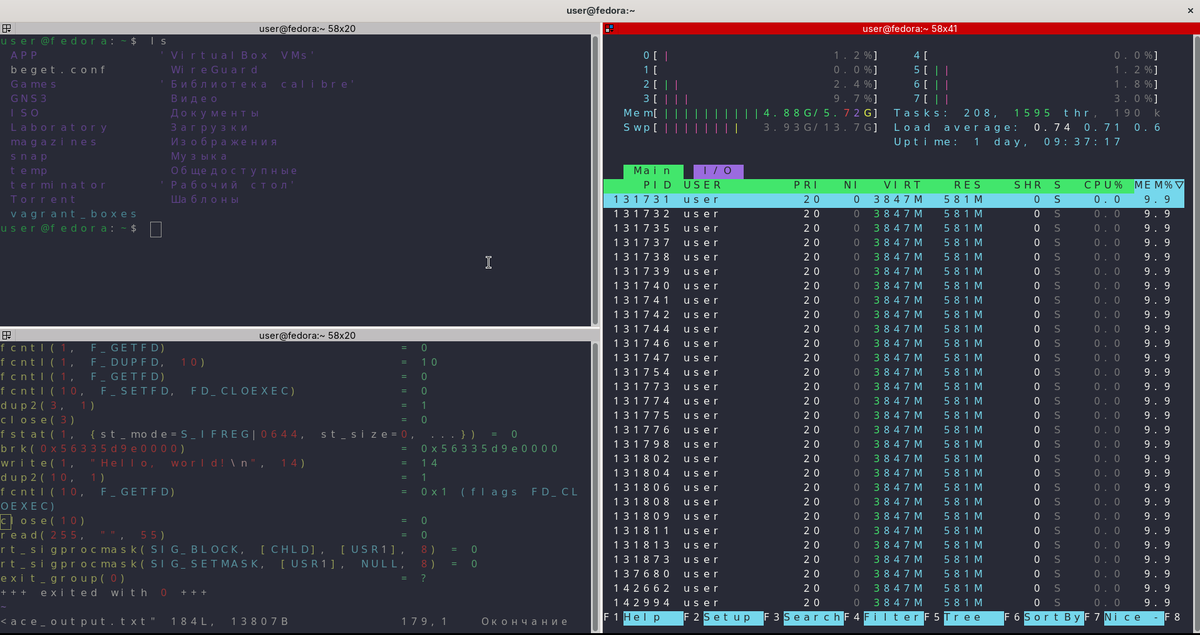
Главные фишки, которые экономят ваше время
Мгновенное разделение экрана. Это основная функция, которая изменит вашу жизнь. Больше не нужно перетаскивать и изменять размеры окон. Всего две горячие клавиши:
- Ctrl+Shift+O - разделить текущую панель по горизонтали.
- Ctrl+Shift+E - разделить текущую панель по вертикали.
Синхронизация ввода. Эта функция - настоящее спасение для админов. Вы можете сгруппировать несколько панелей, и любая команда, которую вы введёте в одну из них, будет отправлена во все остальные. Идеально для одновременного выполнения команд на нескольких серверах.
Настраиваемые макеты. Вы можете создать и сохранить макеты для разных типов задач. Например, один для веб-разработки с панелями для сервера, фронтенда и базы данных, а другой - для администрирования. Запускайте готовую рабочую среду одним кликом!
Поддержка вкладок. Terminator позволяет использовать вкладки, как в обычном браузере. Каждая вкладка может содержать свой собственный макет с несколькими панелями. Это удобно для организации разных проектов или задач.
Установка: 5 минут, и вы в деле
Установить Terminator проще простого. Он есть в официальных репозиториях всех популярных дистрибутивов Linux, так что достаточно одной команды:
# Для Debian, Ubuntu и дистрибутивов на их основе:
sudo apt install terminator
# Для Fedora, CentOS, Rocky Linux и дистрибутивов на их основе:
sudo dnf install terminator
# Для Arch Linux и Arch-based дистрибутивов:
sudo pacman -S terminator
После установки вы можете запустить его, введя команду terminator в своем текущем терминале или найдя его в меню приложений.
Настройка: сделайте его своим
Terminator очень гибкий. Вы можете изменить его внешний вид, горячие клавиши и поведение под себя. Для этого нужно отредактировать конфигурационный файл по адресу ~/.config/terminator/config.
Цветовые схемы и темы. Хотите, чтобы ваш терминал выглядел стильно? Вы легко можете применить популярные темы, такие как Catppuccin или Dracula. Просто найдите их на GitHub и скопируйте нужные параметры в свой конфиг.
Terminator vs. Tmux: для кого что?
Часто Terminator сравнивают с tmux и GNU Screen. В чем же разница?
- Terminator - это эмулятор терминала с графическим интерфейсом. Он создан для комфортной работы в локальной системе.
- Tmux/Screen - это мультиплексоры командной строки. Они работают внутри любого терминала и позволяют «отключаться» от сессии и возвращаться к ней позже, что идеально подходит для удалённой работы по SSH.
Вывод: Если вы работаете в основном локально, Terminator - ваш лучший друг. Если вы постоянно подключены к удаленным серверам, где GUI недоступен, то tmux или Screen будут более подходящим выбором.
Заключение
Terminator - это не просто ещё один инструмент. Это целая философия работы, направленная на эффективность и комфорт. Он решает множество повседневных проблем IT-специалистов, позволяя им сосредоточиться на действительно важных задачах. Попробуйте его, и вы вряд ли захотите вернуться к старому терминалу.
А вы используете какие-то продвинутые инструменты для работы с командной строкой? Поделитесь своими любимыми в комментариях!
Если вам понравился материал, не забудьте поставить палец вверх 👍 и поделиться статьёй с друзьями. Подписывайтесь на мой Telegram-канал, чтобы первыми узнавать о новых статьях и полезных материалах. А также загляните на сайт RoadIT.ru, где я собираю заметки о командах Linux, HowTo-гайды и много другой интересной информации. Спасибо за внимание!