В мире цифрового искусства всё больше художников ищут способы дополнительно развить свои идеи с помощью современных технологий. Одним из таких инструментов является Stable Diffusion — мощная модель для генерации изображений, которая позволяет не только создавать новые картины, но и дорисовывать существующие.
Этот процесс открывает широкие возможности для творчества, превращая простую зарисовку или фотографию в полноценное произведение искусства.
Если вы хотите научиться дорисовывать изображения в Stable Diffusion, этот пошаговый гид поможет вам освоить основные приемы и идеи.
Мы расскажем, как подготовить картинку, выбрать параметры и добиться желаемого результата. Следуя этим рекомендациям, вы сможете значительно расширить свои возможности и создать уникальные произведения с помощью искусственного интеллекта.
История появления функции дорисовки в Stable Diffusion
Специализированная версия для инпейнтинга (дорисовки частей изображения) была выпущена вместе с Stable Diffusion 2.0.
Это стало важным этапом развития технологии, поскольку:
- Функция появилась как часть более широкой возможности работы с существующими изображениями
- Была интегрирована в систему Img2Img (Image to Image)
- Позволила пользователям дополнять и модифицировать существующие изображения
Технологические предпосылки:
- Развитие методов обработки изображений
- Совершенствование алгоритмов генерации
- Потребность в более гибких инструментах редактирования
Подготовка исходного изображения
Для успешной дорисовки картинки в Stable Diffusion важно правильно подготовить исходное изображение. Во-первых, желательно удалить лишние детали и дефекты – это можно сделать с помощью любых графических редакторов, например Photoshop или бесплатных аналогов.
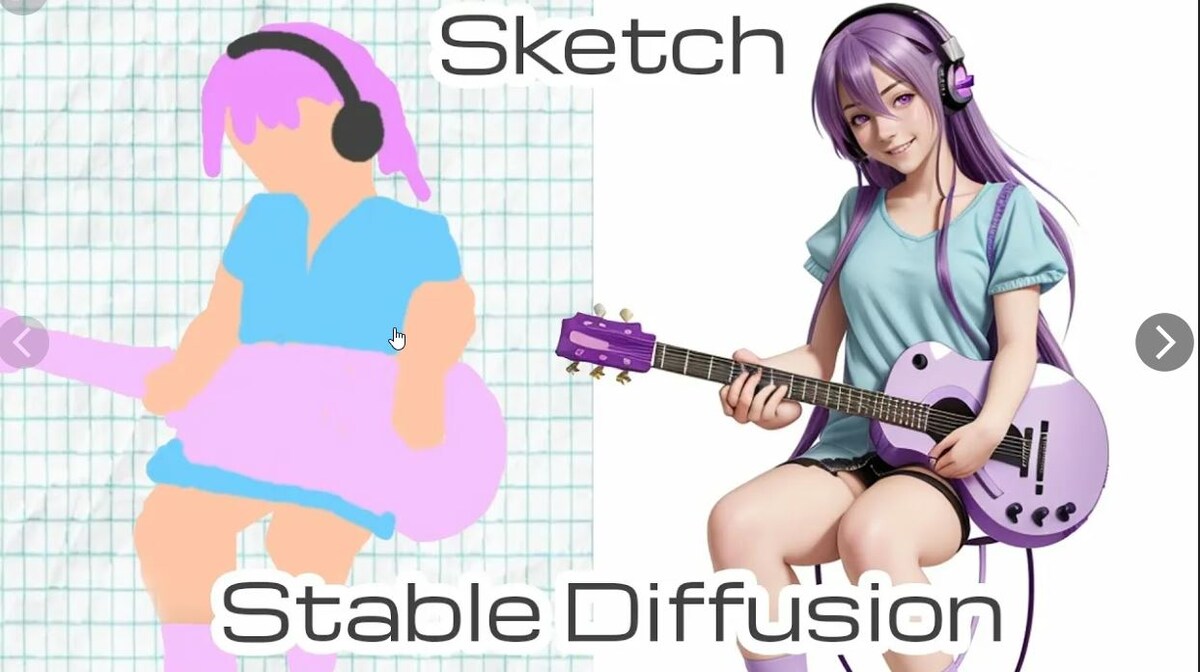
Также стоит обратить внимание на формат файла: лучше использовать PNG или JPG, чтобы избежать потери качества при обработке.
Внимание к размеру изображения обеспечивает более стабильный результат. Оптимально работать с картинками не меньше 512×512 пикселей, иначе модель может добавить артефакты или неправильно интерпретировать желаемые изменения.
Для сложных случаев, например, с прозрачностью, рекомендуется подготовить маски, которые помогут задать области для доработки. В целом, чем чище и качественнее исходный материал, тем лучше получится финальная версия после дорисовки.
Загрузка и настройка Stable Diffusion
Перед началом работы с Stable Diffusion необходимо выполнить его загрузку и настройку. Для этого скачайте модель с официального репозитория или платформы, которая предоставляет файлы для генерации изображений. Обычно это файлы формата .ckpt или .safetensors, которые нужны для запуска стабильной генерации.
Далее, выберите удобную для вас платформу или интерфейс: это может быть локальный запуск на компьютере или облачное решение. Для локальной установки потребуется установить Python и необходимые библиотеки, такие как PyTorch и дополнительные скрипты.
В случае облачных сервисов настройка сводится к авторизации и подключению модели через интерфейс, а также к персонализации параметров генерации, таких как разрешение, количество шагов, шкала творения и другие параметры.
Выбор режима дорисовки (inpainting)
Выбор режима дорисовки (inpainting) в Stable Diffusion играет ключевую роль в получении желаемых результатов. Этот режим позволяет точно контролировать области изображения, которые нужно дополнить или изменить, что особенно важно при работе с деталями или исправлении ошибок.
В зависимости от задачи можно выбрать различные подходы: например, выделение небольших участков для более аккуратной реставрации или обработку крупной части изображения для целостного изменения сцены. При выборе режима стоит учитывать масштаб предстоящих изменений и желаемый уровень детализации.
В некоторых случаях полезен режим "замещения", когда происходит полная замена выбранной области, а в других — "дообработка", позволяющая сохранить большую часть оригинала. Также важно учитывать особенности конкретного изображения и задачи, чтобы подобрать наиболее подходящий режим.
- Маленькие области для точного исправления
- Большие участки для глобальных изменений
- Режимы, обеспечивающие баланс между сохранением и изменением
Определение редактируемой области
Определение редактируемой области в статье — это ключевой этап при использовании Stable Diffusion для дорисовки изображений. Перед началом работы важно точно обозначить зону, которая требует дополнения или исправления, чтобы результат был максимально точным и гармоничным.
Обычно редактируемая область задается с помощью специальных инструментов или масок, позволяющих выделить нужные фрагменты изображения, избегая вмешательства в остальные части.
Для этого можно воспользоваться графическими редакторами или встроенными функциями платформы Stable Diffusion, где доступны различные режимы выделения. Примеры подходящих инструментов:
- Лассо или перо для точной обводки
- Кисть для мягкого или жесткого выделения
- Маска, которую можно редактировать и уточнять по мере необходимости
После определения области важно убедиться, что границы выделения четкие и не пересекаются с нежелательными участками, чтобы итоговая дорисовка выглядела естественно и аккуратно.
Подбор промта для дорисовки
Подбор промта — важный этап при дорисовке изображений в Stable Diffusion. Правильно сформулированный промт помогает модели лучше понять, какие элементы нужно добавить или исправить, сохраняя общий стиль и атмосферу картинки.
Для этого стоит использовать четкие и конкретные ключевые слова, описывающие нужные детали, цвета, композицию и настроение конечного результата.
Чтобы подобрать эффективный промт, рекомендуется:
- анализировать исходное изображение, выделяя основные объекты и стилистические особенности;
- включать в промт описания желаемых изменений или дополнений;
- использовать примеры похожих фраз из успешных дорисовок;
- корректировать промт по результатам первых попыток, уточняя формулировки.
Такой подход позволит добиться гармоничного и качественного дорисовывания с минимальными искажениями и потерей деталей.
Настройка параметров генерации
Настройка параметров генерации в Stable Diffusion играет ключевую роль в процессе дорисовки изображения. Перед началом работы стоит определиться с главными параметрами, такими как разрешение, число шагов и степень стилизации, чтобы получить максимально подходящий результат.
Изменяя эти параметры, можно добиться различной степени детализации и соответствия исходной задумке. Например, увеличение числа шагов часто приводит к более точной и гладкой дорисовке, тогда как настройка стилизации помогает сделать изображение более художественным или, наоборот, более реалистичным.
Для более точной настройки рекомендуется использовать такие параметры, как:
- guidance scale
- number of inference steps
- seed
. Guidance scale управляет количеством влияния текста на изображение, а число inference steps отвечает за глубину обработки и детализацию. Установка уникального seed позволяет повторить или варьировать дорисовки, создавая разные вариации одного и того же образа. Важно экспериментировать с этими параметрами, чтобы найти свой баланс между креативностью и точностью результат.
Процесс дорисовки и анализ результатов
Процесс дорисовки в Stable Diffusion включает несколько этапов, которые требуют точности и внимательности. После первоначальной генерации изображения пользователь обычно анализирует его композицию, детали и стиль, чтобы определить, какие элементы нуждаются в доработке.
Затем, с помощью техник редактирования и настроек модели, начинается постепенное добавление новых элементов или улучшение существующих. Важной частью является баланс между сохранением оригинальной идеи и внедрением нововведений, что достигается через тонкую настройку параметров и итеративное повторение процесса.
Анализ результатов помогает понять, насколько успешно выполнена доработка, и выявить возможные слабые места изображения. Можно сосредоточиться на таких аспектах, как качество детализации, цветовая гамма и согласованность композиции.
Для этого рекомендуется использовать следующий подход:
- Визуальный анализ — сравнение оригинала и доработанных версий
- Обратная связь по композиции и стилю
- Оценка технических аспектов — качество границ и деталей
На основе анализа можно корректировать параметры и повторять процесс, чтобы добиться наилучшего результата. Этот цикл помогает не только улучшить изображение, но и понять возможности модели и свои собственные навыки художника.
Советы по финальному редактированию
Финальное редактирование — этап, который часто определяет качество итогового изображения. После того как результат генерации вас устраивает, стоит тщательно оценить картинку: обратите внимание на детали, небольшие артефакты, размытые участки или неестественные линии.
Иногда Stable Diffusion может создавать лишние элементы или искажать пропорции, особенно если картинка состояла из нескольких частей.
Вот несколько советов, которые помогут довести картинку до идеала:
- Используйте инструменты ручного редактирования — например, Healing Brush или Clone Stamp в Photoshop, чтобы убрать мелкие дефекты.
- Проверьте освещение и цветовой баланс: иногда нужно скорректировать насыщенность, добавить контраст или провести лёгкую цветокоррекцию для большей естественности.
- Посмотрите на изображение на разных устройствах — таким образом можно заметить детали, которые не бросаются в глаза на привычном экране.
После такой обработки картинка будет выглядеть цельно, профессионально и готовой к публикации или дальнейшему использованию.
Часто задаваемые вопросы
Как начать дорисовку изображения в Stable Diffusion?
Для начала загрузите исходное изображение в интерфейс Stable Diffusion и выберите опцию «дорисовка» или «inpainting». После этого настройте параметры, такие как размер области для дорисовки и стиль, который хотите достичь.
Можно ли использовать любые изображения для дорисовки?
В большинстве случаев, Stable Diffusion хорошо работает с изображениями высокого качества и с четко обозначенными областями для дорисовки. Изображения с размытыми или слишком сложными контрастами могут давать менее предсказуемые результаты.
Как выбрать правильные параметры для дорисовки?
Экспериментируйте с настройками шума, степеню вмешательства и стилем. Обычно рекомендуется начинать с небольшого уровня вмешательства и постепенно увеличивать его, чтобы добиться желаемого эффекта. Также можно использовать предварительно обученные модели, подходящие под ваш стиль.
Можно ли комбинировать дорисовку с другими техниками генерации?
Да, многие пользователи комбинируют дорисовку с другими техниками, например, добавляя детали или изменяя фон, чтобы получить более сложные или художественные изображения. Главное — не бояться экспериментировать.
Что делать, если итоговая дорисовка мне не нравится?
Можно попробовать изменить параметры, выбрать другой стиль или перезапустить процесс с небольшими корректировками. Также поможет использование маски, чтобы точно указать области, которые нужно изменить или оставить без изменений.