Stable Diffusion — это современный инструмент для генерации и редактирования изображений на основе искусственного интеллекта. Одной из популярных функций, которую можно реализовать с его помощью, является замена лица (Face Swap).
Эта технология позволяет легко менять лица на фотографиях или в сгенерированных изображениях, что открывает новые возможности для креативного творчества и редактирования контента.
В данной статье мы подробно рассмотрим, как заменить лицо в Stable Diffusion. Вы узнаете о ключевых шагах этого процесса, необходимых инструментах и полезных советах для достижения наилучшего результата. В частности, мы разберём:
- основные требования и подготовку исходных изображений;
- настройки и параметры, которые стоит учитывать при замене лица;
- популярные модели и плагины для реализации Face Swap;
- ошибки и способы их исправления.
Преимущества функций коррекции лица в Stable Diffusion
Функции коррекции лица в Stable Diffusion позволяют:
- Восстанавливать утраченные детали
- Устранять артефакты и искажения
- Улучшать общее качество изображения
- Корректировать пропорции лица
Восстановление фотографий становится проще благодаря:
- Автоматическому устранению дефектов
- Повышению чёткости деталей
- Сохранению естественных черт лица
Улучшение качества достигается за счёт:
- Точной работы с мелкими деталями
- Сохранения естественного вида кожи
- Корректной передачи текстур
- Правильной передачи светотени
Выбор исходных изображений для замены лица
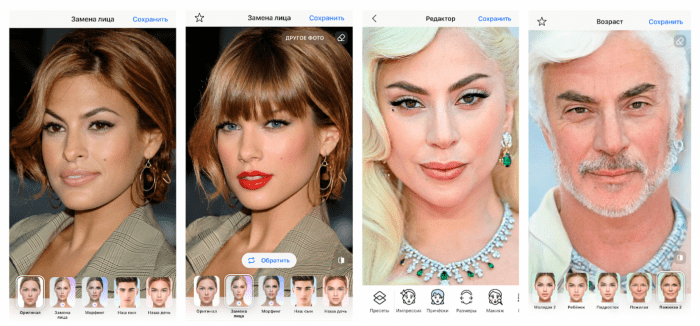
При выборе исходных изображений для замены лица в Stable Diffusion важно учитывать качество и четкость фото. Лучше всего подходят изображения с хорошим освещением и минимальным количеством теней и бликов, чтобы модель могла точно распознать и воспроизвести черты лица.
Также рекомендуется использовать фотографии с нейтральным выражением и вне экстремальных ракурсов, что повысит естественность конечного результата.
Кроме того, стоит обратить внимание на следующие моменты при подборе исходных изображений:
- Разрешение и детализация — чем выше, тем лучше для точной замены;
- Схожесть ракурсов лица на образцах для замены, чтобы избежать искажений;
- Отсутствие аксессуаров и сильного макияжа, мешающих точному сопоставлению;
- Единообразный фон, минимизирующий влияние на обработку.
Правильный выбор исходных изображений значительно облегчает процесс замены лица и улучшает качество итогового результата.
Подготовка изображений к обработке: рекомендации и инструменты
Для успешной обработки изображений в процессе замены лица с помощью Stable Diffusion необходимо тщательно подготовить исходные фотографии. В первую очередь, важно выбрать изображения с хорошим качеством, на которых лицо четко видно и хорошо освещено.
Также рекомендуется использовать изображения с похожими ракурсами и выражениями лиц, чтобы итоговый результат выглядел естественно. Кроме того, стоит избегать фотографий с избыточными эффектами или фильтрами, так как это может усложнить алгоритму понимание структуры лица.
Помимо выбора подходящих изображений, полезно использовать некоторые инструменты для предварительной обработки. Например, программы для редактирования изображений могут помочь в вырезании или обрезке лица, а также в коррекции цвета и контраста для достижения лучшего совпадения.
К числу таких инструментов можно отнести:
- Adobe Photoshop
- GIMP
- Photoscape
- Canva
Потратив время на подготовительные работы, вы значительно повысите качество итогового результата замены лица в Stable Diffusion.
Настройка модели Stable Diffusion для Face Swap
Для выполнения Face Swap в Stable Diffusion необходимо правильно настроить модель, чтобы она могла точно и реалистично заменять лица. Начинайте с выбора подходящей модели или её доработки, которая хорошо справляется с обработкой лицевых изображений, например, используя модели, обученные на большом количестве лицевых данных.
Важно воспользоваться специальными расширениями или скриптами, которые позволяют управлять процессом генерации и корректировки лиц, такие как автоматические маски или контроль над выражениями.
Далее, настройка включает подготовку изображений — исходного лица и целевого, а также установка параметров генерации, чтобы добиться максимально естественного результата.
Обычно используют инструкции по управлению стилями, настройке масок и дополнительных параметров для точного позиционирования и совмещения лиц. В помощь также можно задать параметры
- Количество итераций
- Шаги генерации
- Масштаб влияния лица
Чтобы выполнить замену лица в Stable Diffusion, сначала необходимо подготовить исходные изображения — исходное лицо и целевое изображение, на которое будет вставляться новое лицо. Важно обеспечить хорошее качество и четкость изображений, а также правильно выбрать освещение и ракурс, чтобы результат выглядел максимально реалистичным.
Далее запустите процесс Face Swap, следуя инструкциям выбранного инструмента или модели. Обычно он включает загрузку изображений и настройку параметров генерации. В качестве основных шагов можно выделить:
- Настройка параметров, таких как расстояние, угол и выражение лица
- Запуск обработки и ожидание завершения генерации
- Постобработка для исправления возможных недочетов, например, с помощью графических редакторов
Коррекция и доработка результата для максимально натурального вида
После получения первичного результата замены лица в Stable Diffusion зачастую требуется небольшая доработка для достижения максимально естественного вида.
В первую очередь, стоит уделить внимание мелким деталям, которые могут выглядеть неестественно, например, несовпадению текстуры кожи, светотени или неправильному расположению глаз и губ. Для этого используют редакторы изображений или специализированные инструменты внутри платформы, где можно аккуратно исправить эти недочеты.
Ключ к натуралистичной финальной версии — это постепенное исправление и ручная доработка. Важно учитывать особенности исходного изображения и постараться не вносить кардинальных изменений, чтобы не потерять реализм. При правильной коррекции стоит обратить внимание на такие моменты:
- Цветовые оттенки и тон кожи
- Положение и блики в глазах
- Структуры волос и текстуры кожи
- Контуры лица и плавность переходов
Использование дополнительных техник для повышения реалистичности
Для повышения реалистичности при замене лица в Stable Diffusion часто применяются дополнительные техники, которые помогают добиться более естественного и гармоничного результата. Одной из таких техник является точная цветокоррекция, которая выравнивает оттенок кожи и освещение на исходном изображении и вставляемом лице.
Это позволяет избежать резких и неестественных переходов между ними, делая финальное изображение цельным и правдоподобным.
Кроме того, полезно использовать маскирование и сглаживание краёв области замены лица, что помогает избавиться от видимых границ и артефактов. Для достижения максимального эффекта стоит также прорабатывать детали, такие как тени и отражения, чтобы лицо выглядело объемным и органично вписывалось в окружающую среду.
Дополнительно рекомендуется применять следующие методы:
- коррекцию резкости для согласования детализации обеих частей;
- подгонку пропорций лица под перспективу исходного изображения;
- использование инструментов для устранения шумов и артефактов;
- тестирование и корректировку параметров модели для оптимального взаимодействия с конкретными изображениями.
Комбинация этих техник значительно улучшит качество и реалистичность замены лица при помощи Stable Diffusion.
Решение возможных ошибок и рекомендация по улучшению итогового изображения
При выполнении замены лица в Stable Diffusion могут возникать ошибки, такие как неправильное наложение, размытие или искажения черт лица. Чтобы минимизировать эти проблемы, важно внимательно выбирать исходные изображения с хорошим освещением и подходящим ракурсом.
Также рекомендуется использовать маски для точного выделения области лица и корректировать параметры модели, например, вес маски, чтобы добиться более точного наложения. Не забывайте проверять результат после каждого шага и при необходимости возвращаться к корректировкам для улучшения качества.
Для повышения итогового качества изображения можно применять следующие рекомендации:
- Использовать высококачественные исходные фото с четкими деталями и естественной цветовой гаммой.
- Экспериментировать с настройками шагов генерации и масштабом внимания (CFG Scale) для достижения оптимального баланса реализма и соответствия.
- Применять последующую постобработку, например, сглаживание или цветокоррекцию, чтобы устранить мелкие дефекты и повысить визуальную привлекательность.
- Использовать специализированные плагины и инструменты, разработанные для Face Swap, для более точного и быстрого результата.
Советы по сохранению качества и настроек безопасности при использовании Face Swap
При использовании Face Swap важно уделять внимание сохранению качества изображений и настройки безопасности. Чтобы избежать искажения и потери деталей, рекомендуется использовать высококачественные исходные изображения с хорошим освещением и четкими лицами.
Перед применением любых алгоритмов, убедитесь, что выбранные параметры настроены на оптимальное качество, например, установку высокого разрешения и правильных настроек сглаживания. Для обеспечения безопасности при работе с Face Swap также необходимо соблюдать меры предосторожности. Никогда не используйте личные или чувствительные данные без согласия участников.
Также рекомендуется использовать проверённые инструменты и избегать загрузки изображений на небезопасные платформы. В случае работы с чувствительными изображениями, храните файлы в защищённых папках и используйте антивирусное программное обеспечение.
- Используйте только качественные исходные изображения
- Настраивайте параметры на высокое качество
- Не размещайте личные фото без разрешения
- Обращайте внимание на безопасность платформ
- Храните файлы в защищённых местах
Часто задаваемые вопросы
Какой инструмент использовать для замены лица в Stable Diffusion?
Для Face Swap чаще всего применяют специальный аддон, например, "SD Faceswap Extension", который интегрируется прямо в интерфейс Stable Diffusion.
Нужно ли большое количество фотографий для качественной замены лица?
Достаточно одной четкой фотографии лица, которое хотите подставить, однако для лучшего результата желательно использовать снимки с разным выражением лица и освещением.
Какие настройки влияют на естественность итогового изображения?
Рекомендуется выбирать высокое значение качества blending (смешивания) и корректировать параметры смещения (offset), чтобы лицо гармонично вписывалось в исходное фото.
Можно ли заменить лицо на изображении с несколькими людьми?
Да, расширение позволяет выбрать конкретное лицо для замены, а если нужно заменить несколько – настройте обработку поочередно для каждого человека на изображении.
Есть ли возможность использовать Face Swap на мобильных устройствах?
На данный момент полноценная работа аддонов для Stable Diffusion реализована только на компьютере, делать Face Swap на смартфоне можно только с помощью облачных сервисов или готовых приложений.