«Можно просто выдернуть, ничего же не случится!» – так считает большинство пользователей. До того момента, пока однажды флешка не перестанет открываться, а ценные файлы не окажутся поврежденными или утерянными. В статье разберемся, так ли бесполезна эта функция.
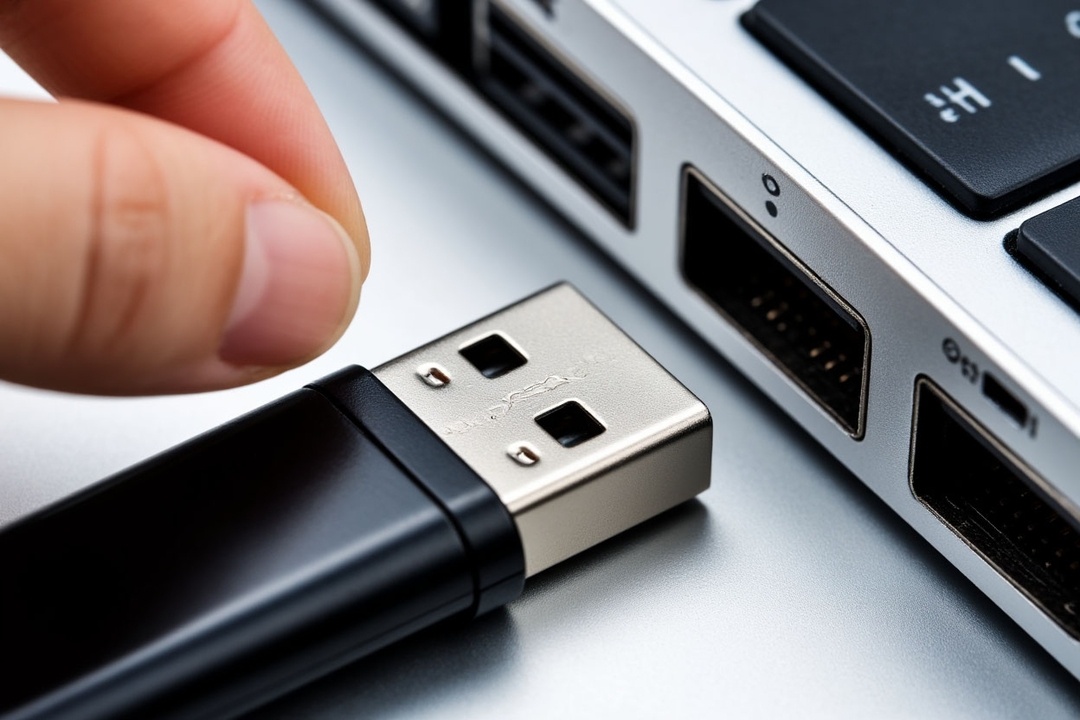
Что на самом деле происходит, когда вы выдергиваете флешку?
1. Кэширование. Операционная система Windows по умолчанию может использовать стратегию, ускоряющую работу. Данные сначала быстро записываются в кэш, а уже потом, когда система «освободится», физически переносятся на саму флешку. Если вы извлечете накопитель в этот момент, данные из кэша просто не успеют на него записаться. Результат – потерянные файлы или их повреждение.
2. Прерванные процессы. Даже если вы не видите окно копирования, система или какая-то программа (например, антивирус, проводник Windows) могут в фоновом режиме обращаться к файлам на флешке. Резкое прерывание этого процесса может привести к ошибкам файловой системы. В следующий раз компьютер просто не сможет прочитать накопитель, потребует его форматирования или покажет пустую папку.
«Но у меня Windows 10/11 и все работает!»
Совершенно верно, в современных версиях Windows по умолчанию установлена политика «Быстрое удаление». Она отключает кэширование записи для USB-накопителей, что теоретически позволяет извлекать их без использования значка «Безопасное извлечение».
Но есть важные нюансы:
- Эта политика может быть изменена пользователем или другой программой вручную.
- Она часто не распространяется на внешние жесткие диски (SSD и HDD), которые по-прежнему сильно зависят от кэширования для производительности и безопасности данных.
- Если вы запускаете программу или открываете документ прямо с флешки, система продолжает обращаться к ней. Резкое извлечение в этот момент может вызвать проблемы.
Чтобы проверить действующую политику (или включить нужную), зайдите в диспетчер устройств: «Дисковые устройства» → «Свойства». Здесь вы увидите две политики: можете включить «Быстрое удаление» вручную.
Поэтому привычка безопасно извлекать устройство – это не паранойя, а признак грамотного и ответственного пользователя.
Как делать это правильно?
Все просто:
1. В правом нижнем углу экрана (в трее) найдите значок стрелки, откройте всплывающую панель.
2. Найдите значок USB-накопителя (обычно с зеленой галочкой).
3. Кликните на него и в списке выберите свое устройство.
4. Дождитесь сообщения «Оборудование может быть извлечено».
Готово! Теперь вы можете физически вынуть флешку из порта, не опасаясь за свои данные.
В интернете много шуток на тему «безопасного извлечения устройства». Например: таких:
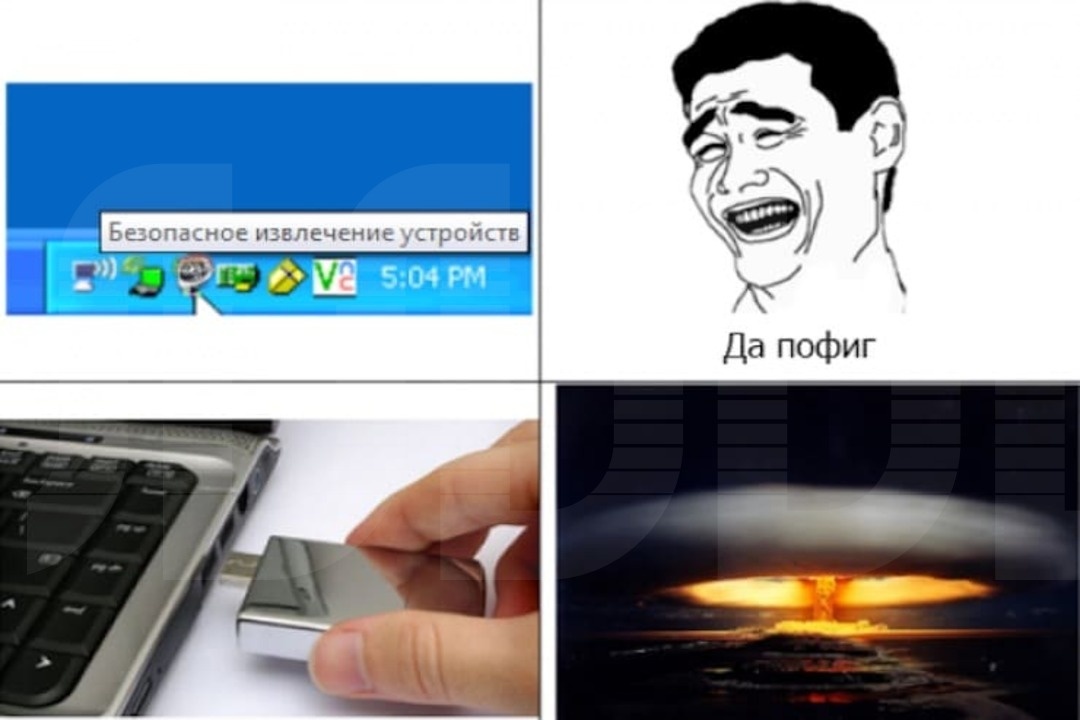
Но, как мы знаем, в каждой шутке есть доля правды…
Что делать, если уже «все сломалось»?
Если после некорректного извлечения флешка не читается, файлы пропали или система просит ее отформатировать – не паникуйте и не соглашайтесь на форматирование! Файлы еще можно попытаться восстановить с помощью специального программного обеспечения (например, Recuva или EaseUS Data Recovery Wizard).
Но лучше – обратиться к профессионалам, которые проведут диагностику и смогут восстановить утраченную информацию с минимальными рисками.
Интерсвязь Сервис – ваш помощник по ремонту, настройке, подключению и обслуживанию техники! Мы предлагаем широкий спектр услуг по ремонту и восстановлению, используя профессиональное оборудование и многолетний опыт.
Обращайтесь к нам даже за советом! Мы всегда готовы поделиться опытом и дать рекомендации по уходу за вашей техникой.