После установки платформы зайдите в конфигуратор. Раскройте конфигурацию (кнопка левая снизу в панели инструментов сверху). Нажмите правой кнопкой мыши по пункту "Справочники" и выберите "Создать", назовите справочник "Кабинет"
Cоздайте в пользовательском режиме кабинет командой "Создать" в панели функций текущего раздела
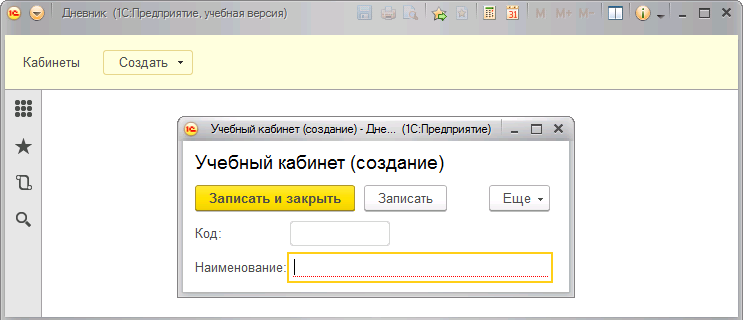
Задайте наименование 101. Нажмите "Записать и закрыть".
Откройте список всех кабинетов.
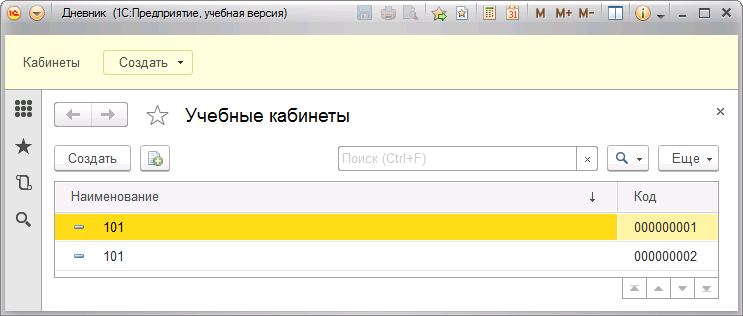
Получилось два кабинета с одним и тем же номером 101. Они отличаются колонкой Код. В одном случае - 000000001, а в другом — 000000002. Когда создавали кабинеты, вводили только наименование. Код платформа подставила сама.
Объект конфигурации не просто описывает рамки, в которых будут данные, но и то, как эти данные будут выглядеть. Он содержит описание того, что вы хотите знать о каждом из объектов данных. У объекта конфигурации "Кабинеты" сейчас есть два реквизита: "Код" и "Наименование".
Закройте пользовательский сеанс "1С:Предприятие". Перейдите в конфигуратор. Раскройте ветку "Кабинеты".
На ветке "Реквизиты" реквизиты "Кода" и "Наименования" отсутствуют, там будут только те реквизиты, которые добавит программист. "Код" и "Наименование" в режиме "Конфигуратора" мы не добавляли, платформа создала сама в тот момент, когда вы добавляли справочник "Кабинеты". Такие реквизиты, которые стандартным образом платформа создаёт сама называются "Стандартные реквизиты". Чтобы их увидеть, откройте контекстное меню у объекта конфигурации и выполните команду "Стандартные реквизиты".
На экране, в отдельном окне, появятся все стандартные реквизиты, которые могут быть у справочника
Стандартных реквизитов справочника много, тут все реквизиты, которые могут быть у справочника, но не все они есть у нашего справочника "Кабинеты". Например, серым цветом обозначены отсутствующие у справочника "Кабинеты" реквизиты "Владелец", "Родитель" и "ЭтоГруппа".
Во-вторых, реквизиты "Ссылка", "ПометкаУдаления", "Предопределенный" и "ИмяПредопределенныхДанных" не предназначены для того, чтобы пользователь менял их вручную. Но они могут понадобиться разработчику при написании программы на встроенном языке программирования "1С:Предприятие".
Откройте окно редактирования справочника "Кабинеты", перейдите на закладку "Нумерация"
Оба флажка "Автонумерация" и "Контроль уникальности" рассказывают о том, как будет использоваться реквизит "Код". "Автонумерация" означает, что платформа сама будет присваивает код данным пользователя по порядку, друг за другом и его не нужно вводить его вручную.
Контроль уникальности означает, что платформа будет следить за тем, чтобы коды не повторялись. Неважно, сама она их придумывает или Вы их вводите. В любом случае платформа 1С проследит за тем, чтобы не было двух одинаковых кодов. Таким образом у каждого стандартного справочника есть наименование и код. Наименование может быть каким угодно. А код платформа придумывает сама, и он всё время разный. То есть код - это что-то особенное и уникальное для каждого элемента, а "Наименование" - это просто какое-то обозначение, которое может быть одинаковым у разных элементов. Это похоже на список друзей имена которых, могут быть похожими. Кодом можно считать паспортные данные, СНИЛС, номер телефона или ИНН человека.
Для дневника нужен список кабинетов, каждый из которого обозначается своим уникальным номером. Двух кабинетов с одинаковым номером быть не может. Значит, номер кабинета — это уникальный признак или "Код", а наименование вообще не нужно. Что ещё не похоже на стандартное поведение справочника? Код вы хотите вводить самостоятельно. Вам не нужно, чтобы его придумывала платформа. Но при этом нужно, чтобы она следила за тем, чтобы номера кабинетов не повторялись? значит, флажок Автонумерация нужно сбросить.
Контроль уникальности нужно оставить, чтобы не было возможности ввести два одинаковых номера кабинета. Дальше нужно избавиться от реквизита "Наименование". Переходите на закладку "Данные".
Чтобы избавиться от наименования, установите длину наименования равной 0. Длину кода для номера кабинета установите 4. Последнее, что понадобится изменить — это тип кода. Установим тип кода Число.
Чтобы не было ошибок, нужно сделать одно изменение, которое платформа не умеет делать сама. Вы убрали наименование, но есть одно место, где оно осталось, там его нужно убрать вручную. Перейдите на закладку "Поле ввода". Нажмите кнопку выбора у поля "Ввод по строке"
Здесь нажмите кнопку Исключить поле из списка, чтобы поле Наименование пропало. И осталось только поле Код
После этого нажмите ОК. В результате в окне редактирования справочника "Кабинеты" получается:
Итак, наименование вы убрали совсем. Остался только код. Его вы и будете использовать. В режиме 1С:Предприятие, вы видели это, он так и будет называться — "Код". Но это некрасиво и непонятно. Ведь на самом деле это просто номер кабинета. Исправим: откройте стандартные реквизиты справочника "Кабинеты". Обратите внимание - реквизит "Наименование" тоже стал серым. Его нет теперь. Откройте контекстное меню у реквизита "Код".
Выполните команду "Свойства", откроется палитра свойств. В ней укажите Синоним для поля "Код" как "Номер кабинета".
Запустите конфигурацию в режиме отладки. Откройте список справочника Кабинеты.
Нет колонки "Наименование", а колонка "Код" теперь называется "Номер кабинета". Ранее код был строкой, сейчас он стал числом. Поэтому платформа преобразовала, как смогла, код 000000001 в число1, а код 000000002 вчисло2. Числа платформа всегда прижимает к правому краю, поэтому они оказались справа. Но созданные кабинеты имеют другие номера. Измените их. Первому кабинету задайте номер 101, а второму — 127.
Попробуйте создать новый кабинет с номером 101. Платформа не даст это сделать и сообщит об ошибке.