В Gmail появилась свежая функция — теперь все ваши подписки собраны в одном месте, и от ненужных рассылок можно избавиться буквально за секунду. Больше не нужно искать ссылки для отписки в каждом письме вручную — почта сама отправит их в спам. Новая опция уже доступна и на телефоне, и на компьютере — попробуйте прямо сейчас!
Где найти новый менеджер подписок
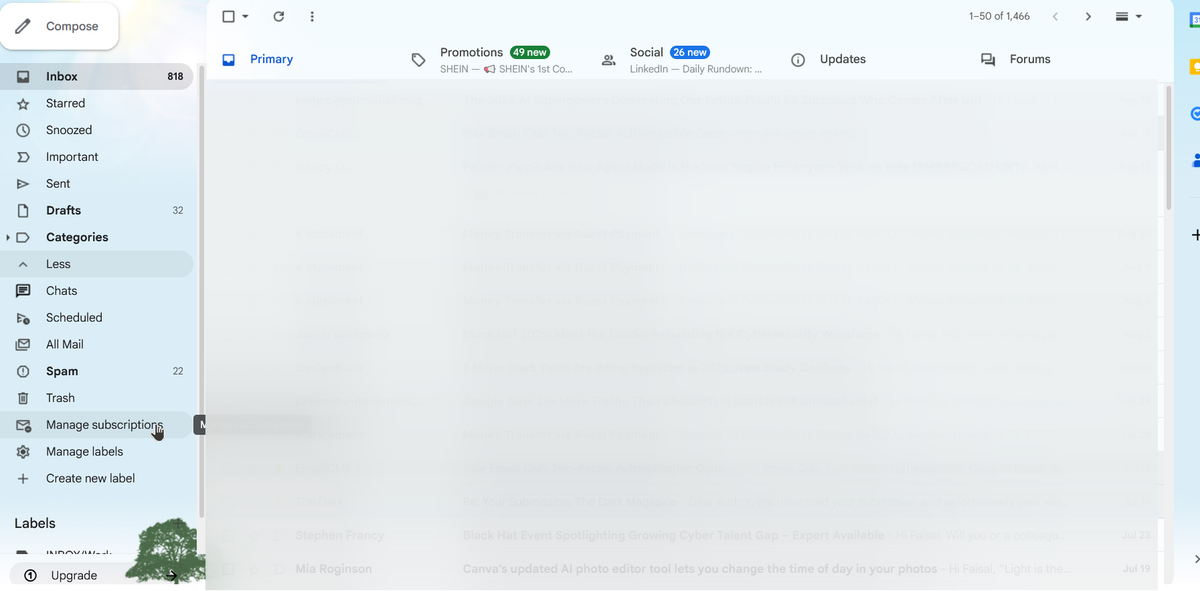
На компьютере зайдите на gmail.com и откройте боковое меню. В самом низу появится пункт «Управление подписками». Если его не видно — нажмите «Еще» и ищите там. В этом разделе сразу отобразятся все ваши рассылки.
В мобильном приложении откройте «гамбургер-меню» и прокрутите до пункта «Управление подписками». После нажатия загрузится тот же список рассылок с кнопками для мгновенной отписки. Если пункт не появился — просто обновите приложение, и функция должна появиться. Google обещает, что у большинства пользователей всё заработает к середине августа.
Как пользоваться новым менеджером подписок в Gmail
Перед вами весь список отправителей: чем больше от них писем, тем выше они расположены. В каждой строке видно название рассылки, сколько писем пришло и короткие фрагменты сообщений.
Кликните на имя отправителя, чтобы увидеть всю переписку с ним. Строка поиска заполнится автоматически, и при желании вы можете скопировать этот запрос. Новых меток или фильтров функция не создает, она лишь упрощает поиск и отписку.
Дальше в списке собраны менее частые рассылки. Даже если какие-то кажутся неважными — советую пробежать глазами весь список, чтобы случайно не выключить что-то нужное.
Как работает отписка в новом меню
На компьютере и телефоне рядом с каждым отправителем появилась отдельная кнопка «Отписаться». Иногда она появляется прямо при наведении на письмо. Нажимаете, подтверждаете действие — и внизу экрана появится подтверждение, что вы успешно отписались.
Обычно этого достаточно — Gmail сам будет отправлять новые письма от этого адресата в спам и помечать, что вы уже от него отписались.
Есть нюансы: что важно знать заранее
Замечено, что в списке иногда нет некоторых типичных рассылок. У вас тоже перечень может оказаться неполным. Некоторые рассылки используют разные домены, Gmail может их не объединить, а редкие рассылки порой вообще не отображаются. Есть и другой нюанс — если настроены автоматические фильтры, отдельные отправители могут не попасть в новый список подписок.
Хотите полный контроль? Фильтры по-прежнему рулят
Менеджер подписок — это хорошая базовая чистка, но фильтры открывают куда больше возможностей: можно создавать индивидуальные правила, вешать метки, тут же помечать сообщения как прочитанные, а письма сразу отправлять в «Спам» или архив. Можно задать условия по дате, наличию вложений, ключевым словам — и всё сразу для нескольких адресатов. Для тонкой настройки — только фильтры!
Чтобы создать новый фильтр, найдите письмо нужного отправителя, нажмите на три точки вверху и выберите «Фильтровать похожие письма».
В фильтре легко задать любые параметры — от пересылки на другой адрес до автоматической важности или удаления. Возможностей масса, особенно если комбинировать по словам и вложениям.
Если нужно быстро расчистить почту — менеджер подписок справится в пару кликов. Но чтобы избавиться от завалов навсегда, стоит потратить немного времени на фильтры.
Отменить отписку? Такой кнопки всё ещё нет
В меню менеджера подписок нельзя отменить отписку. Отправитель исчезает из списка сразу же после того, как вы отписались. Но Gmail не блокирует письма: новые письма будут попадать в спам.
Вернуть подписку можно только вручную: откройте папку «Спам», найдите нужного отправителя и выберите «Не спам» — после этого письма будут опять приходить. Если же отправитель вас удалил из своей базы, потребуется подписываться заново.
Менеджер подписок — отличный вариант, чтобы быстро почистить переполненный ящик. Но помните: письма не удаляются, а просто скрываются в спаме.
Если вам понравилась эта статья, подпишитесь, чтобы не пропустить еще много полезных статей!
Премиум подписка - это доступ к эксклюзивным материалам, чтение канала без рекламы, возможность предлагать темы для статей и даже заказывать индивидуальные обзоры/исследования по своим запросам!Подробнее о том, какие преимущества вы получите с премиум подпиской, можно узнать здесь
Также подписывайтесь на нас в:
- Telegram: https://t.me/gergenshin
- Youtube: https://www.youtube.com/@gergenshin
- Яндекс Дзен: https://dzen.ru/gergen
- Официальный сайт: https://www-genshin.ru