Меня безумно бесит, когда вдруг заканчивается свободное место на диске, а найти виновника практически невозможно. На самом деле, больше всего пространства занимают те самые файлы и папки, что тихо разрастаются день за днём. Сейчас расскажу, кто эти «ненасытные пожиратели» памяти и как быстро их приструнить, чтобы не пришлось раньше времени покупать новый диск.
Временные файлы, корзина и папка «Загрузки»
Windows вроде бы сама очищает временные папки, но после сбоев или внезапной перезагрузки там легко скапливается масса хлама. А еще больше места незаметно уходит на содержимое корзины и в папке «Загрузки», если регулярно не чистить их вручную. К счастью, в новых версиях Windows появился удобный инструмент Storage Sense («Контроль памяти»), который сам избавляется от лишних файлов и освобождает гигабайты буквально в пару кликов.
Чтобы включить Storage Sense, нажмите Win+i для входа в настройки, зайдите в «Система» > «Память» и включите «Контроль памяти» в разделе «Управление памятью».
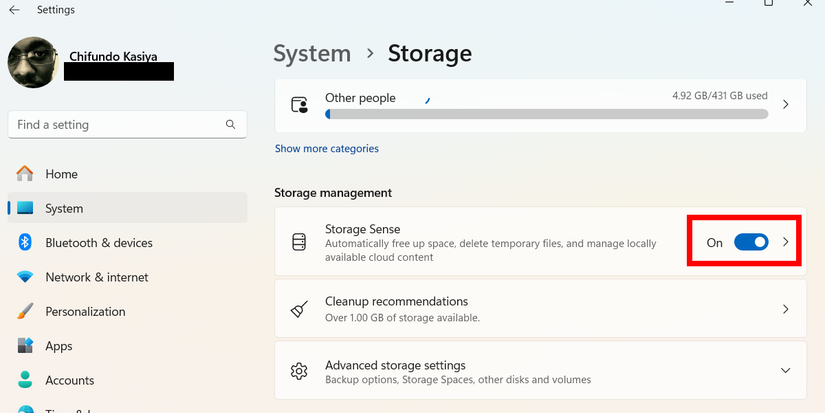
Чтобы управлять, как и когда работает Storage Sense, кликните именно на надпись «Контроль памяти», а не на сам переключатель. В открывшихся настройках можно выбрать, как часто и что именно будет удаляться — например, через сколько дней чистить корзину или папку загрузок.
Если у вас постоянно захламлена папка «Загрузки», обязательно укажите подходящий срок автоматической очистки — по умолчанию эта опция отключена.
Остаточные файлы после обновлений Windows
Каждое обновление Windows качает горы временных файлов, которые должны удаляться автоматически. Но часть из них остаётся — система хранит их «про запас», чтобы в случае чего вернуть всё как было. Из-за ошибок и сбоев такие «остатки» могут накапливаться месяцами и отъедать гигабайты места.
Избавиться от них несложно, если вы не собираетесь откатывать прошлые обновления. Учтите только, что при следующем апдейте Windows может снова скачать нужные файлы, а значит, немного потратит ваш интернет-трафик.
Часть лишнего уберёт Storage Sense, но радикально почистить систему поможет классическая утилита «Очистка диска».
Откройте меню «Пуск» и найдите Очистка диска, выберите нужный диск (чаще всего это диск C), нажмите «ОК». Поставьте галочки на «Очистка обновлений Windows» и «Файлы журнала обновлений Windows», затем подтвердите удаление.
Старые точки восстановления системы
Точки восстановления действительно спасают, если после установки обновления или драйвера компьютер начинает чудить — можно откатиться назад. Но Windows обычно выделяет под них до 15% объёма всего диска! Со временем скапливается куча ненужных точек, и они попросту занимают место впустую. Всё просто: уменьшите этот лимит — и дыхание вашему диску станет легче.
Чтобы сделать это, в поиске Windows наберите Восстановление системы и кликните по «Создать точку восстановления». В открывшемся окне перейдите на вкладку «Защита системы», выберите диск и нажмите «Настроить».
Передвиньте ползунок «Максимальное использование» влево и нажмите «ОК» — так вы сами решаете, сколько места система будет выделять под точки восстановления.
Мусор после удаления программ
Кто бы мог подумать, что после удаления программы стандартными средствами ещё что-то остаётся? А на деле хлам — остаточные папки, файлы и прочее барахло — годами копится на диске. Самый надёжный способ избавиться от всего лишнего — воспользоваться специальным деинсталлятором, который подчистит за собой всё.
Один из лучших вариантов — Revo Uninstaller (есть бесплатная версия). Запустите программу, в верхнем меню выберите «Деинсталлятор», отметьте приложения, которые хотите снести, и нажмите «Удалить».
Подтвердите, нажав «Продолжить». Когда программа спросит, искать ли остаточные файлы, обязательно выберите «Сканировать» и дождитесь окончания проверки — так удалится всё, что связано с приложением.
Revo Uninstaller шаг за шагом покажет вам всё, что осталось от программы, чтобы вы могли полностью очистить компьютер.
Раздувшиеся кеши браузеров
Браузеры сохраняют кэш ради быстрой загрузки сайтов, но со временем он превращается в настоящее мусорное ведро и может украсть гигабайты. Хорошая новость: кэш легко чистится вручную либо можно включить автоматическую очистку — чтобы зря не пропал ни один мегабайт!
Имейте в виду: после очистки кэша некоторые сайты будут загружаться чуть медленнее, а в отдельных сервисах придётся снова войти в свой аккаунт.
Google Chrome
В Chrome кэш удаляется буквально за пару кликов, а можно включить и автоматическую очистку — браузер сам будет вычищать всё лишнее при каждом закрытии.
Для этого в адресной строке введите chrome://settings/content, нажмите Enter. Откройте «Дополнительные настройки содержимого», выберите «Данные сайтов на устройстве» и включите «Удалять данные сайтов при закрытии всех окон».
Microsoft Edge
В Edge тоже всё просто — очистить кэш вручную или включить его автоматическое удаление при каждом закрытии браузера.
Для этого откройте edge://settings/privacy/clearBrowsingData/clearOnClose и включите переключатель напротив «Кэшированные изображения и файлы».
Mozilla Firefox
В Firefox кэш удаляется за секунды, и его также можно чистить автоматически — при каждом закрытии браузера.
Для этого напишите в адресной строке about:preferences#privacy, нажмите Enter, и в разделе «Куки и данные сайтов» поставьте галочку «Удалять куки и данные сайтов при закрытии Firefox».
Простые настройки — и вы больше не потеряете ни мегабайта на бесполезные файлы и папки. Регулярно контролируйте, куда утекает память, и ваш компьютер всегда будет быстрым и свободным!
Если вам понравилась эта статья, подпишитесь, чтобы не пропустить еще много полезных статей!
Премиум подписка - это доступ к эксклюзивным материалам, чтение канала без рекламы, возможность предлагать темы для статей и даже заказывать индивидуальные обзоры/исследования по своим запросам!Подробнее о том, какие преимущества вы получите с премиум подпиской, можно узнать здесь
Также подписывайтесь на нас в:
- Telegram: https://t.me/gergenshin
- Youtube: https://www.youtube.com/@gergenshin
- Яндекс Дзен: https://dzen.ru/gergen
- Официальный сайт: https://www-genshin.ru