Если вы столкнулись с ошибкой 1132 в зуме, но хотите продолжать использовать Zoom? следуйте данной инструкции всё просто.
Загрузка и установка Zoom:
Если вы столкнулись с ошибкой 1132 в зуме, но хотите продолжать использовать Zoom? следуйте данной инструкции всё просто.
Загрузка и установка Zoom:
- Установите Zoom как обычно. Удалять предыдущую версию не нужно, она будет перезаписана.
Создание нового пользователя Windows: - Для запуска Zoom потребуется создать нового пользователя Windows.
- Загрузите и распакуйте специальный скрипт (zip-файл).
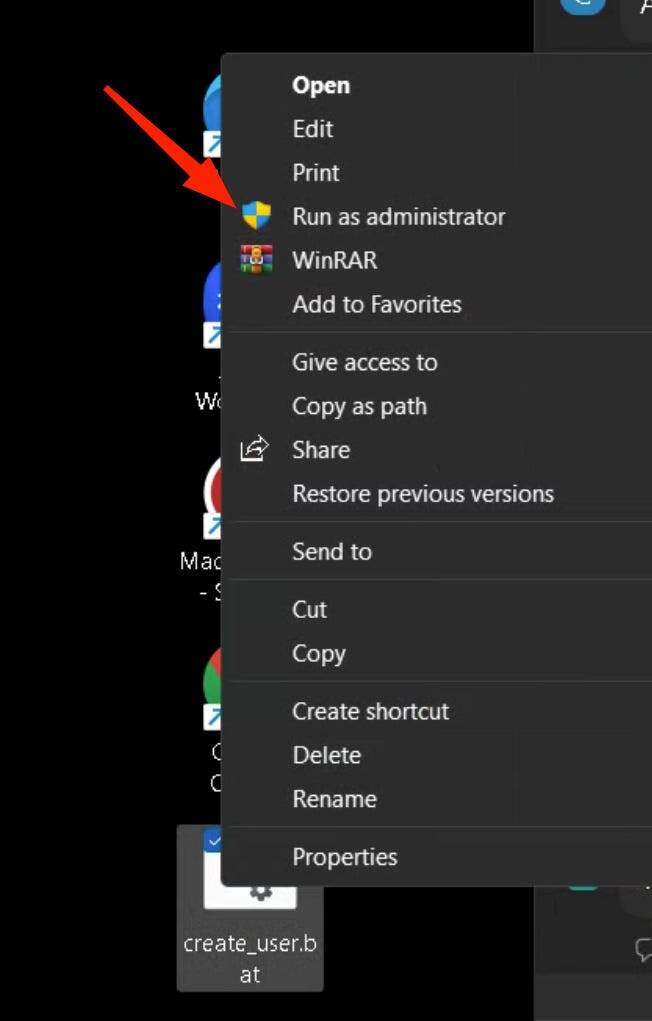
- Щелкните правой кнопкой мыши по файлу с расширением .bat и выберите «Запуск от имени администратора».
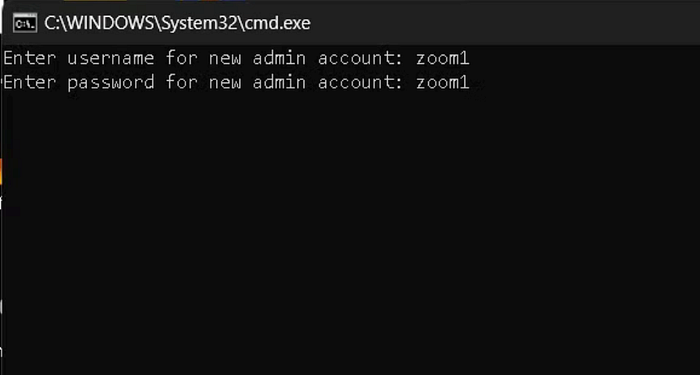
- Введите имя пользователя и пароль для новой учетной записи, следуя инструкциям в появившемся окне.
- После успешного создания пользователя появится соответствующее сообщение.
Запуск Zoom от имени другого пользователя: - Входить в систему под новым пользователем и устанавливать Zoom не нужно. Установленная ранее версия доступна для всех пользователей.
- Найдите ярлык Zoom, зажмите клавишу Shift и щелкните по нему правой кнопкой мыши.
- В контекстном меню выберите опцию «Запуск от имени другого пользователя».
- Введите логин и пароль только что созданного пользователя.
- После этого Zoom запустится в обычном режиме.