
Н.В. Артонкина, документовед, архивист
Программа MS Project из пакета MS Office – необходимый инструмент для любого руководителя проектов. В ней можно создавать удобный и эффективный сценарий и отслеживать прогресс, анализировать этапы работ. Однако мнение, что MS Project нужна только специалистам из сферы проектного менеджмента, ошибочно. Программа подходит для планирования и выполнения любой задачи. Узнаем настройки и ключевые возможности MS Project.
Чтобы запустить MS Project, нажмите кнопку Пуск или дважды щелкните щелчком по значку программы. При первом запуске она выглядит так (рис. 1):
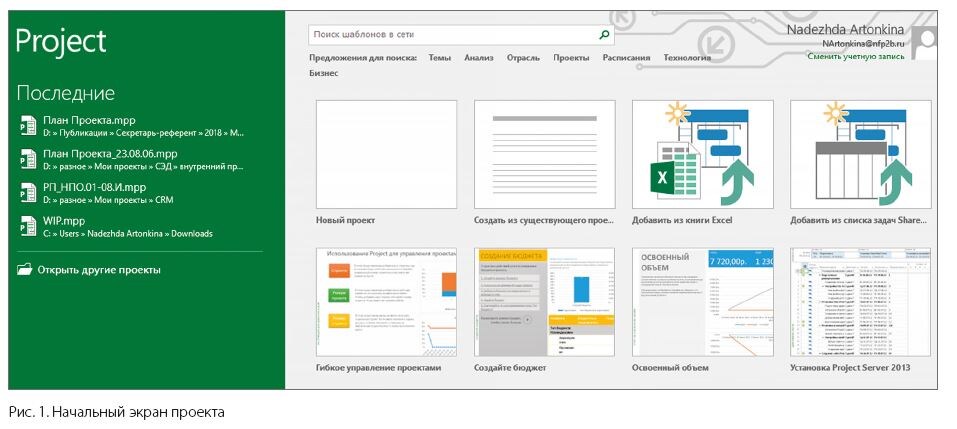
В MS Project предусмотрено несколько шаблонов для планирования (рис. 1). Выберите самый простой – Новый проект (см. рис. 1) – и кликните по нему. Откроется диалоговое окно программы (рис. 2). Сверху находится лента управления, на которой по умолчанию расположены семь вкладок (см. рис. 2):
1. Файл.
2. Задача.
3. Ресурс.
4. Отчет.
5. Проект.
6. Вид.
7. Формат.
Ленту можно настроить под свои задачи. Например, создать вкладки и группы, в которых будут находиться часто используемые команды. Для этого нажмите на вкладке Файл команду Параметры (рис. 3), а затем кликните по разделу Настроить ленту (рис. 4).