Главная мысль: низкий пинг и стабильный Wi-Fi для онлайн-игр на TP-Link Deco достигаются не «секретной галочкой», а совокупностью мер: проводной backhaul между узлами, грамотная расстановка и радионастройки (5/6 ГГц, каналы и ширина), приоритизация трафика (QoS/Device Priority), «чистый» игровой SSID, контроль фоновой нагрузки в сети и корректная работа NAT/портов. Выполните шаги ниже — и задержка станет предсказуемой, а разрывы исчезнут.
1. Диагностика задержки: что именно тормозит
- Отделите Wi-Fi от провайдера.
Подключите ПК кабелем к главному узлу Deco и замерьте пинг/джиттер (например, до ближайших публичных узлов и до игровых серверов из клиента игры). Если по кабелю всё ровно, а по Wi-Fi — «рвано», значит узкое место в радиослое/роуминге/фоновой нагрузке. - Смотрите на джиттер, а не только на пинг.
Играм важна не столько «средняя» задержка, сколько её стабильность. Джиттер > 10–15 мс уже заметен. - Проверьте загрузку сети.
В приложении Deco откройте Clients и отсортируйте по трафику: автообновления консолей/ПК, облачные копии фото, 4K-стримы — типичные «пожиратели» эфира и причины буферблоата.
Определите, «к какому» узлу цепляется приставка/ПК.
Если устройство держится за дальний узел, пинг и потеря пакетов растут даже при хорошем тарифе.
2. Топология: минимизируем «воздух» на пути к Internet
1. Лучший вариант для игр — кабель до ближайшего узла.
Поставьте узел Deco рядом с игровой приставкой/ПК и соедините их LAN-кабелем. Так вы уберёте один радиохоп (клиент → AP) и оставите только backhaul (узел → узел/шлюз).
2. Сделайте backhaul проводным.
Соедините узлы Deco между собой Ethernet-кабелем (гигабит). Тогда межузловой трафик уйдёт с эфира — и весь «воздух» достанется клиентам. Если кабеля нет, располагайте узлы так, чтобы между ними была максимально прямая видимость и не больше одной несущей стены.
Избегайте двойного NAT.
Если перед Deco стоит роутер провайдера, переведите Deco в Access Point Mode или поставьте устройство провайдера в Bridge/Bypass, чтобы NAT был один. Двойной NAT добавляет задержку и ломает NAT Type у консолей.
3. Радионастройки для низкой задержки
3.1. Выбор диапазона
- Игровые клиенты всегда на 5 ГГц, а при наличии — на 6 ГГц (Wi-Fi 6E/7). Эти диапазоны многократно устойчивее к помехам и дают меньший джиттер.
- 2,4 ГГц оставьте для IoT и «мелочи» — он перегружен и непредсказуем для игр.
3.2. Ширина канала
- 5 ГГц: начинайте с 80 МГц. Если дом «шумный» и наблюдаете скачки пинга — понизьте до 40 МГц: стабильность важнее максимальной «потолочной» скорости.
- 6 ГГц: 80/160 МГц — по обстановке (160 даёт максимум, но может быть чувствительна к взаимным помехам в плотной застройке).
- 2,4 ГГц: строго 20 МГц.
3.3. Каналы
- Для 5 ГГц — 36–48 или 149–165. Избегайте DFS-каналов (52–144) для приставок/ТВ: при детекте радаров возможны паузы и смена канала, что в игре выглядит как «фриз».
- Для 6 ГГц — выберите свободный канал в приложении Deco; проверяйте стабильность не скоростью, а пингом.
3.4. Smart Connect и отдельный игровой SSID
- Smart Connect удобен, но иногда «сажает» устройство в 2,4 ГГц или перебрасывает между узлами в разгар матча. На время оптимизации разделите сети на Home_24, Home_5G (и Home_6G, если есть) и подключите игровое устройство вручную к нужному диапазону.
- Создайте отдельный SSID типа Game_5G и подключайте к нему только приставку/ПК — это упрощает приоритизацию и контроль.
3.5. Мощность и размещение
- Мощность 5/6 ГГц — High на узле, обслуживающем игровое устройство. Ставьте узел на высоте 1,2–1,5 м, не прячьте за ТВ/в тумбу, держите подальше от крупной техники и металла.
4. Роуминг и привязка к «правильному» узлу
- В More → Advanced → Fast Roaming попробуйте 802.11r. Он улучшает переключения на ходу, но стационарным игровым устройствам роуминг не нужен вовсе. Если видите «отстрелы» при включённом r — выключите его.
- Отключите Load Balancing (если такая опция доступна и провоцирует увод устройства на дальний узел).
- Практика для консолей/ПК: закрепите физически (узел рядом + кабель) или отрегулируйте мощность дальних узлов (понизьте), чтобы игровое устройство «не видело» их как привлекательные.
5. Приоритизация трафика (QoS) и борьба с буферблоатом
5.1. Включите QoS/Device Priority
- В приложении Deco откройте QoS / Devices Priority и выставьте High Priority для приставки/ПК на время игры (в ряде моделей — «Gaming»/«Custom» режим). Это даст пакetam с игры преимущественный доступ к очереди.
5.2. Ограничьте «фон» у остальных
- Для Guest Network включите ограничение скорости (если поддерживается), чтобы гости/стримы не «забили» uplink.
- Распишите обновления (Steam/консоли/облака фото) на ночное окно.
- Выключите автозагрузку торрентов.
5.3. Держите uplink под контролем
Главный источник буферблоата — забитый исходящий канал (аплоад). Если ваш тариф 50 Мбит/с аплоада, не допускайте бесконтрольных выгрузок (облака/бэкапы) во время игры. QoS и лимиты на гостевом SSID — must have.
6. NAT, тип NAT у консолей и порты
- Один NAT на маршруте (см. §2).
- Для Xbox/PlayStation/PC проверьте NAT Type: он должен быть Open/Type 1–2. Если он «Strict», будут проблемы с матчмейкингом и p2p.
- UPnP можно оставить включённым на одном «хозяине» сети (Deco или роутер провайдера) — так игры открывают нужные порты автоматически. Либо настройте Port Forwarding вручную под конкретные игры/платформы.
- Не включайте DMZ без крайней необходимости — это небезопасно.
7. Настройки клиента: мелочи, которые дают стабильность
- Привяжите IP игрового устройства (DHCP Reservation) — это облегчает правила QoS и порт-форвардинг.
- Если игра поддерживает IPv6 и у провайдера он «чистый», иногда это даёт более короткий маршрут (меньше NAT). Проверьте вариант с IPv6 и без — оставьте, где пинг стабильнее.
- На ПК закройте автообновления, облака, браузеры с десятком вкладок. На консолях — отключите фоновые загрузки на время матча.
8. Специфика 2,4 ГГц: если выбора нет
Иногда перенос узла невозможен, а адаптер в ноутбуке поддерживает только 2,4 ГГц. Тогда:
- Ширина 20 МГц, канал 1/6/11.
- Уменьшите мощность 2,4 ГГц (Medium/Low), чтобы клиент не «лип» к этому диапазону при наличии 5 ГГц.
- Уберите рядом источники помех: USB 3.0-хабы/диски (шумят в 2,4), микроволновку, Bluetooth-свалку возле адаптера.
- Не ждите чудес: цель — предсказуемость, а не рекорды скорости.
9. «30-минутный план» снижения пинга на Deco
- Узел к приставке/ПК — близко, соединяем LAN-кабелем. Узлы между собой — по Ethernet (если возможно).
- В Wi-Fi Settings: разделяем SSID → Game_5G (80 МГц, канал 36–48 или 149–165), Home_24 (20 МГц, 1/6/11). Подключаем игровое устройство к Game_5G.
- Отключаем DFS на игровом крыле; Fast Roaming r — off (для стационарных клиентов).
- Включаем QoS/Device Priority для игрового устройства; гостям — лимит скорости.
- Проверяем NAT Type и UPnP/Port Forwarding; двойной NAT устраняем (AP Mode/Bridge).
- Отключаем/расписываем фоновые обновления в сети.
- Меряем пинг/джиттер в нескольких матчах; если скачет — меняем ширину 5 ГГц на 40 МГц и/или канал.
- Закрепляем IP (DHCP Reservation), сохраняем бэкап конфигурации.
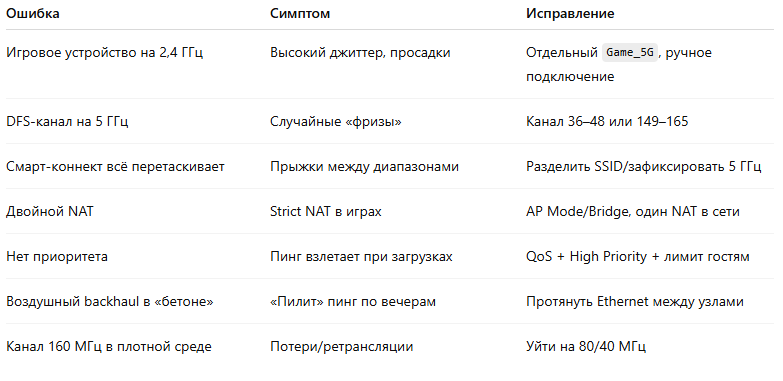
10. Частые ошибки и быстрые исправления
11. Что не влияет (или влияет меньше, чем кажется)
- Смена DNS даёт единицы миллисекунд только на имя-резолв; в бою трафик идёт по IP. Полезно для входа в игру, но не спасёт пинг под нагрузкой.
- Скрытие SSID не улучшает задержку, а только усложняет подключение.
- Экзотические твики драйверов без реальной проблемы только добавят нестабильность. Сначала — базовая гигиена сети.
12. Итоги
Чтобы сократить задержку в играх на Deco, уберите радио там, где не нужно (кабель к узлу), освободите эфир (проводной backhaul, правильные каналы/ширина), закрепите клиента в 5/6 ГГц, дайте трафику приоритет (QoS/Device Priority), и не допускайте буферблоата (контроль аплоада, лимиты гостям, фоновые задачи — ночью). С такой конфигурацией даже в «шумной» многоэтажке пинг будет ровным, а матчи — без «телепортации».