Добавить в корзинуПозвонить
Найти в Дзене

Автоматическое заполнение справочника банков РФ в системе 1С:Предприятие

Когда это вообще нужно Обычная ситуация: менеджер создал «Заказ клиента», отдел закупок – «Заказ поставщику». Если делать всё по цепочке, связь появляется автоматически: «Заказ поставщику» создают через «Создать на основании» из «Заказа клиента» — и документ-основание видно прямо в форме. Иногда документы уже сделали раздельно или ошиблись с основанием. Переделывать всё не нужно — можно заменить «Основание» у готового «Заказа поставщику» через обработку «Групповое изменение реквизитов». Правильно с нуля 3. Проверьте, что в новом «Заказе поставщику» в шапке указан документ-основание ваш «Заказ клиента». Сохраните и проведите. Документы уже есть — меняем «Основание» у «Заказа поставщику» 5. В поле «Изменять» выберите «Заказ поставщику». При необходимости через «Все элементы» задайте фильтры (по организации, периоду, контрагенту и т. п.). 6. В блоке «Реквизиты» найдите «Основание», поставьте флажок, в «Новое значение» подберите нужный «Заказ клиента». Нажмите «Изменить реквизиты». Если ва

Инструкция связи «Заказ клиента» с «Заказом поставщику» в 1С:УТ 11

Когда это вообще нужно

Обычная ситуация: менеджер создал «Заказ клиента», отдел закупок – «Заказ поставщику». Если делать всё по цепочке, связь появляется автоматически: «Заказ поставщику» создают через «Создать на основании» из «Заказа клиента» — и документ-основание видно прямо в форме.

Иногда документы уже сделали раздельно или ошиблись с основанием. Переделывать всё не нужно — можно заменить «Основание» у готового «Заказа поставщику» через обработку «Групповое изменение реквизитов».

Правильно с нуля

  1. Откройте нужный «Заказ клиента».
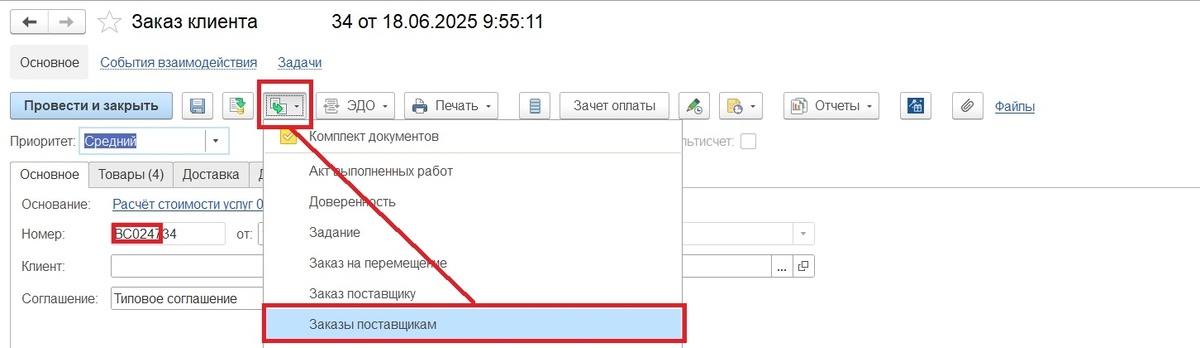
  2. Нажмите «Создать на основании» → «Заказ поставщику».
  📷
📷

3. Проверьте, что в новом «Заказе поставщику» в шапке указан документ-основание ваш «Заказ клиента». Сохраните и проведите.

Документы уже есть — меняем «Основание» у «Заказа поставщику»

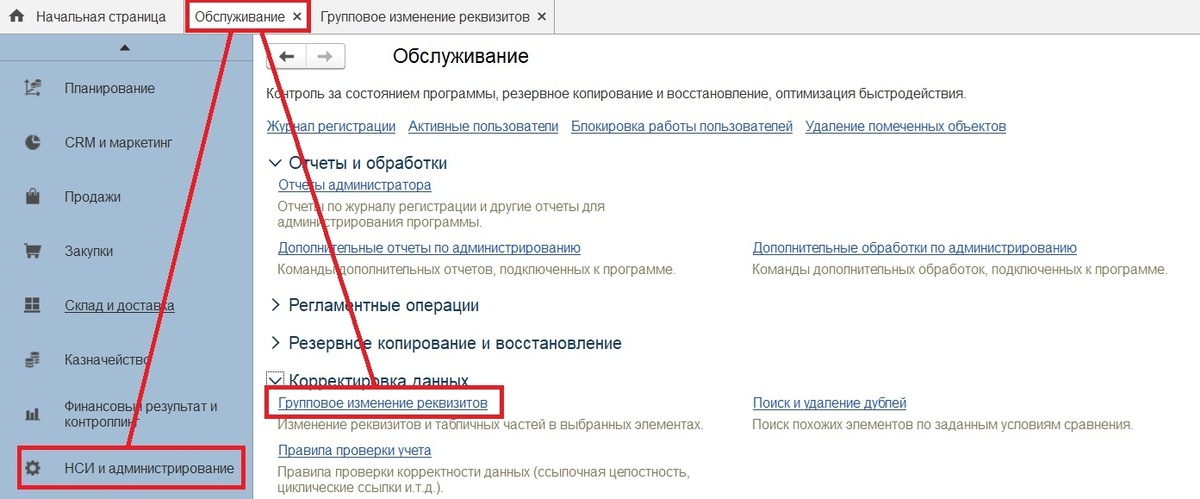
  1. Зайдите в «НСИ и Администрирование – Обслуживание – Корректировка данных». Откройте обработку «Групповое изменение реквизитов».
  📷
📷

5. В поле «Изменять» выберите «Заказ поставщику». При необходимости через «Все элементы» задайте фильтры (по организации, периоду, контрагенту и т. п.).

  📷
📷

6. В блоке «Реквизиты» найдите «Основание», поставьте флажок, в «Новое значение» подберите нужный «Заказ клиента». Нажмите «Изменить реквизиты».

  📷
📷

Если вам нужны разработчики 1С на аутсорсинг.

Без рубрики (5)

Для разработчиков 1С (7)

Внедрение 1С:Предприятие (5)

Советы 1С (12)

Настройка 1С (7)

Интеграция 1С (1)

УНФ (5)

Управление торговлей (3)

УТ + модуль CRM (2)

Бухучёт в коммерческих организациях (4)

Управление торговыми операциями (24)