Руководство по оформлению возврата товара от покупателя в 1С:Управление торговлей
Обработка возвратов товаров — неотъемлемая часть клиентского сервиса в розничной и оптовой торговле. Правильно организованный этот процесс в конфигурации «1С:Управление торговлей» (редакция 11.4) помогает не только соблюсти законодательство, но и четко вести учет взаиморасчетов с контрагентами. Рассмотрим пошагово ключевые этапы создания и проведения операции возврата.
Виды возвратов и логика процесса
Все операции, связанные с возвратами, сконцентрированы в одноименном разделе главного меню: «Продажи» → «Возвраты и корректировки». Система различает три типа возвратов, в зависимости от характера сделки:
- Возврат от клиента: для классических оптовых продаж.
- Возврат от розничного покупателя: для работы с розничными чеками.
- Возврат от комиссионера: для учета возвратов в рамках комиссионной торговли.
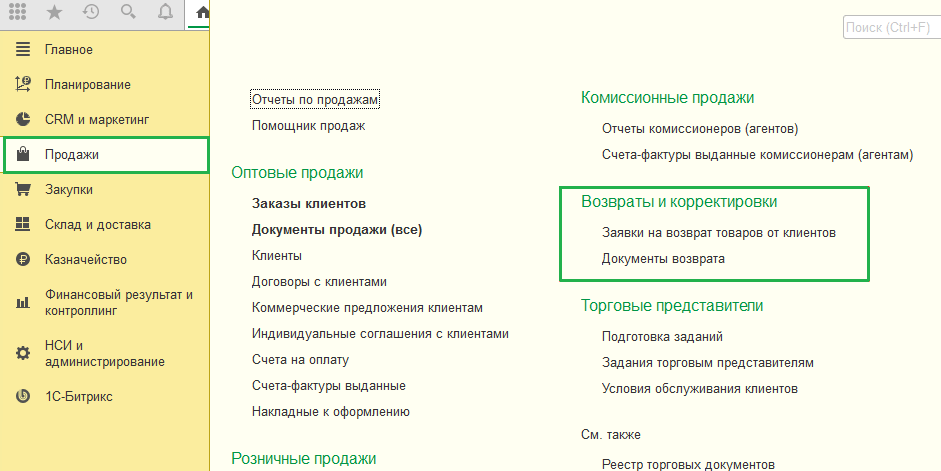
Процесс является двухэтапным:
- Этап согласования: создается документ «Заявка на возврат товаров от клиента». Он фиксирует намерение клиента вернуть товар, определяет условия возврата (деньги, замена) и проходит внутреннее согласование (статусы «На согласовании», «К возврату»).
- Этап исполнения: на основании согласованной заявки создаются итоговые документы: «Возврат товаров от клиента» (для оприходования товара на склад) и, при необходимости, «Реализация товаров и услуг» (для отгрузки замены).
Детальное создание Заявки на возврат
Способ 1: на основании документа реализации (рекомендуемый)
Это самый корректный и простой метод, гарантирующий, что все данные будут перенесены точно.
- Перейдите в раздел «Продажи» → «Оптовые продажи» → «Документы продажи».
- Найдите и откройте нужный документ «Реализация товаров и услуг» (РТиУ), по которому происходит возврат.
- В верхнем меню документа РТиУ нажмите кнопку «Создать на основании» и выберите из списка «Заявка на возврат товаров от клиента».
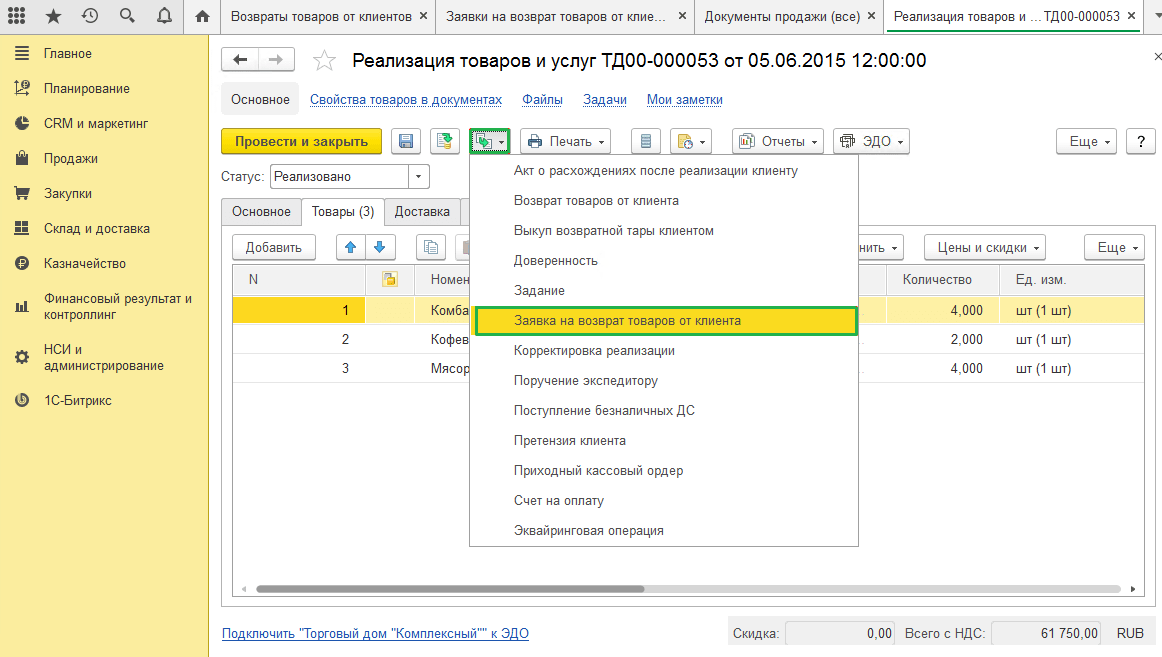
4. Система автоматически создаст новый документ, полностью заполненный данными из реализации: контрагент, договор, склад, номенклатура, цены.
Способ 2: Создание вручную
Этот метод менее надёжный, при его использовании возможна несогласованность документов.
- Перейдите в раздел «Продажи» → «Возвраты и корректировки» → «Заявки на возврат» и создайте новый документ.
- Вручную укажите контрагента и договор.
- Чтобы добавить товары, нажмите кнопку «Заполнить» в верхней панели и выберите один из вариантов:
- «Добавить товары из документов продажи»: позволит выбрать конкретные накладные клиента и перенести из них товары.
- «Заполнить документы продажи и цены»: автоматически заполнит таблицу товарами, проданными выбранному контрагенту.
- Заполнение и проведение Заявки: Ключевые настройки
Созданная заявка содержит несколько важнейших вкладок:
Вкладка «Основное»
Статус документа: здесь видна стадия жизненного цикла заявки («На согласовании», «К возврату», «Выполнена» и т.д.). Меняется вручную или автоматически.
Способ компенсации: критически важный реквизит, определяющий дальнейший сценарий работы.
- Вернуть денежные средства: Система подготовит документы для проведения возврата оплаты покупателю. Для детализации нажмите ссылку «К оплате». В открывшемся окне «Правила оплаты» необходимо указать Форму оплаты (наличные/безналичные) и Вариант оплаты (например, «Аванс»). После настройки нажмите «Перенести».
- Заменить товары: будет создана задача на отгрузку другого товара клиенту. Для этого на вкладке «Заменяющие товары» нужно вручную добавить номенклатуру, количество и цену товаров, которые будут предложены взамен.
- Оставить в качестве аванса: Сумма возврата не будет выплачена, а перейдет в авансы будущих периодов, образовав задолженность организации перед клиентом.
Вкладка «Возвращаемые товары»
Здесь отображается весь список товаров из документа-основания. Можно скорректировать количество возвращаемого товара или полностью удалить ненужные позиции.
Опция «Поступление одной датой» позволяет указать планируемую дату фактического поступления товара на ваш склад.
Вкладка «Доставка замены» и «Дополнительно»
Актуальны, если выбран способ компенсации «Заменить товары». Здесь указываются адрес и способ доставки нового товара.
На вкладке «Дополнительно» заполняется информация об операции, МОЛ, валюта и другие служебные данные.
После полного заполнения необходимо установить статус «К возврату» и нажать «Провести и закрыть». Заявка переходит в статус готовности к исполнению.
Оформление итогового документа «Возврат товаров от клиента»
Это финальный документ, который непосредственно проводит возврат товара на склад и формирует проводки.
- Перейдите в раздел «Продажи» → «Возвраты и корректировки» → «Возвраты товаров от клиентов».
- Переключитесь на вкладку «Распоряжения на оформление». Здесь система показывает все заявки со статусом «К возврату».
3. Выделите нужную заявку и нажмите кнопку «Оформить возврат товаров».
4. Откроется новый документ «Возврат товаров от клиента». Он будет автоматически заполнен данными из заявки. Важно сверить наименования и количества товаров на вкладке «Товары».
5. Для окончательного проведения операции нажмите «Провести и закрыть». Товар официально оприходован на склад.
Сценарий замены товара: Отгрузка компенсации
Если в заявке был выбран способ компенсации «Заменить товары», после проведения возврата необходимо отгрузить новый товар.
- Снова откройте проведенную «Заявку на возврат товаров от клиента».
- Перейдите на вкладку «Заменяющие товары». Убедитесь, что все позиции добавлены.
- Нажмите кнопку «Обеспечение» и выберите «Заполнить обеспечение».
4. В диалоговом окне установите галочку в колонке «Отгрузить» напротив нужных позиций и нажмите «Заполнить». В графе «Действия» статус изменится на «Отгрузить».
5. Проведите заявку (кнопка «Провести»).
6. Теперь система создала поручение на отгрузку. Чтобы его найти, перейдите в раздел «Продажи» → «Документы продажи (все)».
7. В колонке «К оформлению» нажмите на ссылку-цифру «Накладные». Вы попадете в список документов, ожидающих обработки.
8. Найдите в списке свою заявку на возврат (её статус должен быть «К выполнению»), выделите ее и нажмите кнопку «Оформить по заказам».
9. 1С автоматически создаст и заполнит документ «Реализация товаров и услуг» на отгрузку заменяющих товаров. Вам останется только провести его кнопкой «Провести и закрыть». Финансовые результаты по отгрузке замены и возврату будут учтены корректно.
Заключение
Использование описанного алгоритма помогает не только правильно оформить возврат в 1С:УТ 11.4, но и глубоко понять его экономическую и логистическую суть.
Автоматизация с помощью создания связанных документов снижает риск ошибок, делает данные согласованными во всех учётных системах и позволяет легко отследить весь процесс.
Купить и настроить 1С:Управление торговлей в нашей компании
Новое
Руководство по оформлению возврата товара от покупателя в 1С:УТ
19.09.2025
Использование сложной таблицы в бюджетировании 1С ЕРП
16.09.2025
Создание структуры бюджетной формы в 1С:ERP
16.09.2025
Регистрация прайс-листа поставщика
16.09.2025