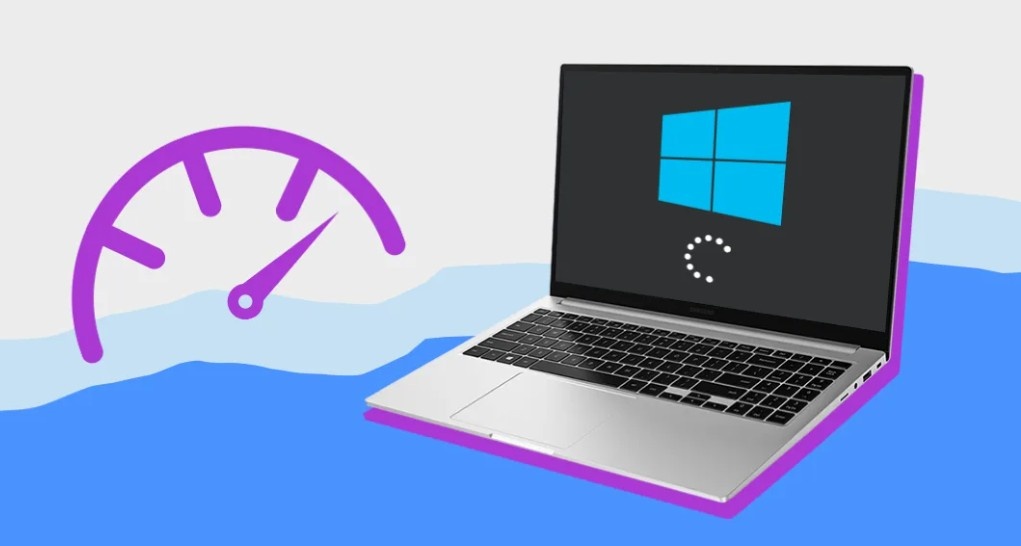
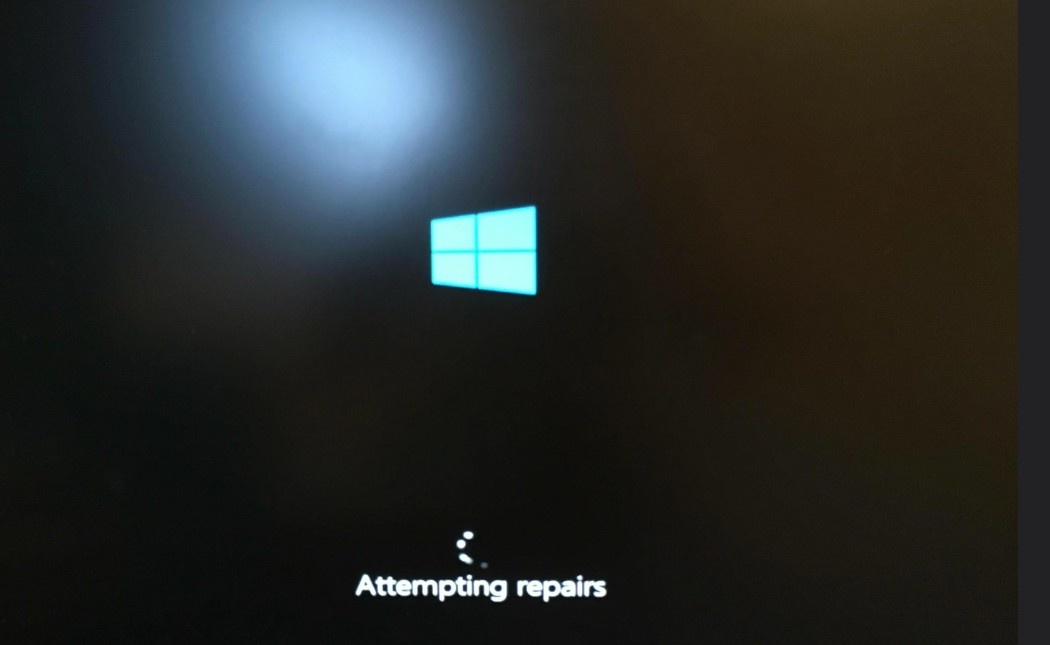
Каждое утро вы включаете компьютер, ждёте, пока загрузится Windows, и замечаете, что время ожидания стало всё длиннее и длиннее.
Ещё год назад система «вставала» за 15 секунд, а теперь вы успеваете налить кофе и вернуться — а она всё ещё крутит кружок загрузки.
Как мастер, я могу сказать: это одна из самых частых жалоб от пользователей.
Хорошая новость — в 90% случаев проблему можно решить самому, без сложного ремонта.
Давайте разберёмся, почему Windows тормозит при загрузке и как её ускорить.
🚩 Причина №1: Слишком много программ в автозагрузке
Каждая программа, которая стартует вместе с Windows, отбирает время у загрузки.
Мессенджеры, облачные сервисы, апдейтеры игр — всё это «ест» секунды, а то и минуты.
💡 Что делать:
- Нажмите Ctrl + Shift + Esc (Диспетчер задач)
- Перейдите на вкладку «Автозагрузка»
- Отключите всё, что не нужно при старте (особенно тяжёлые программы)
🌀 Причина №2: Мусор и временные файлы
Со временем Windows забивается кэшем, остатками обновлений и временными файлами.
Чем больше мусора, тем дольше система «просыпается».
💡 Что делать:
- Откройте «Очистку диска» (Win + R, введите cleanmgr)
- Отметьте временные файлы, кэш и «Файлы предыдущих установок Windows»
- Удалите их, чтобы освободить место
⚡ Причина №3: Медленный жёсткий диск (HDD)
Если у вас старый ноутбук или ПК с HDD, то скорость чтения данных сильно ограничена.
Загрузка Windows с HDD может занимать 1–2 минуты, а с SSD — всего 10–15 секунд.
💡 Что делать:
- Если есть возможность — заменить HDD на SSD
- Это самый эффективный способ ускорить загрузку, разница чувствуется сразу
🔌 Причина №4: Старые или конфликтующие драйверы
После обновлений Windows иногда устанавливаются универсальные драйверы, которые работают медленнее родных.
Это может замедлить старт системы.
💡 Что делать:
- Зайдите в «Диспетчер устройств»
- Обновите драйверы для видеокарты, чипсета и сетевого адаптера с сайта производителя
🦠 Причина №5: Вирусы и рекламное ПО
Вредоносные программы могут загружаться вместе с Windows и замедлять её работу.
Особенно опасны скрытые майнеры и рекламные модули.
💡 Что делать:
- Просканируйте компьютер встроенным Защитником Windows
- Дополнительно используйте бесплатный Malwarebytes для поиска скрытых угроз
💾 Причина №6: Фрагментация диска (для HDD)
Фрагментация — это когда один файл хранится кусками по всему диску.
Чтение таких файлов занимает больше времени, особенно при загрузке системы.
💡 Что делать:
- Откройте «Дефрагментацию и оптимизацию дисков»
- Запустите оптимизацию для HDD (на SSD дефрагментация не нужна)
🔋 Причина №7: Слишком много фоновых служб
Windows по умолчанию запускает десятки служб, которые вам могут быть не нужны — например, печать, Bluetooth, обновления карт.
💡 Что делать:
- Нажмите Win + R, введите msconfig
- Перейдите во вкладку «Службы» и отключите лишнее (только если уверены в своих действиях)
- Не трогайте системные службы, чтобы не повредить работу Windows
🧹 Причина №8: Старая или перегруженная система
Если Windows не переустанавливали много лет, в ней накапливается столько «следов» от старых программ и обновлений, что любая загрузка превращается в медленную муку.
💡 Что делать:
- Сделайте резервную копию данных
- Выполните чистую установку Windows
- Поставьте только нужные программы и следите за автозагрузкой
🛠 Дополнительные советы мастера
- Обновляйте Windows, но не сразу — дайте пару недель, чтобы исправили ошибки в свежем апдейте
- Следите за температурой — перегрев замедляет работу процессора
- Раз в месяц делайте чистку системы — это быстрее, чем ждать, пока она начнёт тормозить
- Не ставьте десятки «ускорителей» — большинство из них бесполезны и только нагружают компьютер
📌 Итог
Медленная загрузка Windows — это не приговор.
Чаще всего виноваты автозагрузка, мусор, медленный диск или вирусы.
Немного внимания, пару настроек — и ваш компьютер снова будет включаться быстро 🚀.