Наверное, у каждого владельца ноутбука был момент, когда он начинал шуметь, нагреваться и работать медленнее.
Сидишь за ним, а вентилятор ревёт, как турбина самолёта.
Через пару минут клавиатура становится горячей, а колени — как после грелки.
Я как мастер могу сказать: это не норма. И чем дольше тянуть, тем выше шанс, что ноутбук попросту «сгорит».
Сегодня расскажу простыми словами, почему это происходит и как вы можете справиться с проблемой сами.
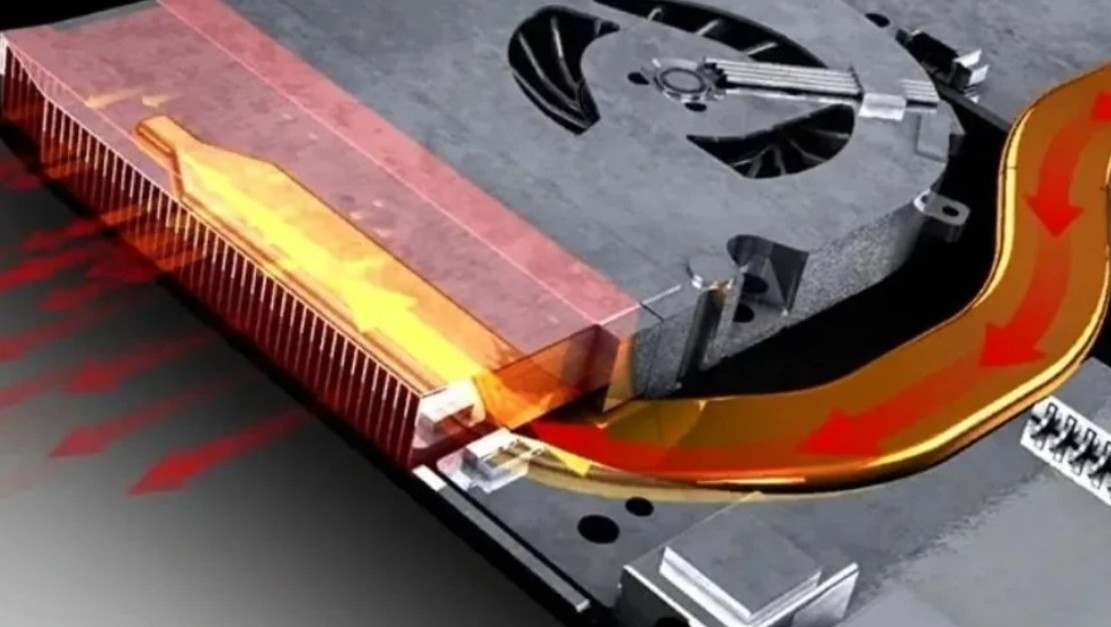
🚩 Почему ноутбук начинает греться и шуметь
Причин несколько, и чаще всего они идут «в комплекте».
1. Пыль внутри системы охлаждения
Со временем вентиляторы и радиаторы забиваются пылью.
Воздух перестаёт проходить, а тепло от процессора и видеочипа просто не уходит.
💡 Важно: даже если вы не курите и держите ноутбук на столе, пыль всё равно попадает внутрь.
В среднем за год-полтора слой пыли уже способен мешать нормальному охлаждению.
2. Старая или высохшая термопаста
Термопаста — это специальная теплопроводная масса между процессором и радиатором.
Со временем (обычно через 2–3 года) она высыхает и перестаёт хорошо передавать тепло.
💡 Результат: процессор греется сильнее, вентилятор начинает работать на полную, а ноутбук всё равно остаётся горячим.
3. Высокая нагрузка на процессор или видеокарту
Иногда дело не в пыли, а в том, что ноутбук постоянно работает «на износ».
Причины могут быть такие:
- Запущено слишком много программ
- Вирусы грузят процессор
- Идёт фоновое обновление Windows или антивируса
4. Плохая вентиляция при использовании
Многие ставят ноутбук на мягкие поверхности — кровать, диван, колени.
В таком положении вентиляционные отверстия перекрываются, и ноутбук перестаёт нормально охлаждаться.
5. Аппаратный износ
С годами вентиляторы могут терять эффективность: подшипники изнашиваются, скорость падает.
В итоге даже при чистой системе охлаждения он не справляется с нагрузкой.
🛠 Что можно сделать дома
Скажу сразу: полная разборка и чистка ноутбука — задача не для всех, особенно если он ещё на гарантии.
Но есть вещи, которые вы можете сделать сами, без риска что-то сломать.
1. Проверьте фоновые процессы
Откройте «Диспетчер задач» (Ctrl + Shift + Esc) и посмотрите, какие программы нагружают процессор.
Если видите, что какой-то процесс «ест» 80–90% ресурсов — разберитесь, что это.
Часто бывает, что это просто обновление или браузер с десятком вкладок.
2. Очистите вентиляционные отверстия
Выключите ноутбук, отсоедините зарядку и при желании снимите аккумулятор.
Возьмите баллончик со сжатым воздухом и аккуратно продуйте отверстия охлаждения.
Делайте это короткими импульсами, чтобы не раскрутить вентилятор до опасной скорости.
💡 Важно: не используйте пылесос — он может создать слишком сильное разрежение и повредить детали.
3. Используйте охлаждающую подставку
Это недорогое устройство с одним или несколькими вентиляторами, которое помогает ноутбуку дышать.
Особенно полезно летом или при работе с тяжёлыми программами.
4. Следите за температурой
Скачайте бесплатную программу вроде HWMonitor или Speccy и посмотрите температуру процессора и видеокарты.
Нормальная рабочая температура — до 70–80°C под нагрузкой.
Если выше — пора чистить.
5. Не перекрывайте вентиляцию
Используйте ноутбук на твёрдой поверхности: стол, подставка, книжка.
Если ставите на колени — хотя бы подкладывайте что-то жёсткое.
🔧 Когда нужна полная разборка
Если после всех домашних мер ноутбук всё ещё греется и шумит — придётся чистить систему охлаждения изнутри.
Полная процедура включает:
- Разборку корпуса
- Очистку вентилятора и радиатора от пыли
- Замену термопасты
- Смазку вентилятора (при необходимости)
💡 Совет мастера: если ноутбуку больше 3 лет и вы его ни разу не разбирали, то чистка с заменой термопасты — обязательна.
⚠ Что будет, если не чистить
Многие думают: «Да ладно, пусть шумит, работает же».
Но перегрев — это медленный убийца ноутбука.
- Тормоза и зависания из-за троттлинга (процессор снижает скорость, чтобы не перегреться)
- Выключения без предупреждения при критической температуре
- Повреждение материнской платы от постоянного нагрева
- Выход из строя видеочипа — особенно на игровых ноутбуках
В итоге ремонт обойдётся в разы дороже, чем профилактика.
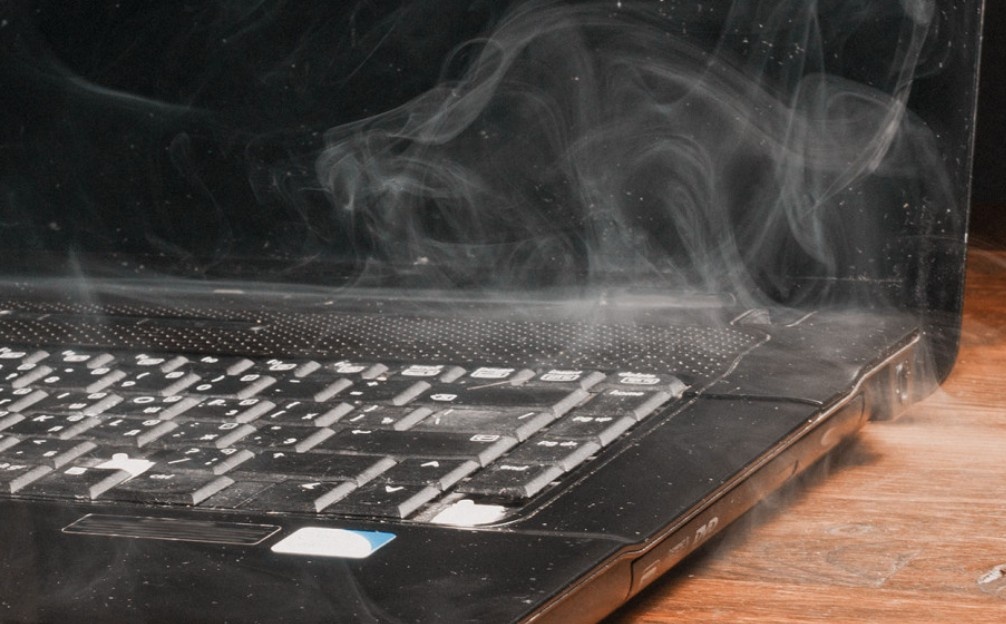
🛡 Профилактика — лучший способ защиты
Чтобы ноутбук не превращался в печку:
- Чистите его хотя бы раз в 1–2 года
- Не держите на мягких поверхностях
- Используйте охлаждающую подставку при высоких нагрузках
- Следите за температурами
- Закрывайте лишние программы и вкладки
💬 Итог от мастера
Ноутбук, который сильно шумит и греется, — это не просто неудобно, а опасно для железа.
Чаще всего виноваты пыль и старая термопаста, а решить проблему можно простой чисткой.
🚀 Мой совет: не ждите, пока он начнёт выключаться сам — профилактика обойдётся дешевле и продлит жизнь вашему ноутбуку.