Вопросы подбора компьютера (для кого-то и не впервые) зачастую встают весьма остро, особенно для тех, кто компьютер знает только снаружи. Какую деталь поставить, какую нет? Где можно сэкономить, а где не стоит? Всё это, и немного другого я расскажу вам в этой публикации.

Вместо предисловия
Итак, представьте, что вы решили обновить свой компьютер. Причём обновить не просто заменой одной-двух деталей (что в принципе, не придаст заметной производительности в повседневных задачах), а целиком заменить весь этот гудящий где-то под столом ящик. Перед вами встают вопросы, что выбрать, и вполне резонно — неправильный выбор влечёт за собой разочарование, потерю денег и времени, а также породит множество вопросов, одним из которых станет «Зачем я это вообще купил?». Чтобы такого не было, я всегда рекомендую начать с вопросов к самому себе — отвечайте на них максимально честно и будет вам «счастье».
Вопрос первый – определите задачи
Первым и главным вопросом будет «Что я буду на нём делать?» — большинство пользователей домашних ПК приобретают себе «электронного друга» для веб-серфинга, расслабления под некий медиаконтент или компьютерные игры (хотя последнее, признаюсь, весьма напрягает временами). Не обманывайте себя — я тоже, приобретая свой первый в жизни компьютер в далёком 2007 году, планировал, что вот поставлю его домой, тут же засяду за уроки по программированию, выучу C++, РНР и буду крутым программистом. Но вместо IDE у меня на экране чаще возникали пейзажи постапокалиптического Чернобыля, гоночные трассы в ночном городе и всё в том же духе, а в программировании я мало понимаю и по сей день. Поэтому, определив круг задач, которые вы будете выполнять на своём компьютере, возьмите мощность «про запас» — 10-15% производительности лишними никогда не будут. Конечно, вы вправе решать сами, что вам нужно, но согласитесь, глупо брать слишком большой запас? Я сейчас про сборки с i7 последних поколений, которые применяются для веб-серфинга и медиаконтента (примерно такую на днях собирали соседу).
Вопрос второй – определите форм-фактор
Габаритные размеры компьютера — параметр, определённо важный. Он влияет напрямую как на саму комнату (имеем в виду интерьер), так и на производительность. Если вам нужна действительно мощная машина для программирования или видеомонтажа, то бюджетные решения в виде мини-компьютеров и рассматривать не стоит. Учитывайте, что там зачастую устанавливается «железо» от ноутбуков, которое сильно урезано по частотам в угоду меньшего тепловыделения.
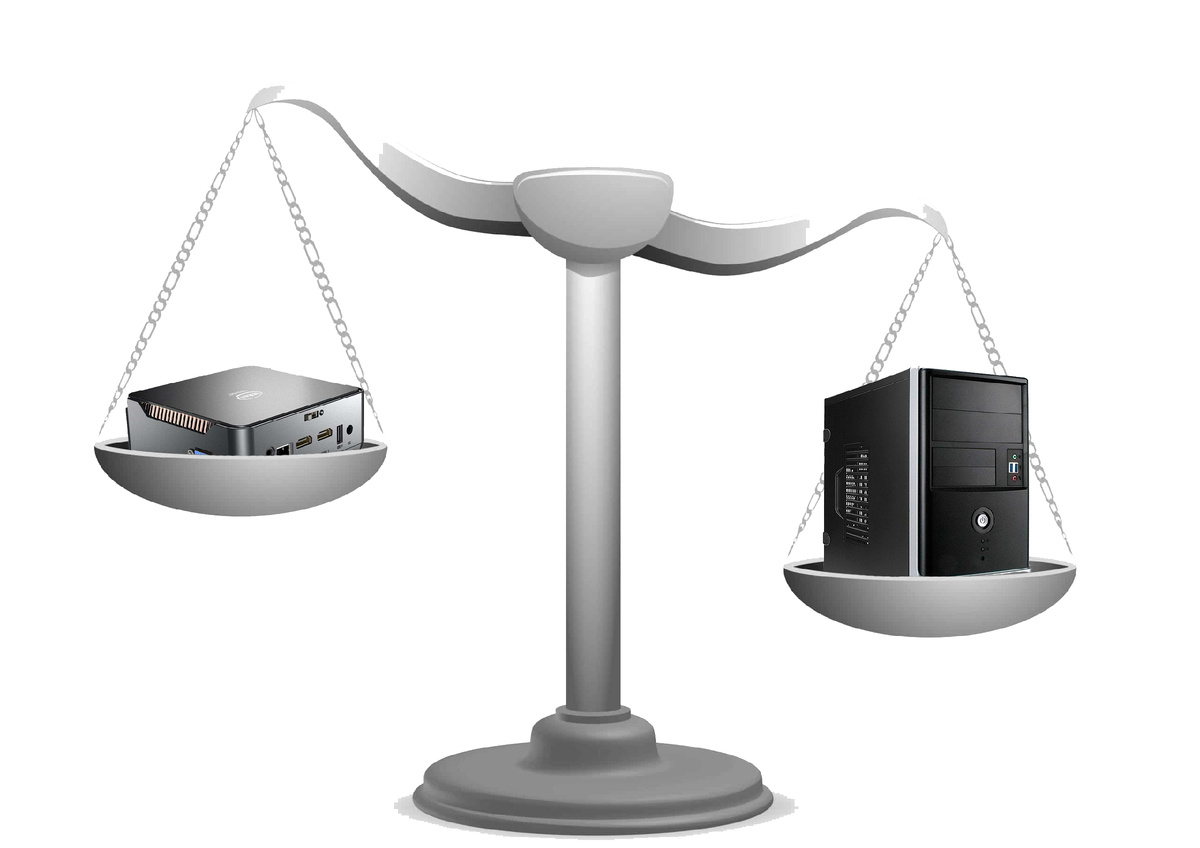
С другой стороны, для домашней медиастанции или несложных игрушек можно выбрать и мини-ПК, особенно в условиях стеснённых помещений в старом жилищном фонде. Они компактные, занимают мало места, несильно шумят, а их производительности с лихвой хватает для повседневных задач. У меня лично в домашнем использовании находится HP Elitedesk 800 G3 mini, как я его называю — «мелкий бес». Его производительность подобрана с учётом всех моих повседневных задач, с большим даже запасом, и позволяет немного поиграть при желании (разумеется, на низких настройках).
Если же вам действительно нужен производительный компьютер, то рекомендую обращать своё внимание на полноразмерные решения — в них и вентиляция лучше (при выполнении тяжёлых задач компьютер вам только спасибо за это скажет), и компонентов побольше влезет, да и апгрейд таких компьютеров в будущем сделать легче будет.
Переходим к подбору компонентов
Определившись с форм-фактором и задачами, которые на этом компьютере будут выполняться, можно переходить и к подбору компонентов. Причём этот вопрос достаточно тонкий, и над ним поразмыслить придется основательно. И пока эксперты во всех областях напряжённо трудятся в школе, позвольте мне перейти к изложению моего подхода к ответам на эти вопросы.
Корпус
Если вы решили менять компьютер целиком, то скорее всего, вы меняете и корпус. И первым вопросом, который вы должны себе задать, будет «Куда я его поставлю». Если вы решите его ставить на стол — то не рекомендую приобретать модели со стеклянными или пластиковыми «боками». Это красиво только на витрине и в интернете, на деле это получится настоящий аквариум-пылесборник. А зная, как «часто» чистят свои компьютеры современные пользователи, вы этот пылесборник увидите достаточно быстро. Также я не рекомендую ставить на стол компьютеры в корпусах крупного размера (для современной сборки вполне достаточно корпуса mATX или ATX формата), в том числе и оснащённые подсветкой (любого цвета и интенсивности).
Заклинаю вас на покупку корпусов с хорошей вентиляцией, вне зависимости от производительности компьютера — это позволит вам снизить температуру минимум на пару градусов, что благотворно скажется на долговечности вашего электронного друга. Небольшой спойлер — в будущем запланирована не одна статья по подбору корпуса, устройству вентиляции в нём, а также про разводку кабеля (которая косвенно влияет на теплоотвод). В общем, в любом случае, грамотно выстроенная вентиляция — наше всё.
Также размер корпуса следует подбирать под размер комплектующих — при грамотном подборе, ни одна запчасть не будет препятствовать замене другой, равно как и её работе. К примеру, вы запланировали покупать небольшой корпус, но планируете установить туда мощную видеокарту? Поздравляю, вы сделали себе «геморрой» — правильно распланировать внутреннее пространство в таких компьютерах «могут не только лишь все».
Материнская плата
Материнская плата — это основа основ любого компьютера, а никак не алименты объединяющая все компоненты воедино, заставляя их работать как единый механизм. Тут тоже есть свои тонкости — есть «матери» бюджетные, есть более «навороченные». Причём «навороты» в случае с материнской платой, нельзя считать сугубо маркетинговыми «фишками» — в них используются более качественные комплектующие, продуманы системы охлаждения, и как следствие, такие материнские платы обладают повышенной производительностью в отличие от своих бюджетных сестёр.
Первое, что отличает более «навороченные» материнские платы — это чипсет, то есть набор микросхем для обеспечения связи между компонентами ПК. Для большинства пользователей это всего лишь набор непонятных цифр и букв, не будем углубляться в детали и мы — благо, что статья по этому поводу тоже находится в планах. Расскажу лишь, что есть несколько серий чипсетов для Intel и AMD. С одной оговоркой — рассматривать для апгрейда стоит лишь материнские платы с поддержкой DDR5.
Процессоры от Intel могут устанавливаться на следующие современные чипсеты (рассматриваем только «домашние» серии, без оглядки на серверные системы):
- Серия «Н» предназначена для бюджетных систем, где не требуется «разгон» системы — как правило, это решения начального уровня, в основном — офисные компьютеры. Следовательно, компоненты на таких «материнках» из бюджетного сектора, нет никакого охлаждения VRM-зоны;
- Серия «В» предназначена для компьютеров средней производительности, на таких платах используются уже более качественные и производительные компоненты. На них, в некоторых случаях, можно проводить разгон системы, а также на чувствительных зонах устанавливаются радиаторы пассивного охлаждения;
- Серия «Z» определяет материнские платы, «заточенные» под максимальную производительность. На такие платы можно без опасений ставить самые мощные «гражданские» процессоры и компоненты, но помните — под всё это необходима соответствующая система охлаждения!
Процессоры от AMD устанавливаются на следующие чипсеты:
- Серия «А», подобно «интеловским» чипсетам серии «Н», предназначена для бюджетных систем, где не требуется «разгон» системы — как правило, это решения начального уровня, в основном — офисные компьютеры. Следовательно, компоненты на таких «материнках» из бюджетного сектора, нет никакого охлаждения VRM-зоны;
- Серия «В» равноценна «интеловской» серии с соответствующей литерой, следовательно они предназначены для компьютеров средней производительности, на таких платах используются уже более качественные и производительные компоненты. На них, можно проводить разгон системы, а также на чувствительных зонах устанавливаются радиаторы пассивного охлаждения;
- Серия «Х» представляет собой материнские платы с почти максимальной производительностью, которые предназначены для high-end решений в домашней сфере. На такие платы можно без опасений ставить самые мощные «гражданские» процессоры и компоненты, но с соответствующей системой охлаждения!
- Не так давно на «гражданском» рынке появились материнские платы серий TRX и WRX, предназначенные только для процессоров Threadripper. Такие материнские платы ставят в компьютеры и рабочие станции, где требуется максимальная производительность, но для обычных «домашних» задач я бы их не советовал.
Существуют также «бюджетные» серверные решения, которыми заполнен один маркетплейс от дружественной страны. Но их я бы не рассматривал по нескольким причинам — первая (и главная) причина заключается в том, что эти наборы дёшевы потому что сняты с б/у серверов, а материнские платы собраны зачастую с нарушением правил разводки электрических цепей, потому и горят довольно быстро. Вторая причина заключается в назначении компонентов — серверные комплектующие часто считаются сверхнадёжными (и это правда), чтобы не допускать потери данных, потому и обладают пониженными частотами, как следствие, пониженной производительностью. Сейчас эксперты в IT-сервисах, придя домой со школы, накидают мне орехов, но я повторю — ни один Xeon-комплект не будет столь же надёжным и производительным в домашних задачах, как его гражданский «собрат». Но выбор, как всегда за пользователем, на страх и риск, так сказать.
Процессор
Вот тут, можно сказать, заключается секрет всей производительности компьютера, вне зависимости от чипсета и выбранного «лагеря» — Intel или AMD. Примерно каждые пять-шесть лет эти два производителя меняются местами, лидируя на рынке процессоров. На данный момент, Intel хоть и обладает солидной для большинства современных «гражданских» ПК производительностью, заметно уступает AMD. Но давайте без лишней лирики, перейдём к делу:
Процессоры серии Intel делятся на следующие серии:
- Celeron — собранный в чертогах Ада процессор, созданный для боли и унижения. Хорош для современных калькуляторов, возможно даже инженерных, может показать вам видео на интернет-платформе или с жёсткого диска, но для более серьёзных задач уже не подходит абсолютно. К счастью, больше не производится.
- Pentium, в свою очередь, был собран в преддвериях Ада, обладает чуть лучшей, в сравнении с Celeron производительностью, но его мощностей всё ещё недостаточно для полноценного домашнего компьютера. Такие процессоры могут использовать в рабочих станциях начального уровня, бюджетных моноблоках или учебных классах, но свыше этого — полномочия этих процессоров уже здесь как бы всё ©
- Core i3 в наше время считается процессором начального уровня. Он неплох для большинства рабочих задач, сбалансирован по мощности и подходит как для медиастанций, так и для несложных игр и серьёзной работы. Я лично знаю некоторых программистов, которые работают на i3 и даже одного дизайнера, что работает с векторной графикой;
- Core i5 по справедливости считается «золотой серединой» среди процессоров. Его производительности хватает для большинства ААА-игр, а также для работы с серьёзными проектами в графике, AutoCAD и прочих приложениях;
- Core i7 для домашнего компьютера будет даже излишним (разумеется, если вы не планируете «разгонять» систему для игр на полную катушку), но окажет серьёзную помощь в работе с графикой, 3D-моделированием и в прочих процессах;
- Core i9 в домашние компьютеры я бы и вовсе не ставил — их производительность излишня для большинства задач, а для «раскрытия видеокарт» вполне хватит даже более бюджетного Core i7. Но в условиях работы с 3D-графикой он позволит сохранить вам немало времени в ожидании рендера.
Рассмотрим теперь процессоры от AMD:
- Серия «Athlon» представляет самое бюджетное решение, сравнимое с Pentium от Intel по производительности, но при этом заметно более «горячее», поэтому использование мощной системы охлаждения обязательно!
- Ryzen 3 — представляет собой некий аналог Core i3, также способны решать большинство «домашних» задач без каких-либо проблем с производительностью;
- Ryzen 5 — это золотая середина, которая несёт мир и добро владельцу компьютера. Он может спокойно «поднять» любые ААА-игры, оптимально сбалансирован для любых процессов, не сильно греется (для своих частот) и не сильно бьёт по карману;
- Ryzen 7 представляет собой «околофлагманское» решение, оптимальное для любых игр и задач по работе;
- Ryzen 9 — это настоящий флагман, который «по факту рвёт» все остальные процессоры «гражданской» серии, причём все — это включая Intel. По цене флагманы от обоих производителей сопоставимы, но по производительности «красные» несколько выше.
Да, я сознательно не рассматриваю такие решения как Xeon и Threadripper в сфере домашних компьютеров. Их производительность (я про свежие серии, естественно) относительно предыдущих процессоров зашкаливает, равно как и цена. В обычных домашних компьютерах для них попросту нет задач, следовательно, если нет каких-то узкоспециализированных задач, то и тратить сотни тысяч рублей на них бессмысленно.
Оперативная память
Этот компонент компьютера напрямую влияет на скорость обработки данных во время работы, и чем больше памяти содержат «банки» ОЗУ, тем быстрее будет работать компьютер в тех или иных задачах. На сегодня минимально допустимым считается объём памяти в 8 гигабайт (в условиях, что на компьютере кроме браузера и набора программ Microsoft Office ничего нет), для компьютерных игорьков достаточным будет объём в 16-32 Гб, для более производительных задач рекомендую объём в 32-64 Гб. Разумеется, никто не сможет вам запретить установку и 128, и 1024 Гб оперативной памяти, лишь бы это позволяла материнская плата.
Однако оптимальным для домашнего компьютера я считаю объём ОЗУ в пределах 16-32 гигабайт. Этого хватит для любых задач, будь то просмотр медиаконтента, работа с офисными и графическими редакторами, компьютерные игры (даже ААА-класса) и иже с ними. И самое главное – апгрейд без перехода на DDR5 будет без смысла — по заявлениям многих производителей, в 2026-2027 годах производство DDR4 будет окончательно закрыто, и находить заветные планки в продаже будет всё сложнее.
Видеоадаптер
Эта деталь компьютера — настоящий краеугольный камень всех сборщиков, способная «вынести мозг» при выборе любому человеку. Грамотно подобранный видеоадаптер поможет не только качественно расслабиться за компьютером, поручив всю работу своему электронному другу, но и сэкономить немало денег в кошельке. Так вот, прежде чем переходить к выбору видеоадаптера, задайте себе вопрос — насколько он нужен именно вам? На самом деле, многим он попросту не нужен — для воспроизведения видеоконтента, чтения форумов и даже некоторых лёгких игрушек, вполне хватает встроенного в процессор видеоядра. Для примера, играть в «Мир танков» вполне комфортно (хоть и на невысоких настройках) можно на Intel HD Graphics 530 — танки в игре отнюдь не представлены прямоугольником и квадратом, даже на удалении. Однако серьёзные игры на встроенном видеоядре не запустить. К примеру, Intel Iris Xe, графическое ядро, что встроено в процессор Core i7 1360P (о нём я немного рассказывал в статье про Galaxy Book 3 Pro), запускать те же танки способно, но с небольшими тормозами. Про S.T.A.L.K.E.R., причём старую версию, с урезанной напрочь графикой, я лучше промолчу — играть невозможно.
Вариантов, собственно, два:
1. Если игры, 3D-графика не нужны и не будут использоваться на компьютере – можно обойтись встроенным в процессор ядром. Главное в процессе экономии не купить процессор без него – у Intel такие «камни» маркируются буквой F, у AMD как правило, все процессоры без G в конце, не оснащены видеоядром.
2. Если играть всё же планируется, то рекомендую приобретать процессор без видеоядра, сэкономив несколько сотен (в редких случаях тысячу-другую) рублей при покупке процессора, а также не скупиться на видеокарту. Единственное — грамотно подобрать их друг под друга.
Подбор видеокарты под процессор — дело ответственное. Дело в том, что нужно подобрать их по мощности — взять слабый процессор и сильную видеокарту = загубить баланс системы. Взять мощный процессор, но слабую видеокарту = плохой производительности в играх. Поэтому подходить к выбору видеоадаптера нужно с умом, благо в сети есть куча онлайн-калькуляторов по подбору компонентов.
Блок питания
Это, по моему мнению, ключевой аспект при сборке компьютера. На его электронные «плечи» возлагаются все вопросы по питанию системы и соответственно, чем он мощнее, тем лучше. Но и баланс тоже соблюдать нужно— брать блок питания на 800 Ватт мощности для системы, потребляющей около 300 не дело. Также не будет нормально работать система при недостатке мощности блока питания — ошибки в работе компьютера, а также «синие экраны» будут частыми гостями вашего компьютера. Поэтому подбор блока питания следует проводить по следующей схеме:
1. Посчитать мощность потребления будущего компьютера (есть онлайн-калькуляторы, повторюсь);
2. Заложить к цифре запас минимум в 30% мощности блока питания;
3. Выбрать из имеющихся в магазине вариантов модели с сертификатом не ниже «бронзового»;
4. Игнорировать все noname-предложения, плюс я лично обходил бы стороной блоки от Aerocool серии KCAS (в прошлом они часто взрывались, иногда «забирая с собой» половину компьютера).
Заключение
Все представленные выше инструкции заведомо поверхностны, но дают вам некоторую пищу для размышлений. Я сознательно обходил стороной прямые указания по подбору комплектующих от определённых производителей, а также указания определённых моделей. Причина этого проста — не во всех магазинах один и тот же ассортимент, не везде одинаковые цены, а самое главное, мы все пользуемся компьютером по-разному.
Не забывайте поставить лайк публикации (конечно, если она вам показалась полезной или хотя бы интересной), а также подписаться на канал в Телеграм — у нас в запасе еще много интересных тем!