
В современном мире цифровые технологии играют важную роль в нашей жизни, и программные решения становятся неотъемлемой частью повседневных задач. Одним из таких инновационных продуктов является Gemini — мощный инструмент, который позволяет пользователям оптимизировать работу на компьютере и увеличивать продуктивность.
Установка и запуск Gemini на ПК может показаться сложной задачей, однако, следуя нашим рекомендациям, вы сможете быстро и легко активировать это приложение.
В этой статье мы рассмотрим пошаговый процесс установки и запуска Gemini на вашем компьютере. Вам понадобятся:
- Поддерживаемая версия операционной системы
- Доступ к интернету для загрузки установочного файла
- Несколько минут свободного времени для завершения всех этапов
Следуя приведенным указаниям, вы сможете без проблем интегрировать Gemini в свою повседневную работу.
Полезные ИИ сервисы:
- 📝 Онлайн сервис помощи ученикам: Кампус
- 📈 Работает без VPN: Study AI
- ⏳ Сервис ChatGPT, DALL-E, Midjourney: GoGPT
- 🧠 Платформа для общения с ChatGPT: GPT-Tools
- 💡 Для создания и корректировки учебных работ: Автор24
- ✅ Сервис для создания текстов и изображений: AiWriteArt
- ✏️ Быстрое решение задач и получения информации через Telegram: StudGPT
- 🏫 Для генерации текстов, картинок и решения задач: RuGPT
- 📚 Для создания контента: текстов, изображений и SEO-материалов: RoboGPT
- 📖 Для общения, генерации текстов и решения задач, доступный без VPN: ChatGPT
Требования к системе и подготовка ПК
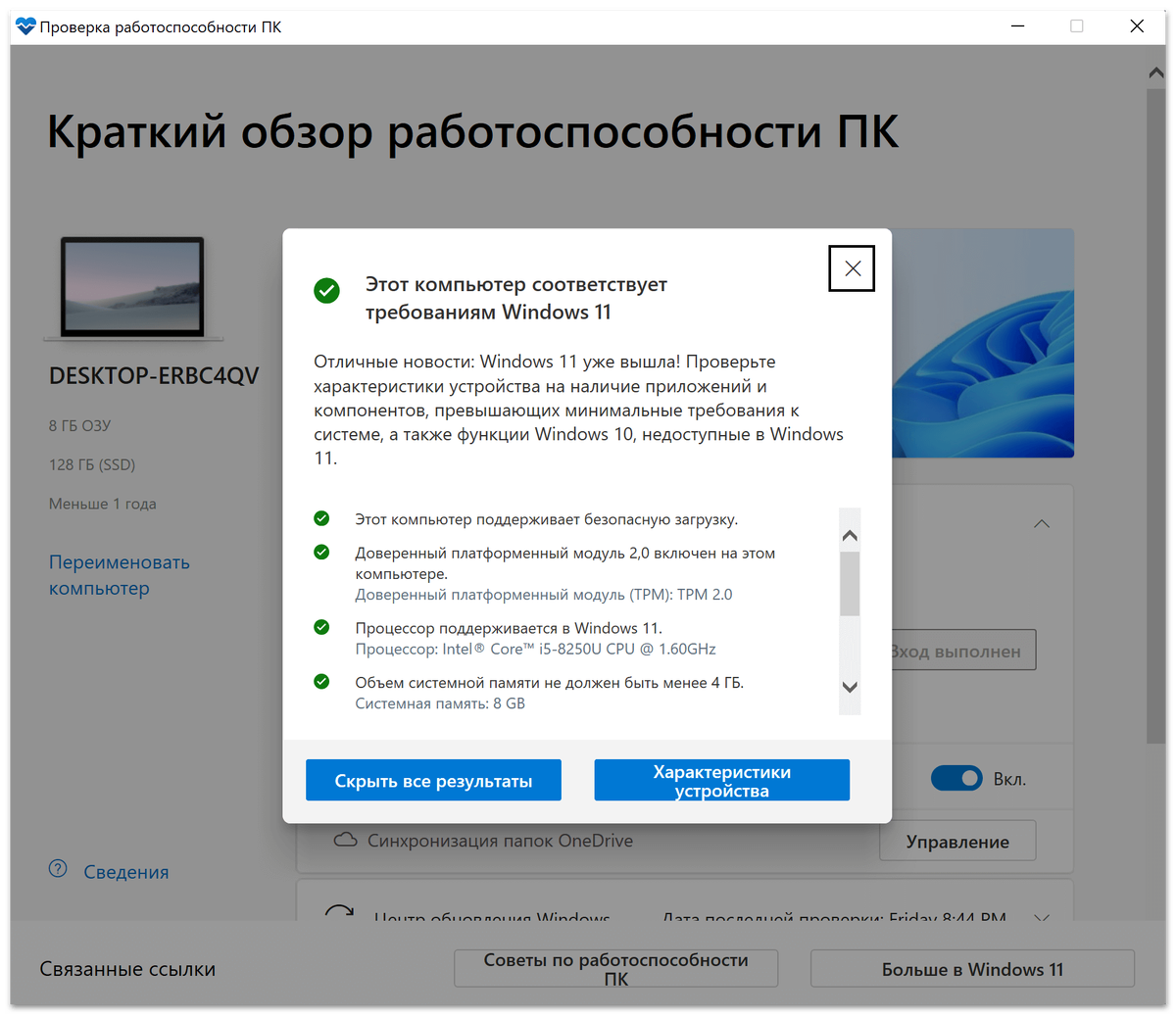
Перед установкой Gemini на ПК важно удостовериться, что система соответствует минимальным требованиям. Для стабильной и быстрой работы необходим современный процессор с поддержкой инструкций AVX2 или новее, от 8 ГБ оперативной памяти и минимум 20 ГБ свободного места на диске.
Операционная система должна быть Windows 10/11 или актуальная версия macOS, а для работы некоторых компонентов потребуется установленный Python и актуальные драйверы видеокарты. Если вы используете Linux, обратите внимание на дистрибутив: предпочтительнее Ubuntu 20.04/22.04.
Подготовка ПК включает в себя обновление системы и драйверов, а также предварительную установку утилит и библиотек. Перед началом процесса установки рекомендуется:
- Произвести обновление ОС до последней версии и перезагрузить компьютер
- Освободить необходимое пространство на системном диске
- Проверить наличие Python и pip, установить их при необходимости
- Удалить временные файлы и очистить реестр для повышения производительности
👉 Онлайн сервис помощи ученикам: Кампус
Скачивание установочного файла Gemini
Для скачивания установочного файла Gemini необходимо перейти на официальный сайт разработчика или доверенный источник. Обычно на странице загрузки размещены версии для различных операционных систем, поэтому важно выбрать ту, которая соответствует вашему ПК.
Перед началом загрузки рекомендуется внимательно ознакомиться с системными требованиями, чтобы убедиться, что ваше оборудование совместимо с программой. После выбора нужной версии файла нажмите на кнопку «Скачать» и дождитесь завершения процесса.
Размер файла может варьироваться в зависимости от версии и системы, поэтому времени на скачивание потребуется немного больше при медленном интернете. После загрузки установочного файла не забудьте проверить его целостность и подлинность, чтобы избежать возможных проблем при установке.
👉 Работает без VPN: Study AI
Процесс установки Gemini
Для установки Gemini на ПК сначала потребуется загрузить актуальную версию программы с официального сайта либо выбрать дистрибутив для вашей системы — Windows, MacOS или Linux. После загрузки распакуйте архив, если он был предоставлен в сжатом формате, и откройте файл инсталлятора.
В процессе установки возникнут стандартные вопросы: запрос разрешения на внесение изменений и выбор места размещения программы на диске.
В ходе установки стоит обратить внимание на несколько моментов:
- Проверьте, отвечает ли ваша операционная система минимальным системным требованиям Gemini;
- Закройте ненужные приложения, чтобы ускорить инсталляцию;
- Выберите опцию создания ярлыка на рабочем столе, если планируете часто запускать Gemini.
Эти простые действия помогут установить программу корректно, избежать ошибок при первом запуске и подготовить ПК к дальнейшей активации и настройке Gemini.
👉 Сервис ChatGPT, DALL-E, Midjourney: GoGPT
Авторизация и активация аккаунта
Авторизация и активация аккаунта являются важными этапами при установке Gemini на ПК. После загрузки программы вам потребуется пройти процесс входа в систему, используя учетные данные, которые вы создали при регистрации.
Обычно для этого достаточно ввести email и пароль, а иногда может потребоваться подтверждение через телефон или электронную почту, что обеспечивает дополнительный уровень безопасности. Для окончательной активации аккаунта может понадобиться выполнить несколько дополнительных шагов.
В большинстве случаев это включает подтверждение электронной почты по ссылке, которая высылается в письмо после регистрации. Иногда также бывает необходимо ввести код, полученный через SMS.
Вот что нужно сделать:
- Проверить почтовый ящик и активировать аккаунт, перейдя по ссылке в письме
- Введите код активации, если система запрашивает подтверждение по SMS или электронной почте
- Запустите программу и выполните вход, используя зарегистрированные данные
👉 Платформа для общения с ChatGPT: GPT-Tools
Первый запуск программы
После успешной установки программы Gemini на ваш ПК необходимо выполнить первый запуск для активации и настройки приложения. Для этого найдите ярлык Gemini на рабочем столе или в меню «Пуск» и дважды кликните по нему. При первом запуске программа может запросить разрешения на доступ к системным ресурсам, таким как сеть или файлы, что необходимо для корректной работы и обновлений.
Рекомендуется внимательно ознакомиться с появляющимися окнами и предоставить нужные разрешения. Далее откроется приветственное окно или мастер настройки, который поможет быстро адаптировать Gemini под ваши задачи. Обычно этот этап включает:
- ввод или подтверждение учетных данных;
- выбор предпочтительных параметров интерфейса;
- просмотр краткого руководства или обучающего видео.
Правильное выполнение этих шагов обеспечит стабильную и эффективную работу программы в дальнейшем. По завершении настройки вы сможете приступить к использованию всех функций Gemini на своем компьютере.
👉 Для создания и корректировки учебных работ: Автор24
Настройка рабочих параметров
Для настройки рабочих параметров при установке Gemini на ПК важно правильно выбрать конфигурацию, соответствующую вашему оборудованию и целям использования. После загрузки установочного файла и запуска инсталлятора, будет предложено настроить основные параметры, такие как язык интерфейса, расположение папки установки и тип профиля.
Эти настройки помогут обеспечить комфортную работу с программой и избежать необходимости повторной настройки в будущем. В процессе активации и первой настройки рекомендуется уделить внимание следующим пунктам:
- Настройка сетевых параметров, если Gemini требует подключения к интернету для обновлений и активации
- Выбор режима работы — тестовый или полноценный режим с доступом ко всем функциям программы
- Настройка автоматических обновлений и уведомлений для своевременного получения новых функций и исправлений ошибок
Это позволит обеспечить стабильность работы приложения и максимально эффективно использовать его функции с первых минут после запуска.
👉 Сервис для создания текстов и изображений: AiWriteArt
Решение распространённых проблем
При установке и запуске Gemini на ПК пользователи могут столкнуться с различными распространёнными проблемами, которые затрудняют процесс активации.
Одной из часто встречающихся проблем является несовместимость версии Gemini с операционной системой. Это может проявляться в виде ошибок при установке или запуске приложения, поэтому важно проверить системные требования перед началом установки.
Также стоит обратить внимание на возможные конфликты с антивирусным ПО, которое может блокировать установочные файлы Gemini. В таком случае рекомендуется временно отключить антивирус или добавить Gemini в список исключений. Кроме того, если возникают проблемы с активацией, пользователям следует убедиться в корректности введённого кода и наличии доступа к интернету.
Чтобы избежать таких проблем, рекомендуется:
- Проверить совместимость программы с вашей ОС.
- Регулярно обновлять драйвера и систему.
- Отключить временно антивирусное программное обеспечение.
- Убедиться в корректности введённых данных при активации.
👉 Быстрое решение задач и получения информации через Telegram: StudGPT
Дополнительные возможности Gemini
Gemini — это не просто инструмент для генерации текста, а многофункциональная платформа, которая работает с разными типами контента.
- Мультимодальность. Благодаря интеграции со вспомогательными моделями, Gemini может обрабатывать текст, изображения, аудио, видео и код, а также создавать новый контент.
- Большое окно контекста. Платные версии позволяют анализировать огромные объёмы данных — до 1 миллиона токенов, что эквивалентно 30 тысячам страниц текста.
- Интеграция с сервисами Google. Gemini интегрируется с такими сервисами, как Gmail, Docs и Search, что упрощает работу с информацией.
- ИИ-агенты. Модель может самостоятельно находить информацию во внешних источниках, например, на сайтах или в Google Drive, выполняя за вас рутинные задачи.
- Специальный API. Разработчики могут интегрировать Gemini в свои приложения через API, что открывает новые возможности для создания инновационных продуктов.
Gemini на ПК способен не только выполнять стандартные задачи поиска и сортировки дубликатов файлов. Программа обладает дополнительными функциями, благодаря которым можно углубить управление файлами и значительно ускорить процесс очистки системы.
Например, она умеет анализировать не только фотографии и документы, но и файлы мультимедиа, а также работать с облачными сервисами, если они синхронизированы с компьютером.
К дополнительным возможностям Gemini относятся:
- Автоматическое определение похожих, но не идентичных файлов для более гибкой очистки;
- Интеграция с проводником для быстрого доступа к функциям прямо из контекстного меню;
- Возможность визуального сравнения изображений и выбора между ними;
- Создание списка исключений для папок и типов файлов, которые не следует анализировать.
👉 Для генерации текстов, картинок и решения задач: RuGPT
Часто задаваемые вопросы
Каковы системные требования для установки Gemini на ПК?
Для установки Gemini на ПК вам потребуются минимальные системные требования: операционная система Windows 10 или выше, процессор с тактовой частотой не ниже 2 ГГц, 4 ГБ оперативной памяти и 500 МБ свободного места на жестком диске.
Как загрузить установочный файл Gemini?
Вы можете загрузить установочный файл Gemini с официального сайта разработчика. Найдите раздел "Скачать" и выберите версию для вашей операционной системы.
Как провести установку Gemini на ПК?
После загрузки установочного файла запустите его, следуя инструкциям на экране; выберите папку для установки и дождитесь завершения процесса.
Как активировать Gemini после установки?
После установки откройте программу и введите свой лицензионный ключ, полученный при покупке. Если у вас есть аккаунт, выполните вход для активации.
Как устранить проблемы при запуске Gemini?
Если программа не запускается, проверьте, установлены ли все необходимые обновления для вашей операционной системы, а также попробуйте перезапустить компьютер. Если проблема сохраняется, обратитесь в службу поддержки.