Google давно начал активно внедрять Gemini — новый ИИ-помощник вместо привычного Google Assistant на устройствах Android. Пользователей это решение встретили по-разному: одни радуются обновлениям и свежим функциям, другие хотят вернуть себе старого надежного "ассистента" с его знакомым интерфейсом и привычными голосовыми командами.
Если вы относитесь ко второй категории, ниже описаны простые шаги, которые помогут отключить Gemini и вернуть Google Assistant.
Ниже вы найдёте понятную инструкцию по замене помощника, а также несколько советов по настройке. Выполнение этих действий не требует специальных знаний — всё можно сделать прямо с телефона:
- Откройте приложение Google на устройстве
- Зайдите в настройки аккаунта Google
- Выберите раздел "Google Assistant"
- Найдите пункт, связанный с помощником (чаще всего это "Настройки искусственного интеллекта" или "AI Features")
- Отключите использование Gemini и выберите Google Assistant в качестве основного помощника
Далее рассмотрим, как завершить настройку и на что обратить внимание при возвращении к исходной версии помощника.
Полезные ИИ сервисы:
- 📝 Онлайн сервис помощи ученикам: Кампус
- 🎓 Работает без VPN: Study AI
- 🏫 Сервис ChatGPT, DALL-E, Midjourney: GoGPT
- 🧠 Платформа для общения с ChatGPT: GPT-Tools
- ⌛ Для создания и корректировки учебных работ: Автор24
- 💡 Сервис для создания текстов и изображений: AiWriteArt
- 📚 Быстрое решение задач и получения информации через Telegram: StudGPT
- 📊 Для генерации текстов, картинок и решения задач: RuGPT
- ✅ Для создания контента: текстов, изображений и SEO-материалов: RoboGPT
- ⏳ Для общения, генерации текстов и решения задач, доступный без VPN: ChatGPT
Проверка текущей версии Google Assistant и Gemini на устройстве
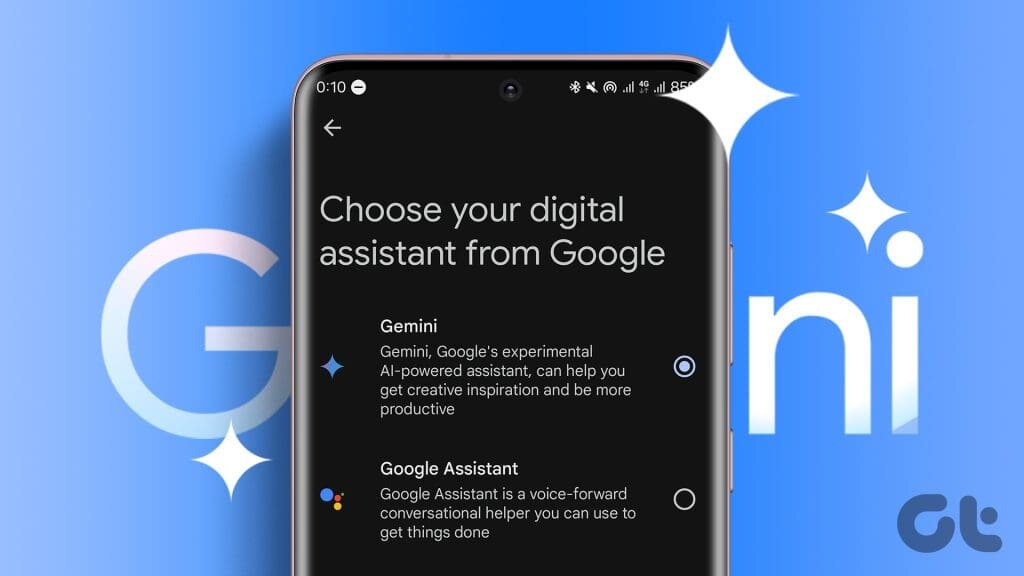
Перед тем как вернуть Google Assistant и отключить Gemini, нужно определить, какой из голосовых помощников уже установлен и работает на вашем устройстве.
Это можно сделать несколькими способами: зайдите в настройки телефона и найдите раздел, связанный с виртуальными помощниками, либо удерживайте кнопку "Домой" — откроется активный ассистент. Для Google Pixel и большинства современных Android моделей можно также воспользоваться поиском по настройкам — введите "Ассистент" или "Gemini", чтобы узнать текущую версию.
Особое внимание стоит обратить на обозначение приложения и его интерфейс. Gemini обычно имеет свой уникальный логотип и название, а Google Assistant выглядит стандартно. В списке приложений может отображаться одно из таких названий:
- Google Assistant
- Gemini
- Ассистент Google
- Google/AI
После проверки станет понятно, какой помощник сейчас активен, и можно переходить к дальнейшим шагам по замене или отключению.
👉 Онлайн сервис помощи ученикам: Кампус
Отключение Gemini: шаги и рекомендации
Чтобы вернуть Google Assistant вместо Gemini на вашем Android-устройстве, сначала необходимо отключить или деактивировать Gemini. Обычно процесс начинается с открытия настроек вашего телефона и поиска раздела приложений или менеджера приложений. Вам нужно найти Gemini в списке установленных приложений и выбрать опцию «Отключить» или «Деактивировать».
После этого рекомендуется перезагрузить устройство, чтобы изменения вступили в силу. В дальнейшем, для восстановления Google Assistant, убедитесь, что он активен в настройках.
- Проверьте настройки Google — в разделе «Приложения» или «Ассистент и голос».
- Активируйте Google Assistant, следуя инструкциям системы.
- Обновите приложения Google через Google Play Market, если это необходимо.
👉 Работает без VPN: Study AI
Удаление или заморозка обновлений Gemini
Удаление или заморозка обновлений Gemini позволяет пользователям контролировать работу ассистента на своих устройствах, сохраняя стабильность системы и избегая возможных ошибок, связанных с новыми версиями. Такой подход особенно актуален, если новые обновления ухудшают работу Google Assistant или конфликтуют с другими приложениями. Для этого можно воспользоваться функцией заморозки обновлений в магазине Google Play или отключить автоматические обновления.
В список действий входит:
- Перейти в настройки магазина Google Play;
- Выбрать раздел "Мои приложения и игры";
- Найти Gemini и отключить автоматические обновления или полностью удалить его;
- При необходимости — установить более раннюю версию приложения вручную или временно заблокировать обновления через настройки устройства.
👉 Сервис ChatGPT, DALL-E, Midjourney: GoGPT
Сброс настроек Google Assistant к заводским параметрам
Сброс настроек Google Assistant к заводским параметрам может быть необходим в случаях, когда голосовой помощник работает некорректно или требуется восстановить его первоначальные настройки. Для этого потребуется зайти в меню настроек приложения Google на вашем устройстве Android. В этом меню вы найдете раздел, посвященный Google Assistant, который предоставляет возможность управлять настройками помощника и осуществить сброс.
Процесс сброса несложен и включает несколько простых шагов:
- Откройте приложение Google на вашем устройстве.
- Перейдите в раздел "Настройки".
- Выберите "Google Assistant".
- Пролистайте вниз до пункта "Заводские настройки" или "Сброс настроек".
- Подтвердите действие, следуя инструкциям на экране.
После завершения этой процедуры Google Assistant будет восстановлен до заводских параметров, что может помочь устранить возникшие проблемы и вернуть функциональность помощника.
👉 Платформа для общения с ChatGPT: GPT-Tools
Повторная активация и настройка Google Assistant
После отключения или удаления Gemini или другого стороннего голосового помощника, важно выполнить повторную активацию Google Assistant, чтобы восстановить его работу на устройстве. Этот процесс включает в себя проверку настроек и, при необходимости, повторное включение ассистента через настройки устройства или команды голосом.
Для правильной настройки Google Assistant убедитесь, что в настройках включена функция голосового ассистента и выбран нужный язык. Также можно воспользоваться следующими шагами:
- Перейдите в настройки Google и найдите раздел 'Настройки Google Assistant'.
- Активируйте ассистента, если он отключен.
- Настройте команду активации, например, 'Привет, Google'.
- При необходимости подключите голосовую почту или другие системы, чтобы повысить эффективность использования.
👉 Для создания и корректировки учебных работ: Автор24
Использование альтернативных методов замены ассистента
Помимо стандартных настроек Google, некоторые пользователи прибегают к альтернативным способам замены ассистента на Android. Один из вариантов — использование специальных приложений, позволяющих переназначить кнопку ассистента или вызвать Google Assistant с помощью сторонних утилит.
К примеру, программы вроде Button Mapper или Tasker дают больше гибкости: можно настроить запуск ассистента через различные жесты, сочетания клавиш или определённые сценарии.
В некоторых случаях помогают относительно простые шаги:
- Откат обновлений приложения Google до более ранней версии, где ещё не внедрён Gemini
- Применение модифицированных APK-файлов ассистента
- Изменение настроек по умолчанию через настройки специальных возможностей устройства
Такие методы требуют аккуратности: вмешательство в системные настройки или использование стороннего ПО может повлиять на стабильность работы телефона. Однако для тех, кто не хочет ждать официальных решений, эти способы становятся хорошей альтернативой.
👉 Сервис для создания текстов и изображений: AiWriteArt
Проверка работоспособности и диагностика после замены
После завершения замены голосового помощника важно убедиться, что новая система функционирует правильно и без ошибок. Для этого рекомендуется провести тестирование, которое включит проверку основного функционала: команда на запуск, выполнение запросов, взаимодействие с приложениями и уведомления.
Также стоит обратить внимание на наличие ошибок или задержек в реакции системы, что может свидетельствовать о некорректной установке или несовместимости. Для диагностики можно воспользоваться встроенными инструментами и настройками Android, такими как раздел "О телефоне" или "Статистика работы приложений". В них можно проверить активность служб помощника и статус обновлений.
Кроме того, не помешает провести перезагрузку устройства и повторную проверку работы помощника, чтобы убедиться в стабильности работы. В случае возникновения проблем можно использовать логи системы или специальные приложения для анализа работы процессоров и служб, что поможет точно определить источник неисправности.
👉 Быстрое решение задач и получения информации через Telegram: StudGPT
Советы по предотвращению автоматической установки Gemini в будущем
Для предотвращения автоматической установки Gemini и сохранения Google Assistant на вашем устройстве Android, важно внимательно следить за процессом обновления приложений.
Во-первых, отключите автоматическое обновление приложений в Google Play, чтобы иметь возможность самостоятельно контролировать, какие версии устанавливаются. Для этого откройте Google Play Store, перейдите в настройки и выберите опцию "Автообновление приложений". Выберите "Не обновлять приложения автоматически".
Кроме того, рекомендуется регулярно проверять список установленных приложений и удалять те, которые вам не нужны или которые могут конфликтовать с Google Assistant. Для этого выполните следующие шаги:
- Перейдите в настройки устройства.
- Выберите раздел "Приложения".
- Просмотрите список установленных приложений и удалите Gemini, если она уже есть на вашем устройстве.
- Можете также отключить уведомления для Gemini, чтобы избавиться от лишних напоминаний об обновлениях.
Проявляя бдительность и регулярно настраивая свои предпочтения, вы сможете предотвратить нежелательную установку новых версий Gemini в будущем.
👉 Для генерации текстов, картинок и решения задач: RuGPT
Часто задаваемые вопросы
Что делать, если Google Assistant не включается после отключения Gemini?
Для этого попробуйте перезагрузить устройство и убедиться, что Google Assistant активирован в настройках. Также проверьте наличие обновлений приложения Google и системы.
Можно ли полностью отключить Gemini на Android?
Да, для этого придется отключить или удалить соответствующее приложение или компонент Gemini через настройки или системные менеджеры приложений.
Каким образом заменить Gemini на Google Assistant?
Перейдите в настройки голосовых помощников, выберите Google Assistant в качестве основного помощника и отключите Gemini или удалите его из списков активных приложений.
Что делать, если Google Assistant не срабатывает после замены?
Убедитесь, что все разрешения предоставлены, и функциях голосового ассистента активированы. Иногда помогает переустановка приложений или сброс настроек.
Можно ли вернуть Gemini после замены на Google Assistant?
Да, если у вас есть резервная копия или способ вновь установить Gemini через сторонние источники или APK-файлы, это возможно, однако не всегда это безопасно или официально поддерживается.