С каждым годом технологии становятся все более интеллектуальными, и голосовые помощники играют важную роль в нашем повседневном общении с гаджетами. Однако с недавним появлением Gemini, нового голоса от Google, пользователи получили шанс заменить привычного Google Ассистента на более совершенный и многогранный инструмент. Gemini предлагает новые возможности, повышая эффективность взаимодействия и делая повседневные задачи более простыми и приятными.
В данной статье мы расскажем о том, как настроить Gemini в качестве вашего основного голосового помощника, заменив Google Ассистента. Вы узнаете шаг за шагом о процессе переключения, а также о преимуществах, которые предоставляет использование Gemini. Включите в свой арсенал инновации и улучшите качество своего взаимодействия с устройствами. Следуйте нашим инструкциям для максимально безболезненного перехода на новый уровень голосового управления.
Полезные ИИ сервисы:
- ⏳ Онлайн сервис помощи ученикам: Кампус
- 📐 Работает без VPN: Study AI
- 📚 Сервис ChatGPT, DALL-E, Midjourney: GoGPT
- 🧠 Платформа для общения с ChatGPT: GPT-Tools
- 📈 Для создания и корректировки учебных работ: Автор24
- 🎓 Сервис для создания текстов и изображений: AiWriteArt
- 🏫 Быстрое решение задач и получения информации через Telegram: StudGPT
- ⌛ Для генерации текстов, картинок и решения задач: RuGPT
- 💡 Для создания контента: текстов, изображений и SEO-материалов: RoboGPT
- ✅ Для общения, генерации текстов и решения задач, доступный без VPN: ChatGPT
Выбор и подготовка к замене голосового помощника
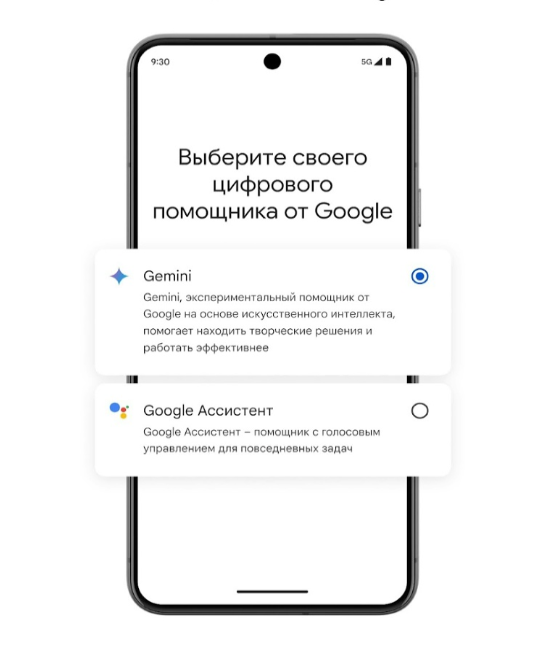
Перед заменой Google Ассистента на Gemini важно тщательно подобрать подходящее устройство и убедиться в совместимости вашей операционной системы. Gemini может требовать определенных настроек или обновлений системы для корректной работы, поэтому рекомендуется заранее проверить официальные рекомендации разработчиков.
Также стоит обратить внимание на функции, которые вы используете в Google Ассистенте, чтобы убедиться, что Gemini сможет удовлетворить ваши потребности.
Подготовка к замене включает несколько ключевых этапов. Во-первых, необходимо скачать и установить приложение Gemini через официальный магазин приложений. Во-вторых, нужно настроить права доступа и разрешения, чтобы голосовой помощник мог функционировать без ограничений. Рекомендуется выполнить следующие шаги:
- Обновить систему до последней версии
- Проверить наличие стабильного интернет-соединения
- Сделать резервное копирование важных данных
- Выключить или деактивировать Google Ассистента на устройстве
- Активировать Gemini в качестве стандартного голосового помощника
Эти действия помогут избежать сбоев и обеспечить плавный переход на нового помощника.
👉 Онлайн сервис помощи ученикам: Кампус
Установка и запуск Gemini: первые шаги в настройке
Перед тем как начать использование Gemini вместо Google Ассистента, потребуется установка нового голосового помощника на устройство. Сначала убедитесь, что у вас установлено актуальное приложение Google или Google Gemini. Если его нет, скачайте из Google Play и выполните вход под своим аккаунтом Google.
После авторизации перейдите к активации ассистента: откройте настройки телефона, найдите пункт «Приложения по умолчанию» и выберите раздел «Голосовой помощник». Здесь доступен выбор доступных ассистентов, среди которых появится опция Gemini.
Далее перейдите к запуску Gemini для первой настройки. Назначьте его в качестве основного ассистента, следуя подсказкам системы. Проверить успешность активации можно простым голосовым запросом или нажатием клавиши активации голосового поиска.
Если после настройки Gemini не реагирует на команду «Окей, Google», перезапустите устройство — иногда требуется обновить системные настройки для корректной работы нового голосового помощника. После этих шагов Gemini начинает полноценно выполнять функции голосового ассистента на вашем устройстве.
👉 Работает без VPN: Study AI
Интеграция Gemini с вашим устройством и операционной системой
Интеграция Gemini с вашим устройством и операционной системой начинается с загрузки соответствующего приложения или программного обеспечения, совместимого с вашей платформой. После установки вам потребуется перейти в настройки голосового помощника и выбрать Gemini в качестве основного ассистента. Обычно процесс включает авторизацию через аккаунт, что позволяет обеспечить синхронизацию данных и настроек между устройствами.
Для беспрепятственной работы важно убедиться, что ваше устройство поддерживает нужные функции и версии операционной системы. Например, на Android это может потребовать обновления системы или установки последних версий приложений. При настройке также следует обратить внимание на следующие пункты:
- Разрешения для микрофона и доступа к сети
- Настройка голосовых команд для эффективной работы Gemini
- Выбор предпочитаемого языка и региона
👉 Сервис ChatGPT, DALL-E, Midjourney: GoGPT
Настройка голосовых команд и предпочтений
Для корректной работы Gemini в качестве голосового помощника потребуется настроить голосовые команды под ваши индивидуальные нужды. Откройте приложение Gemini и найдите раздел с настройками голосового управления.
Здесь можно выбрать язык, произношение ключевой фразы активации, задать персональные команды, которые будут реагировать на индивидуальные формулировки или предпочтительные действия. Функционал настройки позволяет тонко адаптировать поведение помощника под заметные привычки пользователя.
Среди опций вы найдете:
- Настройки распознавания голоса и тембра;
- Добавление часто используемых команд;
- Регулирование чувствительности к фразе активации;
- Перепривязку горячих слов, чтобы избежать случайного срабатывания.
Такой подход помогает минимизировать ошибки распознавания и сделать общение с помощником более удобным и эффективным.
👉 Платформа для общения с ChatGPT: GPT-Tools
Обновление и оптимизация работы Gemini
Обновление и оптимизация работы Gemini являются ключевыми аспектами, которые помогут пользователю настроить голосового помощника для максимальной эффективности. В последние месяцы разработчики выпустили ряд обновлений, которые улучшают качество распознавания речи и расширяют возможности взаимодействия.
Среди новых функций можно выделить:
- Расширенный словарный запас и улучшенная обработка команд.
- Интеграция с другими приложениями для создания более комплексного взаимодействия.
- Настройка персонализированных рекомендаций и ответов.
Оптимизируя работу Gemini, пользователи также получают возможность настраивать параметры под свои предпочтения. Важно убедиться, что все обновления установлены, и провести настройку функций, таких как голосовые команды и темы ответов. Это не только сделает взаимодействие более интуитивным, но и поможет избежать возможных ошибок в распознавании.
👉 Для создания и корректировки учебных работ: Автор24
Решение возможных проблем и советы по устранению ошибок
Во время настройки Gemini вместо Google Ассистента могут возникать различные затруднения. Приложение может не отображаться в списке голосовых помощников, возникать проблемы с распознаванием голоса или вообще не запускаться.
В таких случаях стоит проверить, обновлено ли само приложение Gemini, а также включены ли нужные разрешения для микрофона и доступа к данным устройства.
Если после замены голосового помощника функции работают некорректно, попробуйте следующие шаги:
- Очистите кэш и данные приложения Gemini через настройки устройства
- Перезапустите телефон и повторите попытку привязки голосового помощника
- Проверьте наличие обновлений как системы, так и приложения Gemini
- Переустановите приложение, если сбои продолжаются
👉 Сервис для создания текстов и изображений: AiWriteArt
Дополнительные функции и расширенные настройки Gemini
Gemini отличается от Google Ассистента расширенным набором функций, позволяя гибко адаптировать помощника под собственные задачи. В приложении доступны различные сценарии использования: от настройки личных рекомендаций и выбора голоса до интеграции с другими сервисами Google. Пользователь может определять приоритеты команд, включать автоматизацию бытовых процессов и настраивать уведомления по событиям в календаре или напоминаниям.
Среди интересных дополнительных возможностей Gemini стоит выделить:
- Настройку индивидуальных запросов для умного дома;
- Управление приложениями через голосовые команды;
- Гибкое управление конфиденциальностью – выбор, какую информацию помощник может использовать;
- Расширенные способы связи с внешними устройствами, например, колонками или наушниками;
- Детальные опции по автоматизации – создание собственных алгоритмов реагирования на команды и события.
Эти настройки позволяют получить более персонализированный и функциональный голосовой помощник, чем стандартный Google Ассистент.
👉 Быстрое решение задач и получения информации через Telegram: StudGPT
Обзор преимуществ и перспектив использования Gemini в качестве основного голосового помощника
Одним из главных преимуществ использования Gemini в качестве основного голосового помощника является его интеграция с современными технологиями искусственного интеллекта. Благодаря этому Gemini отличается высокой точностью распознавания команд и умением вести контекстные диалоги, что значительно повышает удобство взаимодействия пользователя с устройством.
В отличие от традиционных помощников, он способен лучше адаптироваться к индивидуальным предпочтениям и особенностям пользователя, создавая ощущение персонализированного сервиса.
Перспективы использования Gemini включают расширение функциональных возможностей и своевременное обновление алгоритмов, что позволяет ему оставаться актуальным и конкурентоспособным на рынке.
Также плюсом является его универсальность: Gemini может без проблем интегрироваться с различными платформами и устройствами, а его потенциал в области голосового управления позволяет автоматизировать множество задач, начиная от работы с календарем и напоминаниями и заканчивая управлением умным домом.
- Высокая точность распознавания команд
- Адаптация к индивидуальным предпочтениям
- Интеграция с разнообразными платформами
👉 Для генерации текстов, картинок и решения задач: RuGPT
Часто задаваемые вопросы
Каковы основные преимущества использования Gemini вместо Google Ассистента?
Gemini предлагает более продвинутые возможности обработки естественного языка, улучшенную персонализацию и более глубокую интеграцию с другими приложениями.
Можно ли установить Gemini на устройства, которые ранее использовали только Google Ассистента?
Да, Gemini можно установить на большинстве устройств, поддерживающих Google Ассистента, дополнив настройку новыми функциями голосового помощника.
Какова процедура настройки Gemini в качестве голосового помощника?
Для настройки Gemini вам нужно скачать приложение, следовать инструкциям по установке и настроить параметры доступа к микрофону и другим функциям устройства.
Требуются ли дополнительные права доступа для использования Gemini?
Да, для корректной работы Gemini потребуются права на доступ к микрофону, уведомлениям и, возможно, к другим ресурсам вашего устройства.
Как быстро обновляется база данных Gemini по сравнению с Google Ассистентом?
Обновления Gemini происходят регулярно, часто с учетом пользовательских предпочтений и актуальных данных, что позволяет улучшать его функциональность и качество ответов.