В эпоху стремительного прогресса технологий использование голосовых помощников стало неотъемлемой частью повседневной жизни. Компания Samsung, стремясь упростить взаимодействие с устройствами, предлагает пользователям возможность активировать и настроить своего виртуального помощника Gemini, который может значительно облегчить выполнение различных задач.
В данной статье мы предложим пошаговое руководство, которое поможет вам в этом процессе.
Активация Gemini позволяет не только управлять устройством при помощи голоса, но и настраивать его под свои личные предпочтения. В нашем руководстве вы узнаете, как правильно вызвать помощника, а также какие функции доступны после его активации. Ознакомьтесь с ключевыми шагами настройки:
- Подготовка устройства к активации
- Настройка голосового управления
- Личные предпочтения и команды
Полезные ИИ сервисы:
- 📝 Онлайн сервис помощи ученикам: Кампус
- 📖 Работает без VPN: Study AI
- 📐 Сервис ChatGPT, DALL-E, Midjourney: GoGPT
- ✅ Платформа для общения с ChatGPT: GPT-Tools
- 📊 Для создания и корректировки учебных работ: Автор24
- 📈 Сервис для создания текстов и изображений: AiWriteArt
- 🏆 Быстрое решение задач и получения информации через Telegram: StudGPT
- 📚 Для генерации текстов, картинок и решения задач: RuGPT
- 💡 Для создания контента: текстов, изображений и SEO-материалов: RoboGPT
- 🧠 Для общения, генерации текстов и решения задач, доступный без VPN: ChatGPT
Обзор возможностей Gemini на Samsung и его преимущества
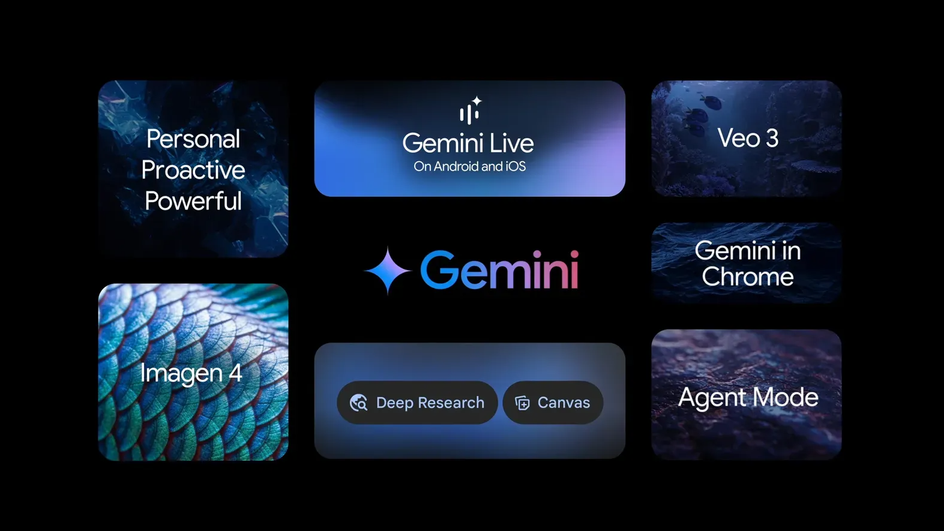
Gemini на Samsung — это продвинутый инструмент от Google, интегрированный в новейшие устройства бренда через приложение Google или ассистента. Он позволяет использовать искусственный интеллект для решения повседневных задач: генерации текста, поиска информации, управления настройками смартфона и даже проведения сложных аналитических запросов непосредственно с экрана устройства.
Благодаря тесной интеграции с One UI, функции Gemini органично вписываются в интерфейс Samsung, что делает работу с помощником быстрой и интуитивно понятной.
Преимущества Gemini проявляются в нескольких аспектах:
- Глубокая интеграция в систему Samsung, включая голосовые команды через стандартный ассистент.
- Возможность персонализировать сценарии использования под свои нужды — например, задавать условия для автоматизации или получать ответы, адаптированные к привычным приложениям пользователя.
- Обновления и новые функции поступают напрямую через Google, что гарантирует актуальность и постоянный рост возможностей.
- Русскоязычный интерфейс, поддержка локальных сервисов и высокая совместимость с экосистемой Samsung.
👉 Онлайн сервис помощи ученикам: Кампус
Подготовка к установке и совместимость устройств
Перед тем как приступить к установке Gemini на устройства Samsung, необходимо убедиться в их совместимости. Для этого важно проверить, что ваше устройство поддерживает последнюю версию операционной системы, так как Gemini доступен только для новых версий Android.
Также рекомендуется иметь достаточно свободного места на устройстве для загрузки и установки приложения. В большинстве случаев для работы Gemini потребуется не менее 1 ГБ свободной памяти.
Кроме этого, стоит удостовериться, что у вашего устройства активировано подключение к интернету, так как для полноценной работы Gemini необходимо регулярное обновление данных. Следует также отключить блокировку экрана, чтобы процесс активации голосом прошел без помех. Убедитесь, что вы подключены к Wi-Fi или мобильной сети, чтобы избежать лишних затрат на мобильный интернет.
В случае возникновения сомнений проконсультируйтесь с руководством пользователя вашего устройства для проверки всех необходимых требований.
👉 Работает без VPN: Study AI
Шаги по вызову Gemini с помощью аксессуаров и настроек устройства
Чтобы активировать Gemini на смартфоне Samsung, можно воспользоваться различными аксессуарами и встроенными настройками устройства. Один из самых удобных способов — использовать наушники с микрофоном или беспроводные гарнитуры.
При подключении аксессуара становится доступна функция голосового управления, что позволяет вызывать Gemini даже без разблокировки телефона. Особенности работы могут зависеть от модели гарнитуры и версии программного обеспечения, поэтому иногда требуется предварительная настройка действия для определённых кнопок или жестов.
Для корректной работы голосового вызова Gemini через аксессуары необходимо провести базовую настройку устройства. На Samsung это обычно выполняется через меню "Настройки" → "Продвинутые функции" → "Аксессуары". Здесь можно:
- Выбрать общие параметры голосовых команд для гарнитур и наушников
- Назначить кнопку или комбинацию на гарнитуре для вызова виртуального ассистента
- Активировать функцию распознавания команд при заблокированном экране
Такая настройка упрощает доступ к Gemini и делает использование голосовой активации максимально удобным в повседневных ситуациях.
👉 Сервис ChatGPT, DALL-E, Midjourney: GoGPT
Настройка голосовых команд и персонализация функций
После успешной активации голосового управления Gemini на Samsung можно перейти к настройке индивидуальных голосовых команд. Для этого в настройках приложения выберите раздел «Голосовые команды» или аналогичный.
Здесь доступны варианты добавления собственных фраз, которые будут запускать определённые действия — например, отправка сообщения, запуск приложения или изменение настроек устройства. Просто введите или продиктуйте команды, чтобы Gemini распознал и запомнил их.
Для глубокой персонализации функций Gemini предлагает расширенные параметры. Среди них:
- Выбор языков для голосового взаимодействия
- Настройка чувствительности микрофона и скорости ответа ассистента
- Ограничение доступа к определённым приложениям или действиям по голосу
- Просмотр и редактирование истории команд для удобства управления
Всё это позволяет сделать работу с Gemini максимально удобной и «под себя», адаптируя помощника к вашему стилю общения и предпочтениям.
👉 Платформа для общения с ChatGPT: GPT-Tools
Активация и настройка голосового управления Gemini
Для активации голосового управления Gemini на устройствах Samsung необходимо сначала убедиться, что функция включена в настройках. Перейдите в раздел «Настройки», затем в «Управление голосом» или «Голосовой помощник», где вы найдете пункт активации Gemini.
Включите голосовую активацию, чтобы начать использовать управление без необходимости нажимать на экран. Также важно разрешить доступ к микрофону и другим необходимым разрешениям для корректной работы голосового помощника.
После активации вы можете настроить параметры голосового управления по своему усмотрению. Это могут быть такие опции, как выбор языка, установка команд активации (например, «Привет, Gemini»), а также управление уведомлениями и звуками. Рекомендуется ознакомиться с доступными голосовыми командами, чтобы максимально эффективно использовать все возможности Gemini.
👉 Для создания и корректировки учебных работ: Автор24
Советы по оптимизации работы и устранению возможных проблем
При настройке и вызове Gemini на Samsung важно учесть несколько аспектов, чтобы максимально эффективно использовать голосового помощника и избежать возможных проблем. Перед началом убедитесь, что ваше устройство подключено к интернету и у вас есть актуальные обновления системы и приложения Gemini. Регулярное обновление программного обеспечения помогает устранить баги и повысить стабильность работы.
Также рекомендуется проверить настройки языка и региона – правильное указание этих параметров обеспечит более точное распознавание команд и ответов. Чтобы избежать ошибок при активации голосом, рекомендуется выполнять настройку в спокойной обстановке без шумов.
При возникновении проблем, таких как неправильное распознавание команд или задержки в отклике, попробуйте перезапустить устройство или переустановить приложение Gemini. В случае продолжительных сбоев, ознакомьтесь с официальной поддержкой или обратитесь к сообществу пользователей.
Также полезно просмотреть список возможных команд и настроек в настройках Gemini, чтобы убедиться, что ваш голосовой помощник правильно сконфигурирован и готов к работе.
- Проверка обновлений системы и приложений
- Настройка языка и региона
- Оптимизация окружающей среды для голосовых команд
Основные возможности Gemini на Android
Gemini предоставляет широкие возможности прямо на вашем Android-смартфоне, интегрируя функции AI в повседневную работу с устройством. Он действует как продвинутый цифровой помощник, помогая в самых разных задачах — от поиска информации до анализа содержимого экрана.
- Анализ содержимого экрана: Просто скажите «Окей, Google», и Gemini поможет вам узнать больше о том, что вы видите на экране. Он может быстро предоставить информацию о товаре на фотографии, о тексте в документе или об объекте на карте.
- Голосовые и текстовые запросы: Вы можете задавать вопросы голосом или текстом. Gemini понимает контекст и предоставляет релевантные ответы, ищет информацию в интернете, обобщает длинные тексты и помогает в планировании.
- Интеграция с Google-сервисами: Gemini тесно интегрирован с Google-сервисами. Он может обобщать содержание писем в Gmail, находить нужные документы на Google Диске и использовать данные из Google Карт и Google Авиабилетов для создания планов и маршрутов.
- Генерация контента: На основе ваших запросов Gemini может создавать тексты, генерировать идеи, писать черновики писем и помогать в обучении, предоставляя краткие сводки по сложным темам.
👉 Сервис для создания текстов и изображений: AiWriteArt
Обзор дополнительных функций и интеграция с другими сервисами
Дополнительные функции Gemini на Samsung существенно расширяют стандартные возможности голосового помощника. Сервис понимает сложные запросы, умеет анализировать контекст разговора и предлагает персонализированные рекомендации.
Удобно реализована функция распознавания нескольких голосов: это пригодится, если устройством пользуется вся семья. Также доступен режим переводчика, который автоматически переводит речь собеседника и отображает текст на экране.
Gemini можно интегрировать с множеством популярных сервисов и приложений. После подключения помощник работает с календарями, отправляет сообщения через мессенджеры, управляет умным домом и даже заказывает такси. Среди доступных интеграций:
- синхронизация с Google Календарем;
- управление устройствами SmartThings;
- отправка напоминаний и SMS через стандартные приложения;
- подключение Spotify для голосового управления музыкой;
- доступ к информации из интернет-сервисов (погода, новости, курсы валют).
👉 Быстрое решение задач и получения информации через Telegram: StudGPT
Заключение: рекомендации по полноценному использованию Gemini
Чтобы получать максимальную пользу от Gemini на устройстве Samsung, стоит изучить все встроенные функции и интеграции. Помимо голосового активации, Gemini может работать с разными сервисами: управление умным домом, создание напоминаний, быстрая отправка сообщений и поиск информации в реальном времени.
Чем больше сценариев использования вы попробуете, тем заметнее будет результат. Следите за обновлениями приложения — разработчики регулярно добавляют новые возможности.
Рекомендуем:
- Настроить индивидуальные параметры для более точных ответов и удобного взаимодействия
- Активировать синхронизацию с другими аккаунтами Google для расширенного управления устройством
- Проверить доступ к дополнительным модулям (например, автоматизация задач или интеграции с календарем)
- Регулярно тестировать новые функции, чтобы оперативно выявлять полезные для вас опции
👉 Для генерации текстов, картинок и решения задач: RuGPT
Часто задаваемые вопросы
Как вызвать Gemini на Samsung с помощью голосовых команд?
Для вызова Gemini на Samsung используйте команду "Окей, Gemini" или произнесите "Привет, Gemini", если функция активирована. Убедитесь, что голосовое управление включено в настройках смартфона.
Как настроить голосовое управление для Gemini на Samsung?
Перейдите в настройки голосового управления, выберите раздел "Обучение голосу" и следуйте инструкциям по распознаванию вашего голоса. После этого в настройках Gemini активируйте функцию голосового вызова.
Можно ли настроить автоматический запуск Gemini при включении телефона?
Да, в настройках Gemini есть опция автоматического запуска при старте системы. Включите соответствующую настройку, чтобы Gemini автоматически активировался при включении устройства.
Какие шаги нужно выполнить, чтобы активировать Gemini голосом?
Для этого убедитесь, что голосовое управление включено, произнесите команду "Окей, Gemini" или "Привет, Gemini", и если настроено правильно, Gemini откроется и начнет работу.
Что делать, если Gemini не реагирует на голосовые команды?
Проверьте, включены ли голосовые команды в настройках, убедитесь, что микрофон не закрыт и устройство поддерживает функцию. Перезагрузите телефон и повторите настройку или повторное обучение голоса.