Deepseek — это мощный инструмент на базе искусственного интеллекта, способный значительно ускорить процесс программирования и повысить качество кода. Интеграция Deepseek в Visual Studio Code открывает новые возможности для автоматизации, подсказок и анализа проектов, делая работу разработчика более продуктивной и комфортной.
Чтобы полноценно использовать потенциал Deepseek, важно правильно выполнить его настройку и подключение к вашему рабочему окружению.
В этой статье мы рассмотрим поэтапную инструкцию по интеграции Deepseek с VS Code. Вы узнаете:
- Как скачать и установить необходимые компоненты
- Какие параметры конфигурации учитывать для оптимальной работы плагина
- Как проверить корректность интеграции и начать использовать Deepseek в проектах
Что такое Deepseek и почему его стоит использовать в VS Code
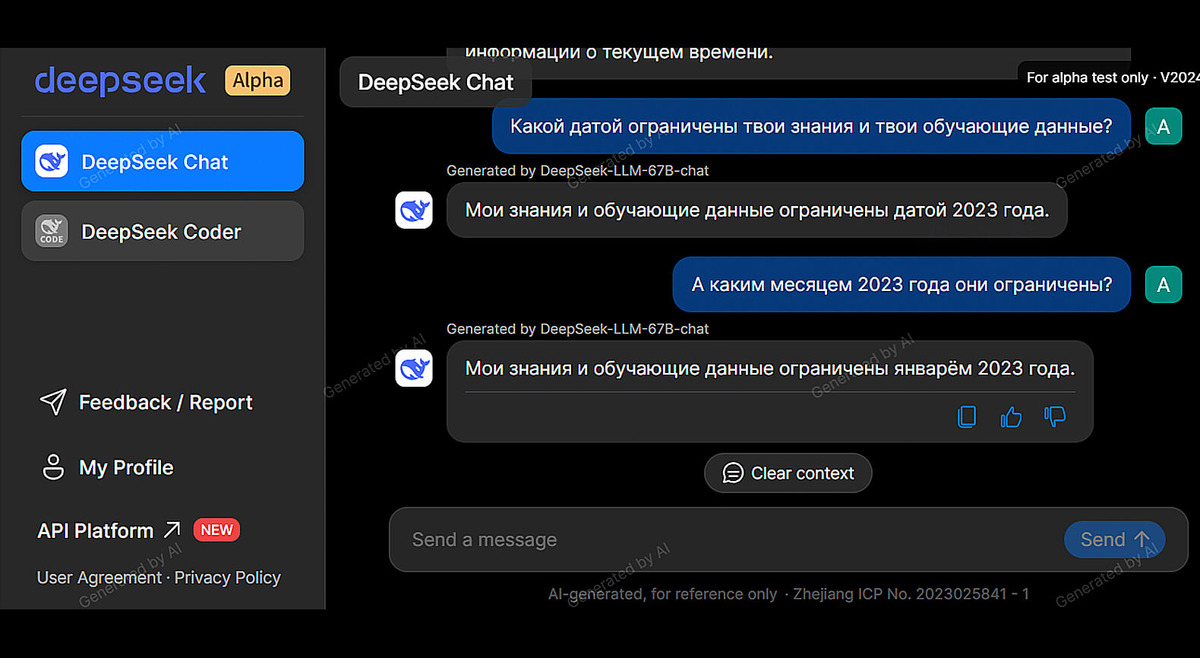
Deepseek — это современный инструмент искусственного интеллекта, заточенный под помощь программистам. Он анализирует код, предлагает умные подсказки, помогает быстрее находить ошибки и внедряет автодополнение, которое действительно понимает контекст.
Deepseek работает с множеством языков программирования, что делает его универсальным помощником для разработчиков любого направления.
Использовать Deepseek в VS Code стоит по нескольким причинам:
- Экономия времени — интеллектуальные подсказки ускоряют написание и рефакторинг кода.
- Улучшенное качество кода — инструмент помогает избегать типовых ошибок и предлагает лучшие решения.
- Удобство работы — интеграция с VS Code происходит быстро, и Deepseek не нагружает систему.
Благодаря Deepseek, рабочий процесс становится эффективнее, а задачи решаются в разы быстрее.
Шаги предварительной подготовки: установка необходимых инструментов и зависимостей
Перед тем как приступить к интеграции Deepseek в Visual Studio Code, важно подготовить рабочее окружение, установив все необходимые инструменты и зависимости. Начните с установки самой IDE Visual Studio Code, если она ещё не установлена.
Рекомендуется скачать последнюю версию с официального сайта, чтобы избежать проблем с совместимостью. Далее, необходимо удостовериться, что на вашем компьютере установлен Node.js, так как Deepseek использует JavaScript экосистему для своей работы. Подойдёт версия не ниже 14.x, однако лучше выбрать актуальную стабильную сборку.
После установки Node.js следует подготовить зависимости для Deepseek. Обычно для этого используется менеджер пакетов npm или yarn. Рекомендуется открыть терминал в VS Code и выполнить команды:
- npm install -g deepseek-cli — для установки глобального интерфейса Deepseek;
- npm install — для установки всех зависимостей проекта, если интеграция проводится в рамках существующего репозитория.
Убедитесь также, что у вас есть доступ к Git, так как некоторые библиотеки могут подтягиваться из репозиториев. Этот этап подготовки обеспечит корректную работу Deepseek, избавит от ошибок в процессе интеграции и облегчит дальнейшую настройку плагина.
Процесс установки Deepseek в VS Code
Первым шагом к интеграции Deepseek в VS Code является его установка через встроенный менеджер расширений. Для этого откройте панель расширений, нажав Ctrl+Shift+X или иконку в боковой панели.
Введите в поиске "Deepseek" и выберите соответствующий плагин из результатов поиска. После этого нажмите кнопку "Установить", дождитесь завершения процесса и перезагрузите VS Code при необходимости.
После установки следует перейти к основной настройке. Обычно это включает в себя конфигурацию файла настроек VS Code, который доступен через меню File > Preferences > Settings или сочетанием клавиш Ctrl+,.
В настройках найдите раздел, связанный с Deepseek, или добавьте его вручную, прописав параметры API-ключа, пути к моделям и другим опциям. Можно также воспользоваться командной палитрой (Ctrl+Shift+P), чтобы вызвать команды по настройке Deepseek и упростить процесс интеграции.
В итоге, после правильной настройки, Deepseek будет готов к использованию прямо в редакторе для поддержки поиска, анализа и других функций.
Интеграция Deepseek с рабочей средой: настройка и конфигурация
Интеграция Deepseek с рабочей средой Visual Studio Code требует нескольких шагов, которые обеспечивают бесперебойную работу инструмента в процессе разработки. Для начала необходимо установить расширение Deepseek через Marketplace VS Code.
Вы можете найти его, открыв раздел расширений и введя название в строку поиска. После этого потребуется активировать расширение, пройдя через процесс настройки, который включает в себя указание пути к необходимым ресурсам и конфигурационных файлов.
Далее рекомендуется выполнить базовую конфигурацию Deepseek, которая позволит настроить ключевые параметры для вашей рабочей среды. Это может включать в себя:
- Настройка путей к файлам и каталогам, где находятся ваши проекты.
- Определение языков программирования и фреймворков, с которыми будет работать Deepseek.
- Конфигурация дополнительных опций, таких как параметры поиска и обработки данных.
После завершения настройки, вам следует перезагрузить VS Code, чтобы изменения вступили в силу. Теперь Deepseek будет интегрирован с вашей рабочей средой, позволяя вам максимально эффективно использовать функционал инструмента в процессах разработки.
Обзор основных функций Deepseek и их использование в VS Code
Deepseek представляет собой мощное расширение для VS Code, предназначенное для улучшения навигации и поиска по проектам любого масштаба. Среди ключевых функций стоит выделить интеллектуальный поиск по коду, который учитывает контекст и структуру проекта, что помогает быстро находить нужные файлы, функции или определения.
Еще одной важной возможностью является поддержка фильтров и критериев поиска, позволяющих сузить результаты и сократить время на поиск нужной информации.
Использование Deepseek в VS Code значительно повышает эффективность работы разработчика благодаря следующим основным функциям:
- Автоматическое индексирование проекта для быстрого доступа к элементам кода.
- Поддержка множества языков программирования и шаблонов поисковых запросов.
- Интеграция с панелью поиска VS Code, которая позволяет запускать Deepseek напрямую из интерфейса редактора.
- Функции перехода к определению, объявлению и вызовам функций, облегчая анализ кода.
Все эти возможности делают Deepseek удобным инструментом для комплексного анализа кода и навигации, значительно ускоряя процесс разработки и отладки в среде VS Code.
Советы по оптимизации работы с Deepseek внутри редактора
Для эффективной работы с Deepseek внутри редактора VS Code важно правильно настроить параметры поиска и интеграции. Рекомендуется заранее определить ключевые слова и фильтры, чтобы сужать результаты и экономить время.
Использование горячих клавиш для вызова Deepseek позволит быстро запускать поиск без отвлечений от рабочего процесса. Также не забывайте регулярно обновлять расширение, чтобы использовать все последние улучшения и исправления.
Для оптимизации работы с Deepseek стоит обратить внимание на следующие моменты:
- Использование встроенных плагинов и расширений VS Code, совместимых с Deepseek, которые улучшают навигацию по результатам поиска.
- Настройка пользовательских правил для автоматической индексации нужных файлов и папок в проекте.
- Регулярное сохранение состояния поиска, чтобы быстро возвращаться к ранее найденным результатам.
Такие методы помогут сделать процесс поиска и анализа кода максимально удобным и эффективным.
Типичные проблемы и способы их решения при использовании Deepseek в VS Code
Во время использования Deepseek в VS Code пользователи часто сталкиваются с несколькими типичными трудностями. Одна из самых распространённых проблем — некорректное или неполное распознавание кода, когда Deepseek не может подхватить часть функций или методов.
Также случаются баги с интеграцией: расширение может конфликтовать с другими утилитами, или происходят задержки в работе подсказок. Некоторые отмечают нестабильную работу в больших проектах и значительную загрузку ресурсов, что сказывается на скорости самого VS Code.
Для решения большинства проблем специалисты советуют следующее:
- Обновить Deepseek до последней версии и регулярно следить за релизами разработчиков;
- Проверять совместимость с другими установленными плагинами VS Code и при необходимости временно отключать конкурирующие расширения;
- Очищать кэш и временные файлы VS Code, чтобы избежать накопления конфликтных данных;
- Настроить параметры Deepseek в конфигурационном файле, оптимизируя производительность под свой проект.
Эти меры помогают значительно уменьшить количество багов, а интерфейс и подсказки становятся более отзывчивыми.
Часто задаваемые вопросы
Как установить Deepseek в Visual Studio Code?
Для установки Deepseek в VS Code откройте редактор, перейдите в раздел расширений, найдите Deepseek и нажмите "Установить". После установки перезапустите редактор для корректной работы.
Какие системные требования необходимы для работы Deepseek в VS Code?
Deepseek требует установленный Visual Studio Code версии не ниже 1.50, а также стабильное интернет-соединение для загрузки обновлений и интеграции с внешними сервисами.
Как настроить Deepseek после установки в VS Code?
После установки перейдите в настройки расширения через меню или командную палитру, укажите необходимые параметры, такие как ключ API (если требуется), предпочтительные языки поиска и другие опции по вашему усмотрению.
Можно ли использовать Deepseek в VS Code без регистрации?
Некоторые функции Deepseek доступны без регистрации, однако для полного доступа и использования всех возможностей, включая синхронизацию и персонализацию, рекомендуется создать аккаунт и войти в систему.
Как обновлять Deepseek в Visual Studio Code?
Обновление Deepseek происходит автоматически через менеджер расширений VS Code, но вы можете проверить наличие обновлений вручную в разделе расширений и установить их при необходимости.