
Deepseek — популярная платформа для поиска и обработки данных, которая помогает пользователям быстро находить необходимую информацию. Однако иногда возникают ситуации, когда сервис не работает, не открывается или не отвечает, что вызывает неудобства и замедляет рабочий процесс.
Чтобы устранить проблему, первым шагом стоит понять возможные причины сбоя. Это могут быть технические неполадки, проблемы с интернет-соединением или неправильные настройки аккаунта. Ниже приводятся основные действия, которые помогут исправить ситуацию:
- Проверьте подключение к интернету, убедившись в стабильности соединения.
- Перезапустите браузер или приложение Deepseek, чтобы исключить временные сбои.
- Очистите кэш и куки в браузере или обновите приложение до последней версии.
- Проверьте наличие обновлений системы и драйверов, если используете настольное приложение.
- Обратитесь в службу поддержки, если проблема сохраняется, и уточните статус работ сервиса.
Полезные ИИ сервисы:
- 📊 Онлайн сервис помощи ученикам: Кампус
- 📖 Работает без VPN: Study AI
- 📐 Сервис ChatGPT, DALL-E, Midjourney: GoGPT
- 🏆 Платформа для общения с ChatGPT: GPT-Tools
- 📝 Для создания и корректировки учебных работ: Автор24
- 🎓 Сервис для создания текстов и изображений: AiWriteArt
- ⌛ Быстрое решение задач и получения информации через Telegram: StudGPT
- ✏️ Для генерации текстов, картинок и решения задач: RuGPT
- 📈 Для создания контента: текстов, изображений и SEO-материалов: RoboGPT
- 🧠 Для общения, генерации текстов и решения задач, доступный без VPN: ChatGPT
Общие причины сбоев и неполадок в работе Deepseek
Deepseek может сталкиваться с перебоями в работе по ряду распространённых причин. В первую очередь к ним относятся технические проблем на стороне сервера. Если сервер перегружен большим количеством пользователей или проводится техническое обслуживание, сервис становится недоступен либо отвечает с задержкой. Для пользователей это проявляется невозможностью открыть сайт или медленной работой приложения.
Ещё одна частая причина — ошибки на стороне пользователя. Они могут быть связаны с некорректной работой браузера, устаревшей версией приложения или нестабильным интернет-соединением. Иногда проблемы возникают из-за блокировки Deepseek антивирусом или расширениями, установленными в браузере. В подобных случаях помогут простые действия:
- Перезапуск браузера или устройства
- Очистка кэша и куки
- Отключение подозрительных дополнений
- Проверка скорости интернет-соединения
👉 Онлайн сервис помощи ученикам: Кампус
Проверка интернет-соединения и настройка сети
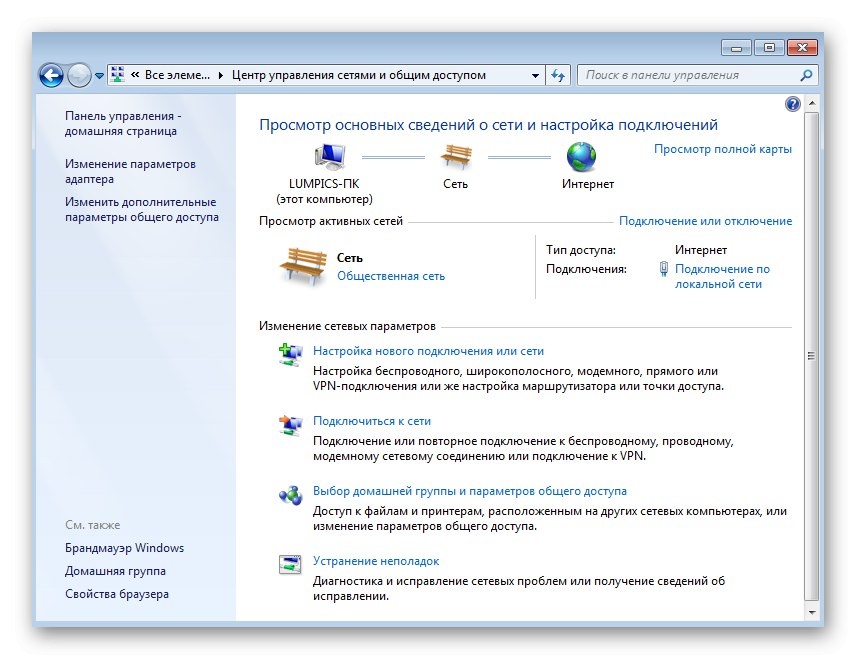
Первое, что стоит сделать при возникновении проблем с доступом к Deepseek, это проверить свое интернет-соединение. Убедитесь, что ваше устройство подключено к сети и имеет стабильный доступ к интернету. Для этого можно выполнить несколько простых шагов: перезагрузить роутер, проверить подключение по Wi-Fi или кабелю и убедиться, что другие устройства в сети имеют доступ к интернету. Также стоит попробовать открыть другие веб-сайты, чтобы исключить локальные проблемы с интернетом.
Если интернет-соединение в порядке, следующим шагом будет проверить настройки сети. Иногда проблемы могут возникнуть из-за неверных настроек DNS или используемого прокси-сервера. Вот несколько рекомендаций, которые могут помочь:
- Сбросить настройки сети на вашем устройстве.
- Изменить DNS-сервер на публичные, такие как Google DNS (8.8.8.8 и 8.8.4.4).
- Отключить или настроить прокси-сервер, если он используется.
- Проверить настройки брандмауэра и антивируса, которые могут блокировать доступ к Deepseek.
👉 Работает без VPN: Study AI
Обновление и переустановка приложения или программы
Одним из самых простых способов вернуть работоспособность Deepseek является обновление или переустановка программы. Если приложение перестало открываться, зависает или работает с ошибками, сначала проверьте, доступна ли новая версия на официальном сайте или в магазине приложений. Обновления часто содержат исправления старых багов, улучшают совместимость и оптимизируют работу.
Если обновление не помогает или его нет, попробуйте переустановить Deepseek. Для этого удалите программу с устройства, затем скачайте и установите заново. Обратите внимание на следующие моменты:
- Сохраняйте важные данные и настройки перед удалением, чтобы не потерять нужную информацию.
- После переустановки перезагрузите устройство для корректной работы приложения.
В большинстве случаев такие действия устраняют неполадки и позволяют снова использовать Deepseek без проблем.
👉 Сервис ChatGPT, DALL-E, Midjourney: GoGPT
Очистка кеша и временных файлов для устранения ошибок
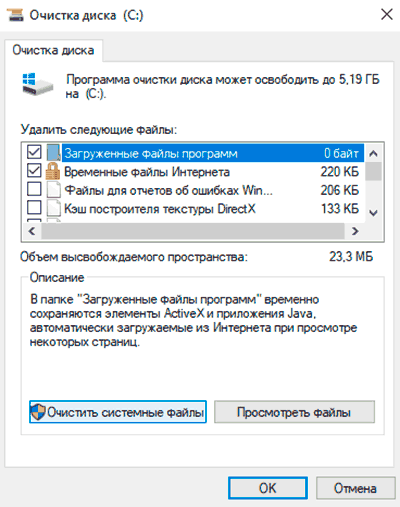
Иногда проблемы с запуском Deepseek связаны с накопившимися файлами кеша и временными данными, которые мешают корректной работе приложения. Очистка кеша помогает "освободить" память и избавиться от поврежденных или устаревших файлов, что зачастую решает проблему с запуском или зависаниями. Процедура очистки позволяет удалить ненужные файлы и восстановить нормальное функционирование программы.
Для этого можно воспользоваться встроенными средствами приложения или системными настройками, если они доступны. В большинстве случаев рекомендуется:
- Закрыть приложение Deepseek полностью
- Удалить папки кеша из настроек или папки временных файлов системы
- Перезапустить изчищенное приложение и проверить его работу
Обратите внимание, что после очистки кеша могут исчезнуть некоторые сохраненные настройки или истории поиска, поэтому стоит заранее сохранить важные данные. Также периодическая очистка кеша — хорошая практика для поддержания стабильной работы программы и предотвращения ошибок в будущем.
👉 Платформа для общения с ChatGPT: GPT-Tools
Современные антивирусы и брандмауэры: настройка и отключение
Современные антивирусы и брандмауэры часто блокируют работу приложений, если считают их потенциально опасными. Deepseek может не открываться или не отвечать из-за того, что защитное ПО воспринимает его как угрозу и ограничивает доступ к сети или системным ресурсам. Для решения этой проблемы необходимо проверить настройки безопасности и внести Deepseek в список исключений.
Рекомендуется выполнить следующие шаги:
- Открыть настройки антивируса и найти раздел с исключениями или доверенными приложениями.
- Добавить Deepseek в исключения, разрешив приложению полный доступ к интернету и системным файлам.
- Проверить настройки брандмауэра и убедиться, что Deepseek не заблокирован для входящего и исходящего трафика.
- При необходимости временно отключить антивирус и брандмауэр для теста работы программы.
👉 Для создания и корректировки учебных работ: Автор24
Диагностика конфликтующих программ и системы в целом
Диагностика конфликтующих программ и системных сбоев — важный этап в устранении проблем с Deepseek. На первом этапе нужно определить, какие именно программы могут мешать работе сервиса. Обычно конфликтующие приложения — это антивирусы, брандмауэры или другие средства безопасности, которые могут блокировать доступ или работу необходимых компонентов. Важно проверить настройки этих программ и временно отключить их для тестирования. Также стоит обратить внимание на системные ресурсы: недостаток оперативной памяти, перегрузка процессора или диска могут вызывать задержки или отказ в запуске Deepseek. Для этого полезно запустить диспетчер задач и проверить использование ресурсов. Если обнаружены конфликтующие службы или процессы, их следует отключить или настроить так, чтобы они не мешали работе системы.
- Проверяйте журналы ошибок Windows или системные логи — они могут указать на причины сбоев.
- Запускайте диагностику системы с помощью встроенных инструментов, таких как "Проверка диска" или "Системный файл".
- Обновляйте драйверы устройств и операционную систему — несовместимые или устаревшие драйверы могут вызывать сбои.
👉 Сервис для создания текстов и изображений: AiWriteArt
Обращение к службе поддержки и использование форумов
Если вы столкнулись с проблемами при использовании Deepseek, первое, что нужно сделать, это обратиться в службу поддержки. Обычно на официальном сайте сервиса можно найти контактные данные, по которым вы можете задать свой вопрос или описать проблему. Опишите ситуацию как можно более подробно: укажите, на каком этапе возникают трудности, какие сообщения об ошибках появляются на экране, и какие действия вы уже предприняли для решения проблемы. Это поможет специалистам быстрее разобраться в вашей ситуации и предложить эффективное решение.
Помимо обращения в службу поддержки, существуют также форумы и сообщества пользователей Deepseek, где можно найти информацию о похожих проблемах и способах их решения. На таких платформах вы можете:
- Просмотреть существующие темы, чтобы узнать, не сталкивались ли другие пользователи с аналогичными проблемами.
- Задать вопрос, если нужной информации нет, и дождаться отклика от опытных пользователей.
- Поделиться своим опытом, что может помочь другим пользователям, столкнувшимся с похожей ситуацией.
Использование форумов может быть особенно полезным, так как вы получите множественные советы и рекомендации от сообщества, что значительно увеличит шансы на решение вашей проблемы.
👉 Быстрое решение задач и получения информации через Telegram: StudGPT
Дополнительные советы по оптимизации работы Deepseek
Когда Deepseek не функционирует должным образом, полезно выполнить базовые проверки системы. Начните с перезапуска приложения или устройства, чтобы устранить временные сбои и обновить работу сервиса.
Также убедитесь, что ваше интернет-соединение стабильное и быстрое. Иногда проблемы с сетью могут препятствовать правильной работе Deepseek. Проверьте настройки брандмауэра или антивирусного ПО, которые могут блокировать доступ к сервису.
- Проверьте наличие обновлений для программы и операционной системы и установите их, если есть.
- Очистите кеш и временные файлы, связанные с Deepseek — это часто помогает устранить сбои.
- Обратитесь в техподдержку, если проблема сохраняется – это поможет понять, есть ли у сервиса технические работы или сбои на стороне сервера.
👉 Для генерации текстов, картинок и решения задач: RuGPT
Часто задаваемые вопросы
Почему Deepseek не открывается или не запускается?
Это может быть связано с проблемами соединения с интернетом, неправильной установкой программы или несовместимостью системы. Проверьте стабильность интернет-соединения, убедитесь, что программа установлена корректно, и соответствует ли она требованиям вашей ОС.
Что делать, если Deepseek не отвечает при запуске?
Попробуйте перезагрузить компьютер и запустить программу снова. Также рекомендуется проверить наличие обновлений для Deepseek и установить их, так как в новых версиях часто исправляются ошибки.
Почему появляется сообщение об ошибке при попытке открыть Deepseek?
Это может быть связано с поврежденными файлами или конфликтами с антивирусными программами. Попробуйте переустановить программу и временно отключить антивирус, чтобы проверить, решит ли это проблему.
Что делать, если Deepseek не открывается после обновления?
Возможно, обновление вызвало несовместимость или сбой. Попробуйте откатиться к предыдущей версии программы, если это возможно, или обратитесь в техническую поддержку для получения помощи.
Можно ли решить проблему с неработающим Deepseek самостоятельно?
Да, в большинстве случаев помогают простые шаги: перезагрузка, переустановка или обновление программы. Если эти методы не помогают, лучше обратиться в техподдержку или на форумы для получения профессиональной помощи.