
Мобильные приложения с искусственным интеллектом становятся все более популярными, и одним из самых обсуждаемых инструментов последних месяцев является Gemini от Google. Если вы хотите использовать возможности нового чат-бота, но не знаете, как установить его на свой iPhone — этот гайд для вас.
В статье разберём:
- как найти и скачать Gemini на iOS;
- какие настройки стоит учитывать при установке;
- какие дополнительные функции доступны пользователям iPhone.
Полезные ИИ сервисы:
- 🏫 Онлайн сервис помощи ученикам: Кампус
- 📊 Работает без VPN: Study AI
- 🧠 Сервис ChatGPT, DALL-E, Midjourney: GoGPT
- 📚 Платформа для общения с ChatGPT: GPT-Tools
- ✅ Для создания и корректировки учебных работ: Автор24
- 📖 Сервис для создания текстов и изображений: AiWriteArt
- 🎓 Быстрое решение задач и получения информации через Telegram: StudGPT
- 📐 Для генерации текстов, картинок и решения задач: RuGPT
- ✏️ Для создания контента: текстов, изображений и SEO-материалов: RoboGPT
- ⏳ Для общения, генерации текстов и решения задач, доступный без VPN: ChatGPT
Описание приложения Gemini для iPhone
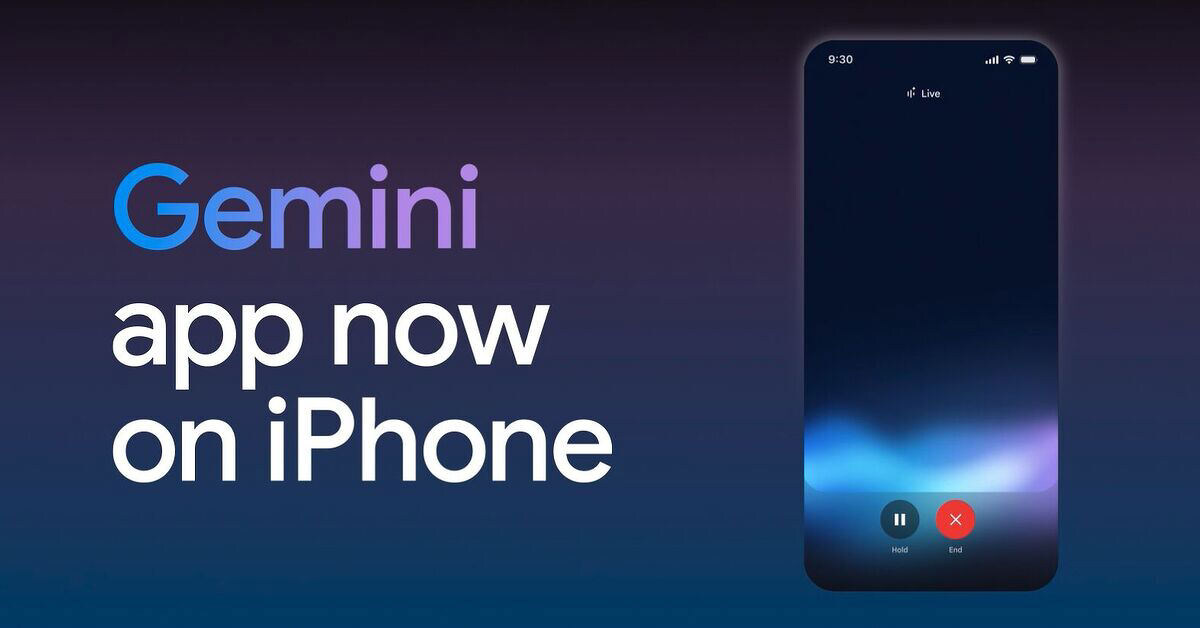
Gemini — это современное приложение от Google, работающее как продвинутый чат-бот на базе искусственного интеллекта. Оно позволяет получать быстрые и развернутые ответы на вопросы, переводить текст, создавать изображения по заданному описанию, а также генерировать креативные тексты для работы, учёбы или развлечений.
Gemini поддерживает голосовые команды и интегрируется с другими сервисами Google, что даёт широкие возможности для пользователей iPhone и делает привычные задачи проще.
Приложение отличается интуитивным интерфейсом: все функции сгруппированы по категориям, доступна быстрая навигация между чатами и инструментами. Основные возможности Gemini на iPhone:
- Ответы на вопросы и помощь в обучении
- Генерация текстов, презентаций и писем
- Перевод на десятки языков
- Создание изображений и поиск информации
- Поддержка голосового ввода
👉 Онлайн сервис помощи ученикам: Кампус
Подготовка устройства для установки
Перед началом установки Gemini на iPhone важно убедиться, что устройство готово к работе. Проверьте, что у вас есть стабильное интернет-соединение и достаточно свободного места для загрузки приложения. Также убедитесь, что ваше устройство работает на совместимой версии iOS, необходимой для запуска Gemini (обычно это iOS 13.0 и выше).
Если все в порядке, перейдите к следующему этапу — подготовке к скачиванию и установке приложения. Перед установкой рекомендуется проверить настройки безопасности вашего iPhone. В частности, убедитесь, что разрешены загрузки приложений из App Store и, при необходимости, временно отключите ограничения, чтобы избежать блокировки загрузки.
Если вы используете сторонние источники или файлы, потребуется включить опцию доверия к их разработчикам в настройках, что делается через раздел "Общие" → "Управление устройством" или "Доверие к разработчику". После подготовки можно переходить к скачиванию Gemini и его установке на устройство.
👉 Работает без VPN: Study AI
Поиск приложения Gemini в App Store
Для начала зайдите в App Store на вашем iPhone. Используйте строку поиска в нижней части экрана, чтобы ввести название «Gemini». Результаты отобразят список приложений, где находите нужное по иконке и издателю.
Обратите внимание на следующие детали перед скачиванием:
- Убедитесь, что приложение поддерживает вашу модель устройства и версию iOS.
- Проверьте рейтинг, отзывы и количество скачиваний, чтобы оценить надежность приложения.
После этого можно приступать к установке Gemini, кликнув по кнопке «Загрузить» или «Установить» рядом с названием приложения.
👉 Сервис ChatGPT, DALL-E, Midjourney: GoGPT
Скачивание и установка Gemini
Для загрузки Gemini на iPhone первым делом нужно воспользоваться официальным App Store. Откройте приложение магазина на своем устройстве и введите в поиске «Gemini».
В результатах поиска выберите нужное приложение, убедитесь, что оно разработано компанией MacPaw — это важно для безопасности. После этого нажмите кнопку установки, дождитесь окончания загрузки и проверьте, появилось ли приложение на главном экране.
В процессе установки может потребоваться авторизация через Apple ID, а также принятие стандартных условий использования. После установки можно открыть приложение и пройти базовую настройку — выбор языка, разрешения и, при необходимости, регистрацию учетной записи. Если возникнут проблемы, попробуйте следующие шаги:
- Проверьте стабильность интернет-соединения
- Освободите место на устройстве, если появляется ошибка нехватки памяти
- Перезапустите iPhone перед повторной попыткой установки
Все эти действия помогут ускорить процесс скачивания и установки Gemini на вашем iPhone.
👉 Платформа для общения с ChatGPT: GPT-Tools
Первоначальная настройка приложения
После успешной установки Gemini на айфон при первом запуске приложение предложит пройти краткую настройку. Вначале появится экран приветствия, где часто отображаются преимущества и ключевые возможности сервиса.
Далее вас попросят войти в учетную запись: можно выбрать авторизацию через Google, Apple ID или создать новый аккаунт с помощью электронной почты.
На следующем этапе приложение запросит доступ к необходимым разрешениям — обычно это уведомления, доступ к микрофону или камере, если функционал предусматривает голосовое управление или обмен фото.
После подтверждения всех параметров откроется главный экран Gemini, позволяющий сразу начать использование чат-бота и других инструментов приложения.
👉 Для создания и корректировки учебных работ: Автор24
Авторизация или создание аккаунта
Перед началом установки Gemini на айфон вам потребуется авторизация или создание нового аккаунта. Это необходимый шаг, который гарантирует безопасность ваших данных и обеспечивает полноценный доступ к функционалу приложения.
Процесс регистрации абсолютно прост: достаточно ввести свой email, придумать пароль и подтвердить регистрацию через ссылку, отправленную на почту. Если у вас уже есть аккаунт, просто выполните вход, используя свои данные, чтобы пропустить этап регистрации.
Если вы предпочитаете зарегистрироваться напрямую через приложение, то после установки вам будет предложено выбрать авторизацию через Apple ID, Google или Facebook — это ускорит процесс и сделает его удобным. В противном случае, можно воспользоваться стандартной регистрацией, указав email, пароль и подтвердив их.
Такой подход подходит для тех, кто ценит простоту и безопасность. После завершения регистрации или входа вы получите доступ к полнофункциональной версии Gemini и сможете полностью использовать его возможности.
👉 Сервис для создания текстов и изображений: AiWriteArt
Проверка работоспособности Gemini
Проверка работоспособности Gemini — важный этап после установки приложения на iPhone, чтобы убедиться, что оно функционирует корректно. После завершения скачивания и установки рекомендуется открыть Gemini и проверить его основные функции, такие как удаление дублирующихся файлов, синхронизация с облачными хранилищами и взаимодействие с системными настройками.
Для этого следует выполнить несколько быстрых тестов: например, запустить анализ почты или устройств, чтобы убедиться, что программа выполняет поставленные задачи без ошибок. Кроме того, стоит обратить внимание на стабильность работы приложения в разных сценариях использования и убедиться, что оно не вызывает зависаний или сбоев системы.
В случае возникновения проблем рекомендуется перезагрузить устройство и повторить проверку. Также полезно ознакомиться с настройками и обновлениями Gemini, чтобы обеспечить его максимальную эффективность и безопасность. Проверка работоспособности помогает избежать возможных ошибок в будущем и гарантирует плавную работу программы на вашем iPhone.
👉 Быстрое решение задач и получения информации через Telegram: StudGPT
Возможные трудности и их решения
Одной из главных трудностей при установке Gemini на iPhone может стать ограничение со стороны iOS, которые не разрешают установку приложений из сторонних источников без использования App Store.
Это особенно актуально, если вы пытаетесь загрузить версию приложения, не одобренную официальным магазином. В таком случае возникнут сложности с обходом ограничения, и потребуется использование альтернативных методов, например, подключение к компьютеру или использование профильных сервисов для установки сторонних приложений.
Еще одна возможная проблема — несовместимость версии iOS с установленным приложением или ошибочные настройки устройства. Иногда обновление системы или перезагрузка помогают устранить сбои. Также рекомендуется использовать проверенные источники для загрузки файла установки или проверки подписи приложения.
- Проверка совместимости iOS и версии Gemini
- Обновление системы до последней версии
- Использование надежных источников для загрузки файла
- Настройка доверия к профилю разработчика в настройках устройства
👉 Для генерации текстов, картинок и решения задач: RuGPT
Часто задаваемые вопросы
Как скачать Gemini на iPhone?
Чтобы скачать Gemini, откройте App Store, найдите приложение "Gemini" в поиске и нажмите "Загрузить" или иконку облака с стрелкой. Введите пароль или используйте Face ID/Touch ID для подтверждения скачивания.
Можно ли установить Gemini на iPhone бесплатно?
Да, базовая версия Gemini доступна бесплатно для загрузки и использования. Некоторые дополнительные функции могут требовать покупок внутри приложения.
Что делать, если приложение Gemini не скачивается?
Если возникли проблемы со скачиванием, убедитесь, что у вас есть стабильное интернет-соединение и запас свободного места на устройстве. Также попробуйте перезагрузить iPhone или выйти и снова войти в App Store.
Нужно ли создавать аккаунт Apple ID для установки Gemini?
Да, для загрузки приложений из App Store вам понадобится активный Apple ID. Если он у вас еще нет, вы можете создать его прямо в магазине приложений или на сайте Apple.
Как обновить Gemini на iPhone?
Обновление происходит автоматически, если включена функция автоматического обновления в настройках. Чтобы вручную проверить наличие обновлений, зайдите в App Store, перейдите в раздел "Обновления" и нажмите "Обновить" напротив Gemini.