В мире цифровых инструментов всё больше внимания уделяется нейросетям, способным не только создавать тексты, но и работать с изображениями. Gemini 2.0 Flash — новая версия популярного AI from Google — теперь может не только анализировать фото, но и редактировать их на лету, став настоящим помощником для пользователей, которым нужны быстрые визуальные правки.
Если раньше редактирование требовало установки специальных приложений, теперь многие задачи можно решить прямо внутри браузера или мобильного устройства.
Однако, чтобы эффективно пользоваться функциями редактирования изображений в Gemini, нужно знать пару хитростей. Вот короткий чек-лист действий, которые помогут заставить Gemini работать с фото:
- Загрузка нужного изображения напрямую через интерфейс Gemini
- Ясные и подробные запросы: описывайте желаемый результат максимально конкретно
- Использование шаблонных команд — например, “удали фон”, “убери лишние объекты”, “сделай фото ярче”
- Проверка итогового варианта и повторный запрос, если результат не устроил
Эти шаги превращают Gemini 2.0 Flash в универсальный инструмент для работы с картинками даже без базовых навыков фотошопа.
Полезные ИИ сервисы:
- ⌛ Онлайн сервис помощи ученикам: Кампус
- ✏️ Работает без VPN: Study AI
- ✅ Сервис ChatGPT, DALL-E, Midjourney: GoGPT
- 💡 Платформа для общения с ChatGPT: GPT-Tools
- 📚 Для создания и корректировки учебных работ: Автор24
- 🏆 Сервис для создания текстов и изображений: AiWriteArt
- 📖 Быстрое решение задач и получения информации через Telegram: StudGPT
- 🎓 Для генерации текстов, картинок и решения задач: RuGPT
- 🧠 Для создания контента: текстов, изображений и SEO-материалов: RoboGPT
- 🏫 Для общения, генерации текстов и решения задач, доступный без VPN: ChatGPT
Обзор возможностей Gemini 2.0 Flash в редактировании фото
Gemini 2.0 Flash предлагает расширенные возможности для редактирования фотографий, делая их более профессиональными и яркими. Встроенные алгоритмы обработки позволяют автоматически улучшать качество изображений, устранять шумы и балансировать цвета с минимальными усилиями пользователя. Благодаря интуитивно понятному интерфейсу, даже новички смогут быстро освоить основные функции и добиться отличных результатов.
Одной из ключевых особенностей Gemini 2.0 Flash является наличие множества инструментов для точечной и глобальной коррекции.
Среди них:
- Автоматическая оптимизация освещенности и контраста
- Цветовая коррекция и насыщенность
- Удаление нежелательных элементов и дефектов
- Применение художественных фильтров и эффектов
Эти возможности позволяют не только быстро улучшить снимки, но и выполнить сложные редактирования без необходимости использования сторонних программ. В результате, процесс обработки фотографий становится более гибким и удобным, что особенно важно для профессионалов и любителей, ценящих качество.
👉 Онлайн сервис помощи ученикам: Кампус
Подготовка фото к редактированию с помощью Gemini
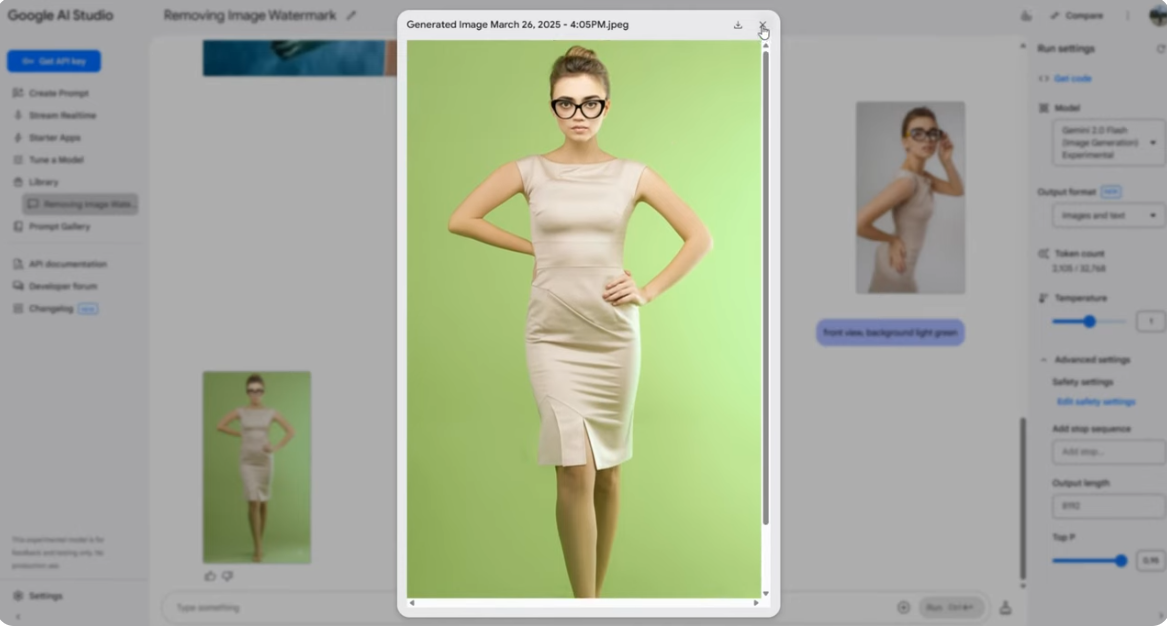
Перед тем как приступить к редактированию фотографий с помощью Gemini 2.0 Flash, необходимо правильно подготовить исходные изображения. Важно учитывать качество и формат фотографий, так как это напрямую влияет на итоговый результат.
Рекомендуется использовать изображения в высоком разрешении и в формате JPEG или RAW, так как они обеспечивают наилучшее качество. Кроме того, требуется удостовериться, что фотографии должным образом освещены и хорошо сфокусированы, что поможет минимизировать количество необходимых правок.
Основные шаги по подготовке фото к редактированию включают в себя:
- Выбор подходящего изображения, которое вы собираетесь редактировать.
- Корректировка параметров изображения, таких как контраст и яркость, чтобы выявить существенные детали.
- Удаление ненужных или дублирующих фотографий, чтобы оставить только лучшие варианты для редактирования.
После выполнения этих шагов вы сможете больше сосредоточиться на креативном процессе редактирования с помощью инструментов Gemini, что существенно повысит качество ваших фотографий.
👉 Работает без VPN: Study AI
Основные инструменты редактирования в Gemini 2.0 Flash
Редактор Gemini 2.0 Flash оснащён набором удобных инструментов для работы с изображениями. Основные функции доступны прямо в интерфейсе: можно кадрировать фото, регулировать яркость и насыщенность, корректировать контраст и добавлять простые фильтры. Для быстрой коррекции предусмотрены автоматические режимы, когда приложение само обнаруживает области, требующие улучшения, и предлагает варианты изменений.
В арсенале Gemini 2.0 Flash есть функции ретуши и удаления нежелательных объектов. Пользователь может выбрать и замазать мелкие детали, воспользоваться инструментом восстановления, если что-то пошло не так, а также применить эффекты размытия для фона. Здесь же можно быстро откатить отдельные изменения, либо вернуться в изначальное состояние фото.
- Кадрирование и поворот
- Коррекция цвета и экспозиции
- Удаление объектов и ретушь
- Применение фильтров
- Восстановление исходного изображения
Таким образом, Gemini 2.0 Flash позволяет не только автоматизировать процесс, но и вручную детально доработать снимок.
👉 Сервис ChatGPT, DALL-E, Midjourney: GoGPT
Настройка параметров редактирования для достижения лучшего результата
Для достижения наилучших результатов при редактировании фотографий с помощью Gemini 2.0 Flash важно правильно настроить параметры редактирования.
В первую очередь стоит обратить внимание на такие параметры, как яркость, контрастность и насыщенность, так как они задают общий тон и атмосферу изображения. Также полезно настроить баланс белого, чтобы цвета выглядели естественно и передавали нужное настроение снимка. При правильной настройке этих параметров вы сможете значительно улучшить качество фото и сделать его более выразительным.
Кроме базовых настроек, в Gemini 2.0 Flash есть ряд дополнительных инструментов, которые помогают тонко корректировать изображение. Например, вы можете использовать функции удаления шума для повышения четкости, а также выделение и размытие определённых участков для акцентирования внимания.
Рекомендуется следить за следующими аспектами при настройке параметров:
- Использование автокоррекции для быстрого улучшения базовых характеристик;
- Применение локальных корректировок для точечного редактирования;
- Регулировка интенсивности эффектов, чтобы не потерять естественность снимка;
- Проверка результата на различных устройствах для контроля цветопередачи.
👉 Платформа для общения с ChatGPT: GPT-Tools
Использование автоматических функций редактирования
Gemini 2.0 Flash предлагает широкий спектр автоматических функций редактирования, позволяющих значительно упростить процесс обработки фотографий. Среди них можно выделить такие возможности, как автоматическая коррекция освещения, улучшение цветопередачи и устранение шумов. Эти инструменты позволяют пользователю быстро и эффективно настроить свои изображения, не прибегая к сложным методам ручной коррекции.
Одним из наиболее полезных аспектов использования автоматических функций является их способность работать в фоновом режиме, что экономит время и усилия. Пользователю достаточно загрузить фотографии в приложение, и Gemini 2.0 Flash автоматически предложит оптимальные настройки. Некоторые из автоматических функций включают:
- Автоматическая обрезка для композиции
- Устранение красных глаз
- Автоматическая балансировка белого
- Постобработка для создания художественного эффекта
Эти функции обеспечивают не только удобство, но и высокое качество конечного результата, что особенно важно для профессиональных и любительских фотографов.
👉 Для создания и корректировки учебных работ: Автор24
Тонкая настройка и ручное редактирование изображения
Тонкая настройка и ручное редактирование в Gemini 2.0 Flash открывает широкие возможности для создания уникальных изображений. Пользователи могут детально настраивать различные параметры, такие как яркость, контрастность и насыщенность, чтобы добиться желаемого результата.
Применение инструментов ручного редактирования позволяет создавать эффектные визуальные эффекты и улучшать качество фотографий, адаптируя их под конкретные требования проекта.
Среди основных функций, доступных для тонкой настройки, можно выделить:
- Коррекция цвета и тона
- Удаление незначительных дефектов и шумов
- Применение фильтров и эффектов для создания уникального стиля
- Настройка резкости и детализации изображения
Эти инструменты предоставляют пользователям возможность не только исправлять недостатки, но и экспериментировать с оригинальными визуальными решениями, что значительно расширяет творческий потенциал фотографа или дизайнера.
👉 Сервис для создания текстов и изображений: AiWriteArt
Сохранение и экспорт отредактированных фото
После завершения редактирования фотографий в Gemini 2.0 Flash, важно правильно сохранить изменения для дальнейшего использования. Процесс сохранения обычно осуществляется через встроенную функцию экспорта, которая позволяет выбрать желаемый формат файла и качество изображения. Для сохранения отредактированного фото нажмите на кнопку «Сохранить» или «Экспорт», появляющуюся в интерфейсе программы.
При экспорте у вас есть возможность выбрать разнообразные параметры, такие как:
- формат файла (JPEG, PNG, TIFF и др.);
- разрешение изображения;
- качество сжатия.
Многие пользователи предпочитают экспортировать фото в разные форматы для универсальности использования. Также важно сразу определить папку для сохранения, чтобы не потерять отредактированные фото и легко найти их в будущем.
👉 Быстрое решение задач и получения информации через Telegram: StudGPT
Советы и рекомендации по эффективному использованию Gemini 2.0 Flash
Для успешного редактирования фотографий с помощью Gemini 2.0 Flash важно начать с правильной постановки задачи. Опишите требуемые изменения максимально чётко: укажите, что нужно изменить — например, осветлить фон, убрать лишние объекты, скорректировать цвета или добавить эффект.
Формулировки без двусмысленности снижает количество повторных запросов и ускоряет получение нужного результата. Если вы недовольны первым вариантом, корректируйте свой запрос: конкретизируйте, какие элементы фото остались без изменений или требуют доработки.
При работе с Gemini 2.0 Flash полезно экспериментировать с разными формулировками и использовать дополнительные инструменты. Вот несколько советов:
- Задействуйте предустановленные стили, если доступно — многие модели умеют распознавать стиль или атмосферу изображения.
- Проверяйте итоговый файл на соответствие формату и качеству, чтобы избежать потерянных деталей или артефактов.
- Сохраняйте промежуточные версии фото для возможности отката к предыдущему варианту.
- Если планируется массовая обработка, протестируйте запросы на нескольких изображениях, чтобы подобрать универсальную формулировку.
Эти советы облегчают взаимодействие с моделью и помогают быстрее получить нужный визуальный результат.
Практическое применение Gemini 2.0 Flash
- Редактирование изображений. С помощью Gemini 2.0 Flash можно изменять только отдельные части изображения, не затрагивая остальные. Например, можно добавить детали или изменить внешний вид персонажей, сохраняя при этом общую композицию.
- Добавление текста. Модель может точно накладывать текст на изображения, что делает её идеальным инструментом для создания рекламных баннеров, брендированного контента и других материалов.
- Объединение и раскрашивание. Gemini 2.0 Flash позволяет раскрашивать черно-белые изображения и объединять два разных изображения в одно, что ускоряет рабочие процессы для художников, дизайнеров и маркетологов.
👉 Для генерации текстов, картинок и решения задач: RuGPT
Часто задаваемые вопросы
Как подключить Gemini 2.0 Flash к приложению для редактирования фото?
Для подключения Gemini 2.0 Flash необходимо установить совместимое приложение, включить вспышку на устройстве и убедиться, что Gemini активно синхронизируется с приложением через Bluetooth или USB.
Какие функции редактирования фото доступны при использовании Gemini 2.0 Flash?
Gemini 2.0 Flash позволяет автоматически корректировать освещение, улучшать цветопередачу, балансировать контраст и применять фильтры для создания качественных снимков прямо в процессе редактирования.
Можно ли использовать Gemini 2.0 Flash с любыми приложениями для редактирования изображений?
Нет, Gemini 2.0 Flash совместим только с определёнными приложениями, поддерживающими интеграцию с данным устройством, необходимо проверить список совместимых программ перед использованием.
Как активировать режим редактирования фото в Gemini 2.0 Flash?
Режим редактирования активируется через меню в приложении после подключения Gemini 2.0 Flash, обычно необходимо выбрать функцию "Редактировать фото" или аналогичную команду в интерфейсе.
Какие преимущества даёт использование Gemini 2.0 Flash при редактировании фото по сравнению со стандартными инструментами?
Gemini 2.0 Flash обеспечивает более точную и быструю коррекцию света и цвета, позволяет работать в реальном времени с улучшениями, что значительно ускоряет процесс редактирования и улучшает качество конечного изображения.