Если вы только что установили Windows Subsystem for Linux (WSL) на свой компьютер и, уставившись на мигающее окно терминала, не знаете, что делать дальше — не переживайте! Сейчас покажу, какие неожиданные возможности открываются перед вами.
Выбираем подходящую версию WSL
Для начала нужно уточнить, какой Linux вы установили через WSL. Я буду рассказывать на примере Debian и похожих систем — Ubuntu или Mint. Если у вас что-то другое, например Arch, команды могут отличаться — подстраивайте инструкции под свою систему.
Откройте окно терминала Debian в Windows и введите такую команду:
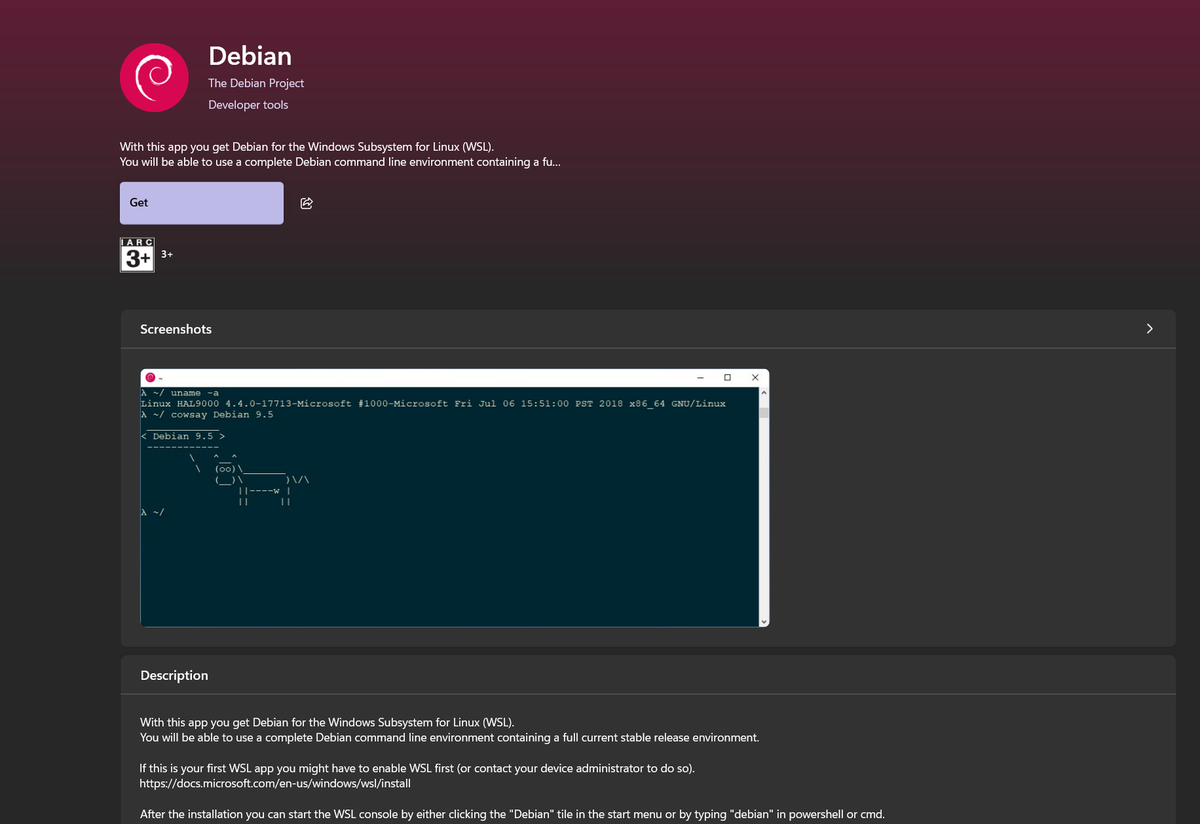
В списке появится информация о системе. Если среди первых строк видите «Debian» или «Ubuntu», значит, всё в порядке. Если же написано Arch или что-то ещё, для этой инструкции проще всего поставить Debian: зайдите в Microsoft Store, найдите Debian, нажмите «Получить» и дождитесь установки.
Можно также открыть PowerShell от имени администратора и ввести такую команду.
Осваиваем основы — первые команды
Терминал — это просто другой, быстрый способ общаться с компьютером: не кликами мышки, а точными командами. Давайте попробуем! Введите такую команду и нажмите Enter.
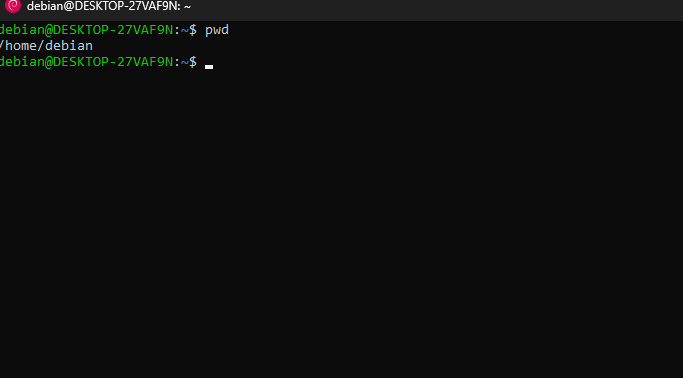
Эта команда показывает, в какой вы сейчас папке — обычно это Home. Не уверены, где находитесь? Ещё раз введите её. Теперь попробуем создать обычный текстовый файл в домашней папке. Вот команда:
touch создаёт файл с любым именем и расширением. Готово? Проверьте — введите ls и нажмите Enter. ls выводит список всех файлов и папок в этой директории. Там уже должен появиться ваш новый файл.
Открыть или поменять этот файл тоже легко: используйте nano с именем файла. Nano — встроенный редактор, запускается моментально.
Внесли изменения? Чтобы сохранить, нажмите Ctrl+X, потом Y и ещё раз Enter — ваши правки на месте!
Давайте попробуем выйти из домашней папки и посмотреть, что есть еще, заодно научимся перемещаться между директориями и переносить туда файлы. Переходим в корень:
Команда cd — это "change directory", то есть смена папки. Две точки поднимают вас на уровень выше, например, из Home в корневую директорию. Проверьте содержимое с помощью ls.
Теперь вернёмся обратно в Home.
Создаём новую папку для своих черновиков:
Слово «sudo» даёт права администратора. mkdir — это «make directory», создать папку. Хотите сразу несколько? Пишите несколько имён через пробел. Проверяем результат — опять ls.
Сейчас наш текстовый файл находится в домашнем каталоге. Перенесём его в новую папку Drafts:
Опять sudo для прав, mv — это «move», команда для перемещения файла draft.txt в папку /home/drafts.
Зайдите в drafts через cd — файл уже там! Откройте его через nano и вносите изменения сколько угодно.
А ещё mv умеет переименовывать файлы — если вместо папки указать новое имя файла.
Чтобы переименовать файл:
А если нужно удалить файл полностью:
Команда rm (remove) удаляет файл сразу и безвозвратно — корзины не будет, будьте осторожны. Если терминал засорился лишним текстом, очистите экран с помощью clear.
Устанавливаем приложения под Linux
Вместо знакомых установщиков в Linux используются «менеджеры пакетов» — они сами ищут нужное ПО в официальных хранилищах и ставят его. Для Debian и Ubuntu менеджер называется APT.
Рекомендую перед любой установкой обновить список доступных программ — так вы получите свежие версии.
sudo даёт права администратора, apt — менеджер пакетов, update обновляет список программ. Давайте поставим первое приложение — Fastfetch: маленькая утилита, которая красиво показывает системную информацию в терминале.
В процессе установки, скорее всего, потребуется подтвердить действие (жмите Y). После установки запустите программу по имени:
Поздравляю — только что вы запустили своё первое Linux-приложение прямо на Windows! Хотите найти другое? Вместо install используйте search, а для удаления — просто напишите remove. Снести программу проще простого:
Собираем мощное рабочее место прямо в терминале
Для Linux есть тысячи инструментов, полностью работающих прямо из консоли — можно вести заметки, проекты, даже заниматься программированием. Кстати, через WSL можно запускать и графические приложения, но сейчас мы создадим идеальное место для текстовой работы, планирования и учёта — и ничего лишнего не помешает!
Одна команда — и у вас готов комплект из полезнейших программ. Вы вольны добавлять или менять их под себя, всё работает без интернета.
Что входит в набор? Во-первых, Taskwarrior — менеджер задач по принципу FIFO (кто первый, тот и главный). Он не грузит длинным списком дел: на экране только главное, сделаете — появится следующее.
Timewarrior — считает, сколько времени потрачено на разные дела. Просто запускаете таймер — а когда закончите, программа сама ведёт статистику.
Calcurse — календарь и таск-менеджер, полностью управляется с клавиатуры.
Nano мы уже пробовали — а Micro устроен привычнее, работает почти как стандартный Блокнот.
Qalc — это калькулятор и конвертер величин, курсов, валют и многого другого — всё прямо в терминале, без браузера.
Вместе это формирует полноценное рабочее пространство: Taskwarrior и Timewarrior отвечают за дела и время, Calcurse — за встречи, Micro — для текстов. Главное — можно легко добавить любые свои любимые программы!
Пишем, планируем и работаем с задачами не выходя из терминала
Рабочее место готово, теперь покажу, как этим пользоваться на практике. Сначала создаём новую задачу: напишите “task add” и то, что хотите сделать.
Добавляйте задачи одну за другой. Посмотреть их список можно так:
У каждой задачи — свой номер. Выполнили — отмечайте готовой:
Если дело приостановили — измените статус:
Задачи идут по мере добавления. На экране всегда только самое актуальное — чтобы ничто не отвлекало. Вот пример моей работы с Taskwarrior:
Для учёта времени:
Завершили задачу — останавливаем таймер:
Посмотреть отчёт по потраченному времени можно так:
Теперь календарь. Всё просто — запускается по названию программы:
Появится три панели, между ними переключайтесь Tab. В каждой можно добавить событие нажав a, сохранить — s. Можно назначить время или оставить на весь день.
Выход — клавиша q.
Переходим к текстам. Запускаем Micro и открываем наш файл в папке Drafts:
Команда для открытия файла:
Дальше — просто печатайте содержимое.
Вот несколько горячих клавиш для удобства:
Теперь пару слов о Qalc: это экспресс-калькулятор и конвертер прямо в терминале.
Запустите так:
Вводите любой запрос — и Qalc мгновенно выдаст результат: от сложения и перевода температур до курса валют.
Для выхода — quit.
Новости, Reddit и даже интернет — не выходя из терминала!
Терминал — это не только работа. Хотите читать свежие статьи, листать Reddit и Twitter, не открывая браузер? Всё возможно. Newsboat — это мощный RSS-читалка: соберите все интересные сайты в одном месте.
При первом запуске увидите предупреждение и путь к нужному файлу для подписок. Скопируйте путь и откройте этот файл через Micro.
Добавляйте адреса RSS-лент по одной строке, например так:
Сохраняйте через Ctrl+S, выходите Ctrl+Q. После этого снова запускайте Newsboat, обновление лент — Shift+R.
Reddit в терминале? Легко! Программа называется Tuir, она пишется на Python и ставится через pip. Сначала выполните несколько команд:
Теперь:
И сам Tuir:
Запуск так:
Войти в аккаунт — клавиша «u», но и без входа можно читать ленты. Комментируйте и публикуйте посты прямо отсюда! Выход — «q».
Если нужен браузер, попробуйте W3m — он выводит только текстовую версию сайта, картинки и скрипты игнорирует.
Навигация стрелками, переход по ссылке — Enter.
Даже погоду можно узнать прямо отсюда: отдельная программа не понадобится — просто используйте curl и получите прогноз с сайта:
Укажите название города, чтобы увидеть прогноз погоды для нужного места.
Терминал для веселья: мини-игры и развлечения
Всё не ограничивается работой — есть и игры: поставьте мини-игры или забавные утилиты прямо в терминале. Для выхода — Ctrl+C.
Тетрис
Bastet — классический тетрис прямо в консоли, всё как в 90-х!
Змейка
Обычная "змейка" теперь тоже запускается в консоли!
Fortune и Cowsay
Эти две утилиты выдают на экран случайную шутку или афоризм от говорящей ASCII-коровы.
Теперь ваш WSL — это и ежедневник, и универсальное рабочее место, и интернет-браузер, и игровая приставка в одном! Но это ещё не всё — не бойтесь экспериментировать и открывать новые возможности!
Если вам понравилась эта статья, подпишитесь, чтобы не пропустить еще много полезных статей!
Премиум подписка - это доступ к эксклюзивным материалам, чтение канала без рекламы, возможность предлагать темы для статей и даже заказывать индивидуальные обзоры/исследования по своим запросам!Подробнее о том, какие преимущества вы получите с премиум подпиской, можно узнать здесь
Также подписывайтесь на нас в:
- Telegram: https://t.me/gergenshin
- Youtube: https://www.youtube.com/@gergenshin
- Яндекс Дзен: https://dzen.ru/gergen
- Официальный сайт: https://www-genshin.ru