
Быстрые ссылки
Функция EOMONTH в Microsoft Excel возвращает дату последнего дня любого месяца — прошлого, текущего или будущего. Это мастхэв для тех, кто рассчитывает крайние сроки задач, даты завершения договоров, составление финансовых отчетов или строит прогнозы на месяцы вперед.
По умолчанию EOMONTH выдает числовое представление даты, поэтому ячейку стоит заранее перевести в формат "Дата".
Синтаксис функции EOMONTH
У EOMONTH всего два аргумента:
Первый аргумент a — это любая стартовая дата, второй b — сколько месяцев прибавлять или вычитать. Excel берет начальную дату, двигает ее на нужное количество месяцев вперед или назад и возвращает последний день этого месяца.
В качестве a может быть указана ссылка на ячейку с датой, дата через функцию DATE или вычисленная формула, например, TODAY.
Аргумент a
Описание
=EOMONTH(A1,
Стартовая дата — значение из ячейки A1.
=EOMONTH(DATE(2025,05,31),
Стартовая дата — 31 мая 2025.
=EOMONTH(TODAY(),
Стартовая дата — сегодня.
Аргумент b: положительное значение — это количество месяцев вперед, отрицательное — назад, ноль — остаться в том же месяце. Вместо числа можно также подставить ссылку на ячейку с нужным количеством месяцев:
Аргумент b
Описание
=EOMONTH(A1,5)
Вернет последний день месяца через пять месяцев после даты из A1.
=EOMONTH(A1,-5)
Вернет последний день месяца за пять месяцев до даты из A1.
=EOMONTH(A1,0)
Вернет последний день того же месяца, к которому относится дата из A1.
=EOMONTH(A1,A2)
Возьмет дату из A1, сместится на количество месяцев, указанное в A2, и вернет последний день месяца.
=EOMONTH(A1,-A2)
Берет дату из A1, отступает назад на столько месяцев, сколько указано в A2, и возвращает последний день того месяца.
Как подобрать дату окончания будущего месяца в считанные секунды
Чаще всего EOMONTH используют, чтобы увидеть последний день любого будущего месяца.
Представьте: вы — руководитель стройки и распределили задачи между десятью сотрудниками. На каждую — свой срок, а объект нужно сдать строго до конца месяца.
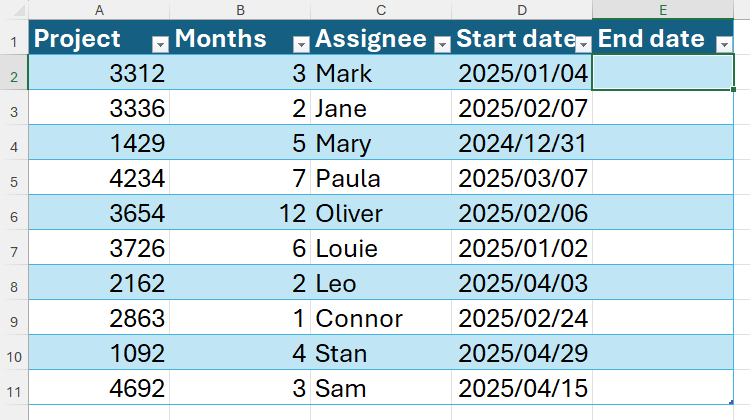
Чтобы автоматически посчитать дату окончания задачи в столбце E, просто пропишите формулу EOMONTH.
В ячейке E2 для начала напишите:
Выделите ячейку со стартовой датой, затем добавьте запятую:
Теперь введите, на сколько месяцев вперед двигаться, закройте скобку и нажмите Enter:
Если используете формат "Excel Таблица", формула автоматически вставит имена столбцов и распространится на весь столбец. В обычном диапазоне растяните формулу вниз с помощью автозаполнения.
Например, во второй строке начало — 4 января 2025. Три месяца спустя — 4 апреля 2025, а последний день этого месяца — 30 апреля 2025.
Преимущество ссылок на ячейки вместо постоянных значений: формула сама подстраивается под каждую строку. Хотите поменять продолжительность или дату старта — просто корректируйте числа в B или D.
Как узнать дату окончания месяца в прошлом
С помощью EOMONTH легко определить последний день любого прошедшего месяца. На примере понять проще простого.
Допустим, снова у вас таблица на десять проектов. Задача — узнать, с какой даты безопасно стартовать, чтобы гарантированно уложиться к сроку-«дедлайну» в колонке E.
Например, задача занимает пять месяцев, но вы хотите сделать расчет с запасом в месяц, чтобы не выходить за сроки. Значит, нужно получить последний день месяца, который был ровно на шесть месяцев раньше дедлайна.
В ячейке D2 напишите формулу и нажмите Enter:
Здесь [@Дедлайн] — дата из столбца Е, -[@Месяцы] отнимает количество месяцев из B, а еще -1 — это месяц «про запас». В итоге, EOMONTH вернет последний день этого (расчетного) месяца.
Пример: во второй строке дедлайн — 27 января 2026. Минус пять месяцев — август 2025, еще минус месяц — 31 июля 2025. Значит, если Марк начнет 31 июля, у него точно будет запас времени.
Как вычислить дату конца месяца через несколько лет или лет назад в Excel
EOMONTH легко справляется с расчетом через любое количество месяцев. Но если надо работать с годами, просто умножьте количество лет на 12.
Например, у вас долгие проекты, и вам нужно узнать дату окончания не через 6 месяцев, а, допустим, через два или три года — чтобы убедиться, что все успеете к концу месяца.
Схема простая: берете дату старта, умножаете количество лет на 12, это число вставляете во второй аргумент в EOMONTH.
В E2 вставьте формулу:
После Enter увидите результат:
Например, старт у Марка — 4 января 2025, два года — 24 месяца, поэтому формула даст 31 января 2027 — последний день месяца через два года.
Чтобы найти дату несколько лет назад, просто добавьте минус перед вторым аргументом:
Как узнать последний день текущего месяца в Excel — моментальный способ!
Хотя чаще EOMONTH считают конец месяца в прошлом или будущем, для текущего месяца она работает так же быстро.
Допустим, у вас таблица бюджета по месяцам. Вы отмечаете расходы, считаете суммы через SUMIF, а еще хотите видеть, сколько дней осталось до конца месяца и сколько денег можно траить ежедневно.
В ячейке B2 напишите формулу — из даты конца месяца вычитаем сегодняшнюю дату и получаем, сколько дней осталось. Введите:
где
Результат — обычное число, но Excel может по привычке отобразить дату. Если так, просто переключите формат ячейки на "Общий" (General) во вкладке "Главная".
Теперь определить дневной лимит просто: в B7 разделите остаток бюджета на количество оставшихся дней.
Как сделать список последних дней месяцев автоматически — свои «календарные» списки в пару кликов!
Excel становится еще мощнее, если сочетать несколько функций. Например, вложив SEQUENCE внутрь EOMONTH, можно сразу получить столбец дат последних дней месяца за год, квартал и так далее.
SEQUENCE как второй аргумент EOMONTH принимает четыре параметра:
где
Чаще всего в жизни нужны только часть этих параметров. Посмотрите на пример, где EOMONTH работает вместе с SEQUENCE: так можно получить все даты конца месяцев 2025 года в одной формуле:
SEQUENCE формирует массив на 12 строк, EOMONTH возвращает дату конца месяца для каждой.
Формула отдает динамический массив — столько строк, сколько задали. В "Excel Таблицах" такие формулы не работают, их вставляют только в обычных ячейках.
Хотите узнать дату конца каждого второго месяца (январь, март, май и так далее)? Используйте:
Тут первый аргумент — 6 строк (дат), четвертый — шаг в два месяца.
Даже квартальные даты окончания месяца можно получить одной формулой:
Тут дата-старт — любая дата месяца перед концом первого квартала, первый аргумент SEQUENCE — количество строк, четвертый — шаг в три месяца.
Чтобы зафиксировать полученные даты, выделите их, нажмите Ctrl C, затем Ctrl Shift V (чтобы вставить только значения). Теперь их спокойно можно форматировать как обычную Excel-таблицу.
Важно: EOMONTH всегда возвращает именно последний день месяца. А если нужна та же дата, но в другом месяце (например, 15-е число следующих месяцев) — используйте функцию EDATE.
Если вам понравилась эта статья, подпишитесь, чтобы не пропустить еще много полезных статей!
Премиум подписка - это доступ к эксклюзивным материалам, чтение канала без рекламы, возможность предлагать темы для статей и даже заказывать индивидуальные обзоры/исследования по своим запросам!Подробнее о том, какие преимущества вы получите с премиум подпиской, можно узнать здесь
Также подписывайтесь на нас в:
- Telegram: https://t.me/gergenshin
- Youtube: https://www.youtube.com/@gergenshin
- Яндекс Дзен: https://dzen.ru/gergen
- Официальный сайт: https://www-genshin.ru