
Почти в каждой фотографии, будь то сделанная мной или скачанная из интернета, могут быть спрятаны мета-данные. Там часто содержится много лишней информации, вплоть до координат съемки. Перед тем как выкладывать снимки в сеть, всегда стоит выяснить, что именно про вас могут узнать другие, и удалить ненужные данные, чтобы не раскрыть лишнего о себе.
Зачем вообще убирать мета-данные из фотографий
Когда я фотографирую на цифровую камеру или смартфон, к каждому снимку автоматически прикладывается множество технических сведений: настройки камеры, параметры съемки, разрешение, цветовой профиль, дата и время, а порой даже GPS-координаты. Всё это — так называемые данные EXIF, которые вшиты в сам файл снимка.
Иногда эти детали полезны для меня самого, но если я выкладываю такие снимки в интернет, сильно рискую своей приватностью. Например, фотография рядом с домом с включёнными координатами моментально выдаст ваш адрес любому любопытному незнакомцу.
Удаляя мета-данные, я убираю у фото весь "цифровой след" — и больше никто не узнает, где и кем они были сделаны. Для этого есть разные удобные программы — и очень важно выбрать подходящую под свою задачу.
ExifCleaner — быстрое решение для Windows
ExifCleaner — один из самых удобных инструментов для удаления мета-данных на Windows. Бесплатная, простая в освоении программа поддерживает множество форматов (JPG, PNG, GIF, TIFF), умеет обрабатывать сразу несколько файлов, а ещё работает с видео и PDF (MOV, MP4 и M4A для видео).
Всё просто: скачиваю ExifCleaner с официального сайта, устанавливаю и запускаю.
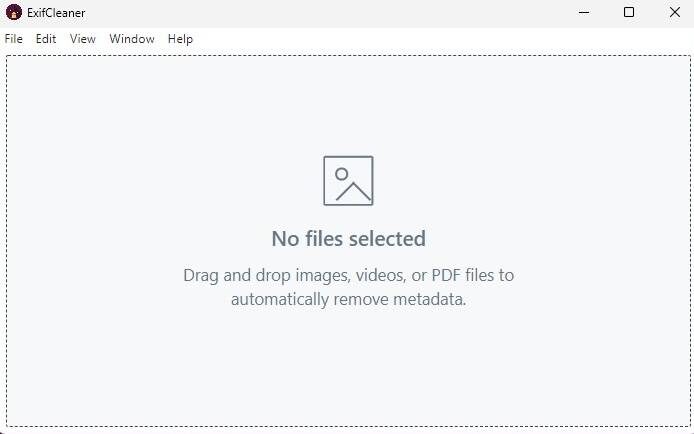
Дальше всё по-простому: выбираю "Файл" — "Открыть", отмечаю нужные фотографии или просто перетаскиваю их прямо в окно программы. Можно сразу добавить несколько снимков.
После очистки ExifCleaner покажет, сколько информации содержалось до обработки и что исчезло после неё.
В столбцах "Exif До" и "Exif После" удобно посмотреть, сколько данных было изначально и что осталось. Если навести курсор на число, появятся все подробности.
Программа всегда сохраняет измененные файлы без мета-данных, затирая оригиналы. Если важна изначальная информация — обязательно сделайте копию исходных фото до очистки.
ExifCleaner — не единственный способ для Windows. Если не хочется устанавливать сторонние приложения, снимки можно очистить прямо через Проводник: кликаю правой кнопкой мыши по фото, выбираю "Свойства" — "Сведения", затем "Удалить свойства и личную информацию". После этого можно создать копию без всех мета-данных либо вручную выбрать, что удалить, и сохранить изменения.
ImageOptim — лучший выбор для Mac
Для Mac есть выбор между ExifCleaner и ещё одной отличной утилитой — ImageOptim. Она простая, поддерживает много форматов и позволяет самому решить, какие мета-данные стереть, а какие оставить.
Особенно удобно, если хочется удалить только GPS-координаты или какую-то техническую информацию, но сохранить остальные параметры снимка.
Плюс ImageOptim: она уменьшает размер фото без потери качества — степень сжатия настраивается вручную.
Алгоритм простой: скачиваю ImageOptim с сайта, устанавливаю, открываю, выбираю “Файл” — “Добавить файлы” и отмечаю нужные изображения. Можно просто перетащить их мышкой в приложение. Но важно: изменения сохраняются прямо в исходных файлах, поэтому копии лучше сделать заранее.
После добавления фотографии программа тут же начинает работу: очищает мета-данные и оптимизирует размер. В графе “Экономия” видно, сколько удалось сжать.
Чтобы вернуть всё как было, просто выделяю нужное фото, жму “Файл” — “Восстановить оригинал”.
Тонкие настройки доступны по кнопке с тремя точками в углу: там же меняются форматы, методы очистки и параметры качества.
Штатные способы полностью стереть мета-данные на macOS — только удалить местоположение, а весь EXIF уберёт только стороннее ПО вроде ImageOptim.
Если нужно просто убрать геометку, то подойдут стандартные программы: в “Просмотре” открываю фото, жму “i”, перехожу во вкладку GPS и удаляю координаты кнопкой “Удалить информацию о местоположении”. В “Фото” выбираю изображение, через “Изображение” > “Местоположение” — “Скрыть местоположение”.
Photo Exif Editor — лучший помощник на Android
На Android штатные галереи и файловые менеджеры обычно только показывают мета-данные, но не позволяют их удалить. Для этого использую удобное приложение Photo Exif Editor.
С его помощью можно быстро посмотреть, скопировать или удалить ненужные данные в фото. Причем вы сами выбираете, что именно стереть: можно убрать координаты, а технические параметры оставить.
Всё просто: скачиваю программу в Google Play, открываю, разрешаю доступ к фотографиям, выбираю снимок через “Photos”. Кнопка с глазом покажет все мета-данные — правда, только по одному фото за раз.
Дальше жму значок “Exif” в верхнем углу, включаю “Выбрать теги для удаления”, отмечаю нужные и сохраняю. Приложение спросит разрешение на изменение файлов — подтверждаю, и фото сохраняется уже очищенным. Если снимок не в стандартной фотопапке, программа сделает новую копию.
Стандартных способов полностью убрать мета-данные из фото на Android сейчас нет — только сторонние приложения.
На iPhone — Exif Metadata или как стереть все лишнее
На iPhone выбор не большой: лучше всего помогает бесплатное приложение Exif Metadata из App Store. Оно позволяет не только полностью очищать снимки от скрытых данных, но и смотреть внутряк прямо в приложении “Фото” через расширение.
Сначала устанавливаю Exif Metadata, разрешаю доступ к фото, нажимаю “+” и выбираю нужный снимок. Множественный выбор доступен только в платной версии.
Программа тут же показывает все мета-данные у фото.
В самом низу экрана — кнопки "Удалить все данные" или "Удалить Exif". Первый вариант стирает всё, второй — только EXIF. После подтверждения приложение может спросить, удалить ли оригинал — если согласиться, данные исчезнут навсегда, если нет — останется копия без мета-данных.
Можно не только стирать, но и редактировать мета-данные: жму "Редактировать Exif", меняю что нужно и сохраняю изменения.
Если волнует только геометка, встроенное “Фото” тоже умеет помочь: открываю нужный снимок, жму “i”, выбираю “Изменить” возле местоположения — и далее “Нет местоположения”. Всё, координаты стерты.
Удалять "лишний багаж" с фотографий — хорошая привычка, если вы выкладываете снимки в соцсети или отправляете их малознакомым людям. Но гнаться за полной чисткой тоже не стоит: лучше стирать только те данные, которые могут реально навредить, оставляя полезную техническую информацию. Главное — пользоваться правильными инструментами.
Если вам понравилась эта статья, подпишитесь, чтобы не пропустить еще много полезных статей!
Премиум подписка - это доступ к эксклюзивным материалам, чтение канала без рекламы, возможность предлагать темы для статей и даже заказывать индивидуальные обзоры/исследования по своим запросам!Подробнее о том, какие преимущества вы получите с премиум подпиской, можно узнать здесь
Также подписывайтесь на нас в:
- Telegram: https://t.me/gergenshin
- Youtube: https://www.youtube.com/@gergenshin
- Яндекс Дзен: https://dzen.ru/gergen
- Официальный сайт: https://www-genshin.ru