Быстрые ссылки
Если вы когда-нибудь пробовали скопировать большой файл в Windows 11 стандартными средствами, вы наверняка сталкивались с ошибками или зависаниями. И я тоже это проходил — пока не открыл для себя по-настоящему мощный встроенный инструмент: Robocopy. С ним большие файлы больше не проблема! Делюсь простым и эффективным способом, который работает практически всегда.
Что такое Robocopy?
Robocopy — это встроенная в Windows 11 команда для быстрого и надежного копирования файлов между папками. Вся магия происходит через командную строку: достаточно ввести одну команду в CMD или PowerShell, чтобы всё скопировалось как надо.
Возможности Robocopy впечатляют: он продолжает прерванные копирования, работает сразу в несколько потоков и даже позволяет создавать расписания — обычный копировщик до такого точно не дотягивает.
Как скопировать файлы с помощью Robocopy
Начать работу с Robocopy проще простого — понадобится лишь командная строка или PowerShell. Я покажу на примере командной строки.
Откройте поиск в Windows (Win+S), напишите Командная строка и запустите её. В появившемся окне введите команду Robocopy, подставив вместо Source и Destination свои исходную и целевую папки.
Например, если нужно переместить все документы из D:\Documents в E:\Backups, выполните команду:
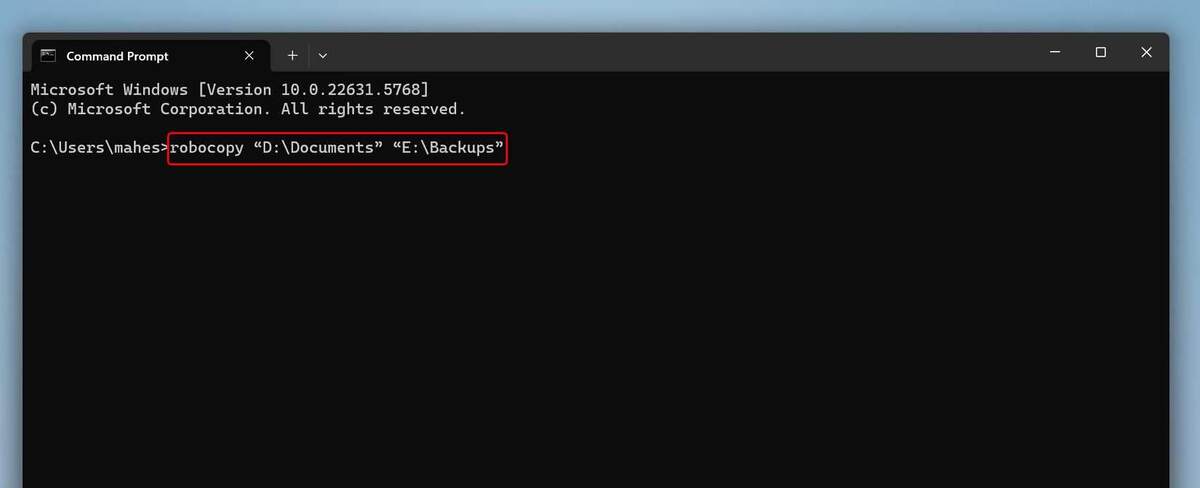
Вот и всё — самый быстрый вариант копирования больших файлов через Robocopy.
Robocopy: настройте копирование под себя с помощью параметров
Во время копирования вы можете добавить разные параметры, чтобы процесс идеально подходил под ваши задачи. Вот несколько самых удобных и полезных опций:
Крутые лайфхаки: необычные примеры команд Robocopy
Robocopy можно использовать намного шире, чем просто для переноса файлов между папками. Вот как я применяю его в жизни:
Если хочу сделать полноценную резервную копию документов, включая даже пустые подпапки, набираю такую команду:
Чтобы быстро перебросить фотографии в новую папку и при этом удалить все лишнее, использую следующую команду. После такого в целевой папке останутся только нужные фото из исходной:
Будьте внимательны: Robocopy удаляет из целевой папки любую лишнюю информацию, которой нет в исходной. Пользуйтесь этой фишкой только если уверены, что всё делаете правильно!
А если мне не нужны отдельные подкаталоги при копировании, просто прописываю их в исключениях вот так:
Копирование одним кликом: Robocopy в bat-файле
Некоторые команды Robocopy я использую постоянно. Чтобы не открывать командную строку каждый раз вручную, я создал пару bat-файлов — теперь просто кликаю по нужному и процесс стартует сам.
Хотите так же? Откройте поиск (Win+S), найдите Блокнот и запустите его. В новом файле напишите свою Robocopy-команду или просто вставьте её. Затем в меню «Файл» выберите «Сохранить как».
В появившемся окне выберите место для сохранения (например, рабочий стол), а в типе файла укажите «Все файлы». Название файла должно заканчиваться на .bat. Жмите «Сохранить» — и всё готово!
Теперь запуск нужного копирования — это вопрос одного двойного клика по bat-файлу!
Перенос по расписанию: автоматизация с помощью bat-файлов и планировщика задач
Я часто делаю резервные копии в одно и то же время — для этого подключил свой bat-файл с Robocopy к Планировщику заданий Windows.
Как сделать это самим: приготовьте bat-файл с нужной командой. Затем запустите поиск Windows (Win+S), впишите Планировщик заданий и откройте его. Справа будет кнопка «Создать задачу» — кликайте по ней.
В разделе «Общие» задайте имя вашей задачи. Перейдите на вкладку «Триггеры» и жмите «Создать» — там вы укажете расписание. Всё выставили — жмите «ОК».
Перейдите на вкладку «Действия», выберите «Создать», затем — «Обзор» и укажите свой bat-файл. После этого дважды нажмите «ОК» — настройка завершена!
Теперь Windows сама будет запускать нужный bat-файл и делать резервные копии или переносить файлы в нужное время — полностью в автоматическом режиме.
Вот так я превратил копирование огромных файлов в простой и надежный процесс. Откажитесь от стандартных средств Windows 11 и почувствуйте всю мощь Robocopy прямо сейчас!
Если вам понравилась эта статья, подпишитесь, чтобы не пропустить еще много полезных статей!
Премиум подписка - это доступ к эксклюзивным материалам, чтение канала без рекламы, возможность предлагать темы для статей и даже заказывать индивидуальные обзоры/исследования по своим запросам!Подробнее о том, какие преимущества вы получите с премиум подпиской, можно узнать здесь
Также подписывайтесь на нас в:
- Telegram: https://t.me/gergenshin
- Youtube: https://www.youtube.com/@gergenshin
- Яндекс Дзен: https://dzen.ru/gergen
- Официальный сайт: https://www-genshin.ru