Windows постоянно напоминает: «Войдите в учётную запись Microsoft» или «Включите учётную запись, чтобы пользоваться всеми функциями». Если вы не хотите привязывать аккаунт, эти уведомления можно отключить. Microsoft активно продвигает использование учётных записей. Если у вас стоит локальная учётная запись (без почты и пароля Microsoft), система регулярно напоминает «Войдите в аккаунт». 📌 Но далеко не всем это нужно: Отключив возможность входа через аккаунт Microsoft, вы потеряете доступ к некоторым функциям Windows: синхронизация буфера обмена, голосовой помощник Cortana и др. Однако доступ к приложениям Магазина Windows останется доступен. Читайте также Буду благодарен за лайк и подписку
Windows постоянно напоминает: «Войдите в учётную запись Microsoft» или «Включите учётную запись, чтобы пользоваться всеми функциями». Если вы не хотите привязывать аккаунт, эти уведомления можно отключить.
Почему появляется это сообщение?
Microsoft активно продвигает использование учётных записей. Если у вас стоит локальная учётная запись (без почты и пароля Microsoft), система регулярно напоминает «Войдите в аккаунт».
📌 Но далеко не всем это нужно:
- домашние компьютеры часто используют без регистрации;
- пожилым людям удобнее работать без лишних паролей;
- не все хотят синхронизировать данные с облаком.
Отключив возможность входа через аккаунт Microsoft, вы потеряете доступ к некоторым функциям Windows: синхронизация буфера обмена, голосовой помощник Cortana и др. Однако доступ к приложениям Магазина Windows останется доступен.
Способ: откройте редактор групповых политик (только для Windows Pro и выше)
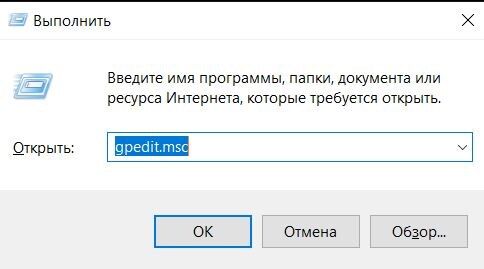
- Нажмите Win + R, введите gpedit.msc и нажмите Enter, чтобы открыть редактор групповых политик.
- Перейдите по пути:
Конфигурация компьютера → Конфигурация Windows→Параметры безопасности →Центр обновления Windows → Политики безопасности → Параметры безопасности → Локальные политики → Безопасность (Security Options) (в разных версиях путь может незначительно отличаться). - Найдите параметр "Учетные записи: блокировать учетные записи Майкрософт" и дважды щёлкните по нему.
- Раскройте выпадающий список и выберите один из вариантов:
Эта политика отключена — ничего не меняется, Microsoft-аккаунт работает как обычно;
Пользователи не могут добавлять учетные записи — нельзя добавлять новые, но можно использовать уже существующий;
Пользователи не могут добавлять учетные записи и использовать — полная блокировка: вход возможен только через локальную учётную запись. - Выберите вариант Пользователи не могут добавлять учетные записи
- Нажмите «Применить» → «ОК» и перезагрузите компьютер.
Читайте также
Буду благодарен за лайк и подписку