Сегодня многие сделки с землёй и недвижимостью требуют усиленной квалифицированной электронной подписи (УКЭП). Не путать с усиленной неквалифицированной подписью (УНЭП) - ее тоже можно использовать в некоторых случаях, но для сделок с недвижимостью она не подойдет.
Практически в каждой сделке у нас в юридической компании "Мешалов и партнеры" мы сталкиваемся с тем, что клиенты не знают, как выпустить электронную подпись и правильно ею пользоваться. Хотя этот инструмент очень экономит силы и время, позволяя из любой точки России и мира создавать и отправлять юридически значимые документы как контрагентам, так и в госорганы.
Поэтому не в последнюю очередь этот пост нужен, чтобы дать быструю и четкую инструкцию нашим клиентам или их контрагентам - и облегчить нашу работу😉.
Уверены, что и вам это пост будет полезен!
Один из самых удобных инструментов для выпуска УКЭП — бесплатное мобильное приложение «Госключ».
⸻
📲 Шаг 1. Установка и вход
– Установите «Госключ» из App Store / Google Play.
– Войдите через Госуслуги (нужна подтверждённая учётная запись).
- Приложение может попросить установить пароль и поводить пальцем по экрану смартфона, чтобы создать криптографический шифр для вашего смартфона.
Приложение безопасно, поскольку создано на платформе Госуслуги.
⸻
🖊 Шаг 2. Получение УКЭП
– В «Госключе» выберите «Получить сертификат УКЭП физлица».
– Подтвердите личность (удаленно с 10-летним загранпаспортом или через МФЦ).
– После выпуска подпись хранится в приложении (защищённый облачный носитель).
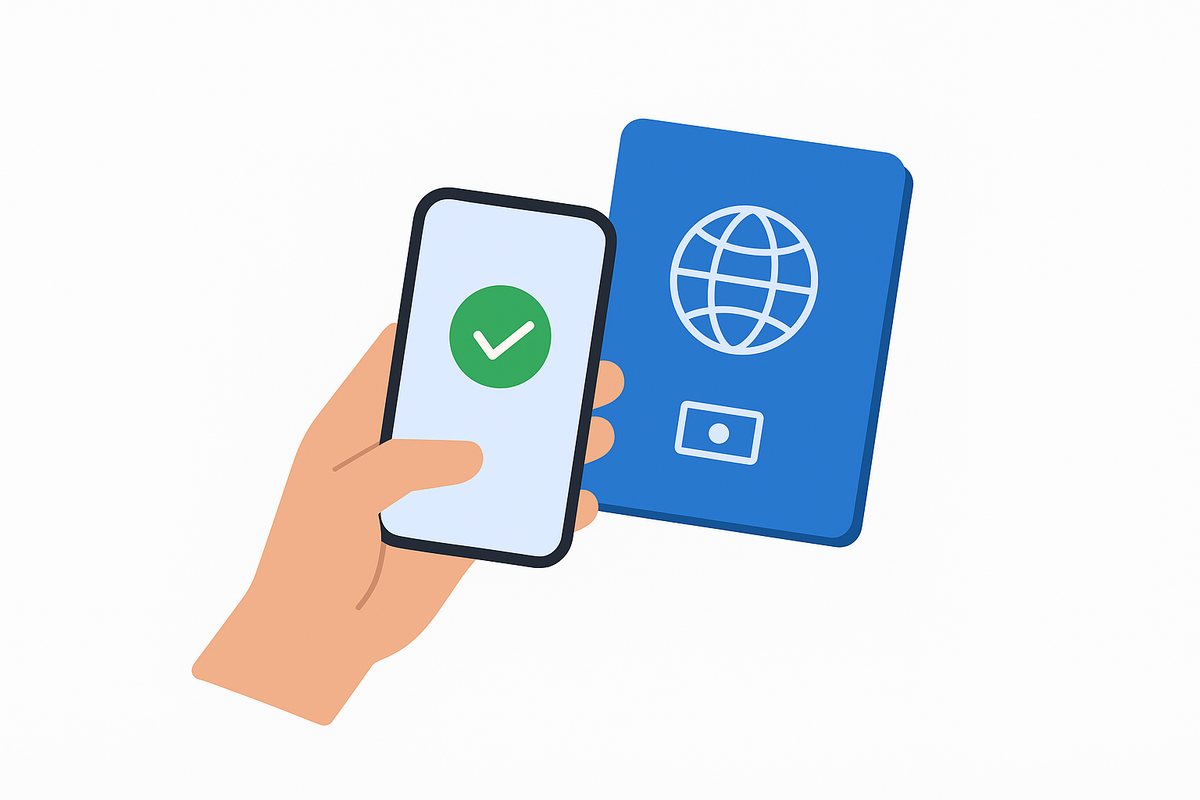
Как выпустить подпись удалённо за 5 минут с загранпаспортом:
1. Возьмите биометрический загранпаспорт нового образца (10-летний).
2. На смартфоне включите NFC (та же функция, что используется для оплаты телефоном). На Iphone эта функция обычно включена по умолчанию.
3. В «Госключе» выберите удалённую идентификацию, приложите телефон к жёсткой странице с чипом.
4. Приложение само считает данные, подтвердит личность и выпустит УКЭП.
⏱ По времени — около 5 минут.
⸻
📂 Шаг 3. Как загрузить документ для подписи
Есть 2 пути
Путь 1 - документы направляются автоматически на подпись из государственного портала (ФНС, Росреестр и т.п.).
Путь 2 — из Госуслуг вы можете сами загрузить для подписания любой документ (инструкция пошагово):
1. Зайдите на gosuslugi.ru (или в приложение), авторизуйтесь.
2. В верхней строке поиска введите: «Отправить документы в госключ».
3. Откройте найденную функцию/сервис, нажмите «Начать»).
4. Выберите категорию документа (например, «Договор/Заявление»).
5. Откроется новое окно «Загрузите документы для подписания». Нажмите «Выбрать файл» – прикрепите файл (PDF или XML), затем - «Продолжить».
6. Введите название документа (как в документе или укороченное, чтобы проще было потом найти его в приложении Госключ), затем - «Продолжить».
7. Откроется новое окно «Какой подписью вы будете подписывать?». Для сделок с недвижимость нужно выбрать «УКЭП».
8. В следующем окне подтвердите, что у вас есть УКЭП.
9. Откроется новое окно - нажмите «Отправить в «Госключ» — на телефоне придёт пуш из «Госключ».
10. Откройте «Госключ», проверьте реквизиты документа (название, номер, дата) и подпишите.
11. Вернитесь в Госуслуги: увидите статус документа «Подписан» и сможете скачать подписанные файлы.
⸻
✍️ Шаг 4. Процесс подписи в «Госключ»
– Нажмите «Подписать УКЭП» → при необходимости подтвердите кодом (СМС/пуш).
– В результате формируются два файла:
1. ваш документ (например, договор.pdf),
2. отдельная подпись с расширением .sig.
🔎 Что такое .sig?
Это электронная подпись к документу: криптографический файл, которым проверяется подлинность и целостность pdf.
➡️ При отправке нужно передавать и .pdf, и .sig.
⸻

📤 Шаг 5. Как правильно передавать подписанные файлы
– Не пересылайте через мессенджеры: они могут повредить структуру файлов, и подпись не проверится.
– Оптимально — электронная почта (как вложения) или загрузка на официальные порталы/ЭТП.
– Храните оба файла вместе: это упростит проверку.
⸻
⚖️ Шаг 6. Где можно использовать «Госключ»
Подписывать можно не только отдельные файлы, но и заявления на госпорталах:
– Госуслуги — кадастровый учёт, исправление ошибок, регистрация прав;
– Личный кабинет Росреестра — заявление о постановке на учёт, о переходе права собственности по сделкам и др.
Это позволяет не обращаться в МФЦ и не пользоваться платными банковскими сервисами.
👉 В нашей практике (юридической компании «Мешалов и партнёры») мы организуем электронную регистрацию: участники сделки подписывают заявления в Росреестр через «Госключ», и регистрация проходит онлайн.
⸻
⚠️ Важно знать про аукционы/ЭТП
👉 Электронные торговые площадки (ЭТП) как правило требуют от участников торгов УКЭП на отдельном носителе (специальной флэшке) — проверьте требования площадки заранее. В этом случае подпись от Госключа использовать не получится.
👉 УКЭП на флэшке выдается специальной организацией - удостоверяющим центром. Это платная услуга (в отличие от Госключа). При этом выданная подпись чаще всего ограничена в использовании: например, она позволяет участвовать в торгах, но нельзя подписать договор. Даже если технически договор получится подписать, то Росреестр такую подпись не примет и придется заново подавать документы. Виды использования подписи нужно сразу уточнять в удостоверяющем центре при выпуске УКЭП.
⸻
📌 Итог
«Госключ» позволяет быстро и законно подписывать договоры и подавать заявления онлайн. Главное — правильно загрузить документ, хранить .pdf и .sig, и передавать файлы без искажений.
💬 Нужна помощь с электронным подписанием и регистрацией? Пишите в бот 👉 https://t.me/Meshalov_and_partners_bot